无需 Adobe Acrobat 在线免费编辑 PDF 文档(安全私密)
核心解答与重点摘要
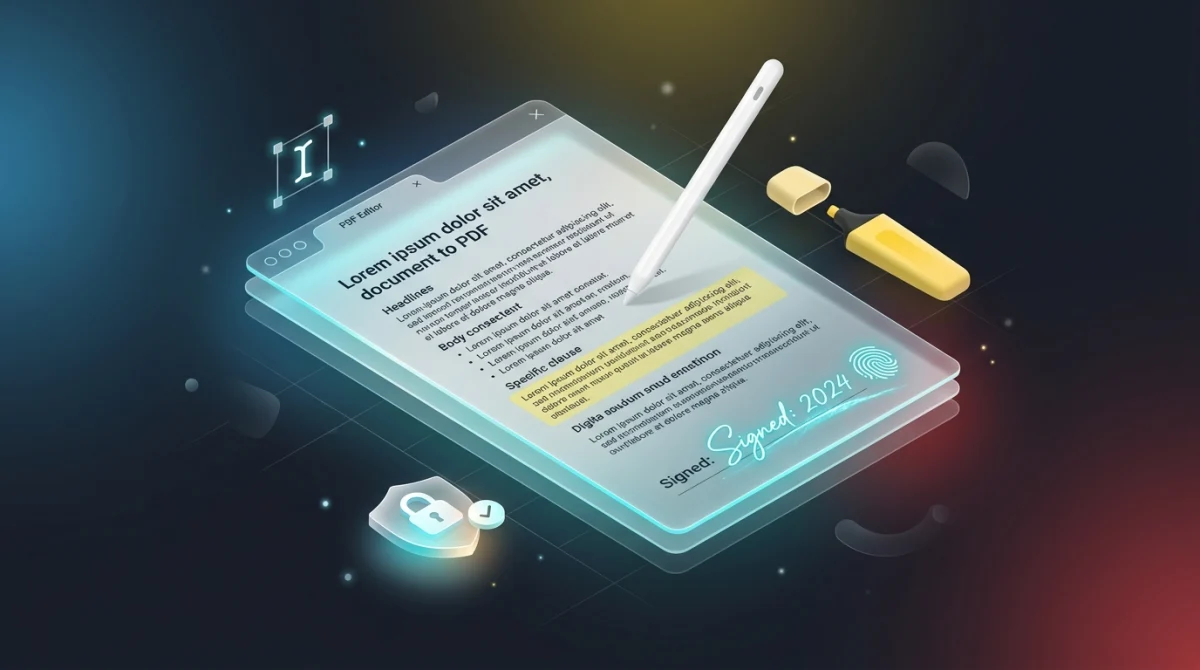
想要在不付费购买 Adobe Acrobat 的情况下在线编辑 PDF,可以使用像 AZ2PDF 这样基于浏览器的现代编辑器。它直接在您的设备浏览器内本地运行,让您轻松修改文本、签署合同、荧光标记重点并涂白遮盖机密信息,全过程无需将文件上传至任何远程服务器。
- 免去昂贵费用:日常简单的文档修改或表单填写,完全无需每年支付上千元去订阅 Adobe Acrobat Pro。
- 彻底保护隐私:文件全程保存在您的个人设备本地内存中,绝不会通过互联网发送给任何第三方服务器。
- 核心功能俱全:轻松键入文字、绘制或上传电子签名、高亮批注要点,并涂白遮盖隐私账号。
- 高效操作建议:对于表单、签署及少量文字修改,直接编辑 PDF 最快;若需大篇幅重写多页内容,建议先转为 Word 文档。
为什么直接修改 PDF 总是如此困难?(以及为何无需 Acrobat)
您是否曾遇到过这样的烦恼:想修改发票上的一个小笔误,或者更新合同上的签署日期,却发现用鼠标怎么点击也无法光标输入?这绝非您一个人遇到的困扰。
我们平时习惯了在 Microsoft Word 或 Google Docs 中打字,那里的文字可以像流水一样在行与行之间自然顺延。但 Portable Document Format(PDF) 格式诞生的初衷截然相反:它的本质是一张“数字打印纸”。当 PDF 生成时,每个单词、图标与线条都被死死锚定在页面上精确的绝对坐标上,以确保无论在手机、Mac 还是 Windows 电脑上打开,版面都分毫不差。
与普通的文档流不同,PDF 内部并不保存连贯的段落,而是逐字逐句固定在几何坐标点上。这就是为什么打开 PDF 时,它常常更像是一张不可改动的“图片”,而不是一份普通的可编辑文本。
过去几十年来,要更改这些锁定页面的文字,往往需要依赖昂贵的 Adobe Acrobat Pro 等桌面软件,其高昂的年费常让普通职场人望而却步。然而对于日常填表、改名、签字或批注等需求,高昂的订阅费完全是没有必要的:现代浏览器的计算能力早已能轻松且免费地胜任这些工作。
为了摆脱这些结构性限制且无需花费重金购买软件授权,您可以直接打开 AZ2PDF PDF 编辑器。该工具专为现代浏览器的高效生产力而设计,让您无需安装任何程序,即可直接在页面画布上修改文本、添加批注、绘制矢量图形并遮盖机密条款。
安全第一:浏览器本地运算如何筑起数据防护墙
无论是劳动合同、租房协议、病历报告还是企业纳税凭证,您需要编辑的 PDF 几乎都包含高度敏感的个人或商业隐私。
市面上许多传统的在线工具仍沿用老旧的云端上传模式:
- 您将文件拖入浏览器窗口。
- 文档通过公共网络传输,存放在第三方的远程服务器上。
- 由他们的服务器在后台执行文档修改。
- 修改完毕后再将新文件传回您的电脑。
即便有的平台承诺“一小时后自动销毁”,将机密文件跨网传输依然存在着不可控的泄密隐患。
正因如此,AZ2PDF 免费在线 PDF 工具采用了 100% 浏览器内存运行架构。当您载入文件时,所有的文本变动、签名合成全部在您本机的内存中完成。从始至终,您的文件都不会被上传到任何外部服务器,真正实现“数据不出屏幕”,给您万无一失的隐私保障。
只需 3 个简单步骤在线编辑任意 PDF
使用免费的 AZ2PDF PDF 编辑器,处理一份文件耗时往往不到一分钟。操作流程清晰明了:
第 1 步:秒速载入 PDF 文件
在浏览器中打开编辑器,直接将 PDF 拖入工作区。因为是直接在本机渲染,无需排队等待上传,文档瞬间呈现在眼前。
第 2 步:增补文本、绘制签名与批注
利用顶部直观的工具栏进行操作:在任意位置点击即可键入新文本,绘制手写签名,为重要条款涂上醒目的荧光标记,或是使用涂白工具盖住敏感的数字。
第 3 步:一键保存并下载最新文档
修改完成后,点击“下载”按钮即可。包含最新修改的 PDF 文件将直接保存在您的设备上,保持原本的高清版式,无任何水印,无需注册,即刻可用。
免费在线 PDF 编辑器能帮您完成哪些工作?
一款优秀的在线编辑器应该能周全覆盖学习、工作与日常生活中的各类常见场景:
1. 增添文本、修正内容与填写表单
需要补写通信地址、录入订单号或是填写不可交互的静态申请表?只需选择“文本”工具,在页面任意位置点击即可输入。字体、大小、颜色和对齐方式皆可灵活微调,与原版面融为一体。
2. 合同与协议的数字化签署
为了签一个字而大费周章地打印、用笔签名再扫描回电脑,既浪费时间又浪费纸张。使用签名工具,您可以直接用鼠标或触屏手写签字,也能直接贴入透明背景的 PNG 签名图像。
3. 重点段落高亮与标记
在审查协议或研读考卷资料时,高亮标注能大幅提升阅读效率。多种明亮荧光色任您挑选,还能绘制矩形框和指引箭头,醒目标出核心条款。
4. 涂白遮盖机密敏感信息(Whiteout)
在将发票或财务报告发送给他人前,往往需要隐藏银行卡号或私人电话。涂白工具能让您绘制纯白不透明色块直接覆盖敏感区域,彻底避免信息泄露。
保存好修改后的文字与电子签名后,新嵌入的矢量字体与图片印章可能会使文件体积变大。您可以快速压缩编辑后的 PDF 文件,确保文档尺寸轻巧,方便通过电子邮件即时发送。
主流方案横向对比:本地浏览器 vs 云端上传 vs Acrobat
当您面对一份需要修改的 PDF 时,通常有三种实现路径:
方案 1:现代浏览器纯本地编辑器(AZ2PDF)
应对日常修改最高效、最稳妥的选择。完全运行在浏览器安全沙盒中,数据绝不离手,无强制注册门槛,在 Mac、Windows、手机端无需安装即可直接使用。
方案 2:需要上传的传统云端平台
老牌网站大多要求上传文件到其机房服务器处理。虽然不用安装软件,但在传输过程中难免存在数据风险,且许多网站常有限制次数或在下载时弹出付费拦截。
方案 3:大型桌面专业软件(Adobe Acrobat Pro)
Acrobat Pro 依然是印刷厂进行色彩分离和工业级排版的行业标杆。但对于仅需要签个名、写两行字的大多数职场人士而言,每年数千元的开销实在没有必要。
何时直接编辑 PDF vs 何时先转成 Word 再改
掌握以下经验法则,能帮您在办公时少走弯路:
适合直接编辑 PDF 的情况: 签署协议、填写空栏、订正几处错别字或日期、添加侧边批注、遮盖部分数字。操作仅需数秒,并能 100% 保持原始图文排版不跑偏。
适合先转 Word 再修改的情况: 需要重写跨越多页的大段内容,且希望后续段落根据删改情况自动调整换行和分页。由于 PDF 采用死板的坐标定位,大规模段落调整通过 Word 处理会更加井井有条。
由于所有修改运算完全在您本地浏览器的沙箱环境中完成,AZ2PDF 在线 PDF 工具箱为您构建了一个绝对私密的安全空间,绝不让您的商业机密与核心文件接触任何外部云端服务器。
PDF 编辑中常见疑难问题的快速解决法
在编辑过程中如果遇到异常,不妨参考以下快速解决指引:
1. 为什么文字无法选中或无法涂上高亮?
如果点击文字毫无反应,该 PDF 大概率是由纸质文档通过扫描仪拍摄生成的“纯图像文件”。您依然可以直接在上方叠加入文字和图案,若想选中原本的内容,则需要先通过 OCR 工具识别提取文字。
2. 工具栏上的功能按钮呈灰色不可点击?
若功能键处于禁用状态,说明文档的原作者为其设置了“权限密码”,锁定了编辑功能。您必须先解除权限密码限制后才能进行编辑。
3. 新输入的文字字体与原稿略有差异?
在现有排版上增添字句时,选用 Arial、Inter、思源黑体等常见的中性字体,能最自然地与原文版式协调一致。
❓ 常见问题解答 (FAQ)
完全可以。像 AZ2PDF PDF 编辑器这类纯客户端工具,能够直接在浏览器沙盒内添加文字、做批注、涂白遮盖和添加电子签名,全程永久免费且无需注册账号。
同主题精选文章
进一步探索专业的 PDF 页面管理与文档组织技巧。

如何在在线将多个 PDF 文件合并为一个文档(免费且安全)
了解无需 Adobe Acrobat 即可在线将多个 PDF 文件合并为一个整洁文档的专业方法。无损画质,快速免费且具备严格隐私保护。

如何将 PDF 页面拆分为独立文档(免费且安全)
了解无需 Adobe Acrobat 即可在线将 PDF 文件拆分为单独文档或提取特定页面范围的方法。快速、完全免费且高度保护隐私。

如何免费为PDF设置密码保护(军用级AES-256高强度加密)
了解如何使用军工级AES-256算法在线免费为PDF设置密码加密。无水印保护机密商业合同、薪资账单与财务报表,严守数据隐私。

在线解除PDF密码保护与权限限制方法(永久去除密码并安全解密)
学习如何在线免费去除已获授权PDF文件的打开密码与打印复制权限限制。内存安全解密,绝无水印,保障企业与个人隐私。

如何在线永久旋转并免费保存 PDF 页面方向
了解如何在线免费旋转颠倒或横向的 PDF 页面并永久保存。闪电速度、内存级安全处理,100% 保持原始画质与矢量清晰度。

在线免费裁剪PDF页面边距与调整页面尺寸教程
学习如何在浏览器中免费裁剪PDF边距并去除扫描黑边。无损画质调整页面范围,完美适配Kindle阅读与热敏快递面单打印。