Cách xóa trang trắng trong file PDF quét trực tuyến miễn phí và nhanh chóng
Câu Trả Lời Trực Tiếp & Điểm Cốt Lõi
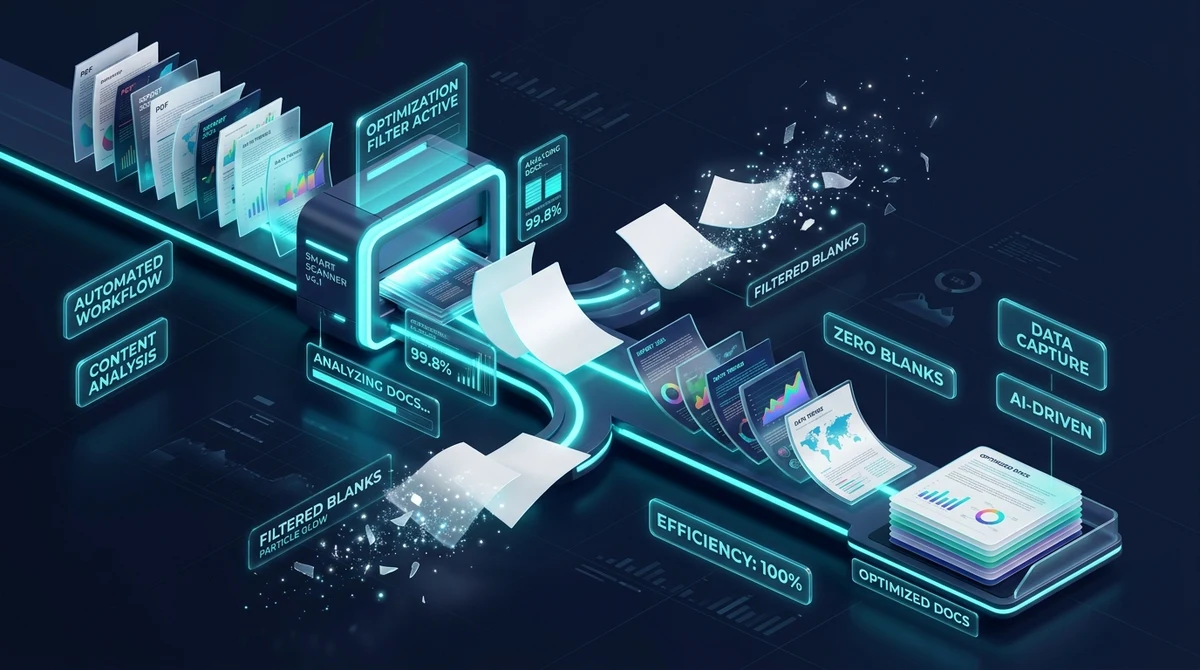
Để xóa trang trắng khỏi tệp PDF quét trực tuyến miễn phí, bạn có thể sử dụng công cụ tối ưu hóa tự động của AZ2PDF. Hệ thống sẽ kiểm tra mật độ mực và luồng đối tượng vector để nhận diện chính xác các trang quét hai mặt rỗng, loại bỏ chúng ngay lập tức và tái cấu trúc tài liệu mà không nén lại các trang còn lại hay lưu trữ dữ liệu riêng tư.
- Phát hiện hai tầng thông minh: Phân biệt chính xác giữa trang trắng thực sự với vết bụi kính scan, bóng lỗ bấm gáy và vết mực thấu từ mặt sau.
- Bảo toàn chất lượng gốc: Tái cấu trúc bảng tham chiếu chéo và cây trang chuẩn ISO 32000 mà không tái nén hình ảnh hay làm mờ font chữ vector.
- Miễn phí 100% không chèn hình mờ: Trải nghiệm xóa trang rỗng không giới hạn dung lượng, không yêu cầu đăng ký tài khoản hay đóng phí ngầm.
- Bảo mật tuyệt đối trên RAM: Mọi tệp xử lý tạm thời trên bộ nhớ đệm và tự động xóa vĩnh viễn sau 5 phút qua tác vụ nền bảo mật.
Tại sao máy quét hai mặt thường tạo ra trang trắng phiền toái
Bất kỳ ai thường xuyên số hóa chứng từ trong văn phòng doanh nghiệp, phòng công chứng, bệnh viện hay trường học đều quen thuộc với phiền toái khi quét tài liệu. Bạn đặt một xấp tài liệu dày vào khay nạp tự động (ADF) của máy photocopy đa năng, bật chế độ quét hai mặt để đảm bảo không bỏ sót điều khoản hay dấu mộc nào ở mặt sau, rồi nhấn nút quét.
Khi mở tệp PDF thành phẩm, bạn nhận được một tài liệu cồng kềnh và lộn xộn: mỗi hóa đơn, biên nhận hay công văn một mặt đều sinh ra một trang trắng tinh kẹp ngay phía sau. Một tập hồ sơ 50 trang thực tế bị đội lên thành 100 trang, trong đó phân nửa là những trang hoàn toàn vô dụng.
Những trang trắng dư thừa này dẫn đến nhiều hệ quả tiêu cực trong công việc:
- Lãng phí giấy in và mực in: Gửi tài liệu chưa dọn dẹp tới máy in văn phòng sẽ ngốn thêm nhiều tờ giấy trắng và làm tăng chi phí bảo trì mà không mang lại giá trị nào.
- Bị từ chối bởi các cổng nộp hồ sơ công: Cổng dịch vụ công quốc gia, hệ thống nộp án văn bản tòa án, hồ sơ thẩm định vay ngân hàng hay cổng luận văn sau đại học thường từ chối các tệp có trang trắng rời rạc không đánh số.
- Hình ảnh thiếu chuyên nghiệp: Gửi bản đề xuất hợp đồng hoặc báo cáo tài chính dày đặc trang trống khiến đối tác cảm thấy doanh nghiệp làm việc thiếu cẩn trọng, làm gián đoạn trải nghiệm đọc của khách hàng.
- Tốn thời gian kiểm tra thủ công: Lật mở từng trang trong tập hồ sơ pháp lý 200 trang để nhấp chuột xóa từng trang trống ngốn hàng giờ làm việc căng thẳng và rất dễ vô tình xóa nhầm trang có chữ ký quan trọng.
Công cụ trực tuyến giúp tự động hóa quá trình loại bỏ trang rỗng, chuyển đổi các xấp scan bề bộn thành tài liệu chuẩn chỉnh chỉ với một thao tác. Để loại bỏ các trang quét hai mặt dư thừa nhanh chóng, bạn có thể sử dụng công cụ Xóa trang trắng AZ2PDF giúp tự động quét ma trận điểm ảnh và loại bỏ toàn bộ trang rỗng mà vẫn giữ trọn vẹn chất lượng tài liệu.
Thách thức kỹ thuật: Vì sao phần mềm thông thường khó nhận diện trang quét rỗng
Để hiểu lý do tại sao các trình đọc PDF cơ bản gặp khó khăn khi làm sạch tài liệu scan, chúng ta cần phân biệt hai dạng trang trắng hoàn toàn khác nhau trong đặc tả PDF:
1. Trang trắng kỹ thuật số thuần túy (Digital Blanks)
Khi một phần mềm soạn thảo như Microsoft Word hoặc LaTeX chèn một trang rỗng, cấu trúc nội tại của nó rất gọn nhẹ. Theo tiêu chuẩn ISO 32000, đối tượng trang chỉ chứa từ điển luồng nội dung rỗng hoặc cực ngắn, không có toán tử hiển thị văn bản và không liên kết tài nguyên phông chữ hay đồ họa. Nhận diện trang này rất đơn giản: nếu kích thước luồng nội dung bằng 0 byte, trang đó là rỗng.
2. Trang trắng sinh ra từ bản quét giấy (Scanned Blanks)
Một trang trắng từ bản quét thực tế không bao giờ rỗng ở cấp độ nhị phân. Khi cảm biến quang học quét qua mặt giấy trắng, nó tạo ra một ảnh bitmap raster toàn trang (thường ở độ phân giải 300 DPI với hàng triệu điểm ảnh) và đóng gói vào từ điển đối tượng ảnh XObject.
Thực tế mặt giấy và mặt kính quét không bao giờ đạt độ tinh khiết tuyệt đối, mà luôn tồn tại những tạp âm hình ảnh tinh vi:
- Bụi mặt kính và vết xước sensor: Các hạt bụi nhỏ bám trên thanh quét quang học tạo nên những đốm điểm ảnh sẫm màu ngẫu nhiên.
- Bóng mép giấy và vết con lăn cuốn: Con lăn cao su kéo giấy và khoảng hở mép nẹp tạo ra các dải viền xám mờ ở cạnh trên hoặc sườn trang.
- Vết mực thấu xuyên giấy: Khi quét giấy mỏng (như hóa đơn đỏ, giấy than hoặc giấy báo), chữ in đậm ở mặt trước sẽ hằn bóng mờ sang mặt sau qua các thớ giấy.
- Vết bấm lỗ gáy và vết kim bấm: Các lỗ đục để đóng tệp hồ sơ tạo thành những khoảng tròn đen mà phần mềm sơ sài thường nhầm lẫn thành hình vẽ biểu đồ.
Các công cụ thô sơ dựa vào dung lượng file hoặc kiểm tra màu trắng tuyệt đối sẽ bỏ sót các trang scan có vết ố, hoặc nghiêm trọng hơn là xóa nhầm các trang thật có nét chì mờ. Bộ giải thuật thông minh của AZ2PDF giải quyết triệt để vấn đề này nhờ kết hợp đối soát luồng chữ với ngưỡng tương phản độ sáng thích ứng, giúp lọc sạch tạp âm cơ học mà không bỏ sót dữ liệu giá trị.
Hướng dẫn 3 bước xóa trang trắng khỏi PDF cực kỳ đơn giản
Quy trình làm sạch trang rỗng khỏi tài liệu số hóa trên AZ2PDF chỉ mất chưa đầy mười giây trên mọi thiết bị máy tính bảng, điện thoại hay laptop:
Bước 1: Tải tệp PDF quét lên hệ thống
Kéo và thả tệp PDF cần dọn dẹp vào khung tải lên hoặc nhấp chuột để chọn tệp từ máy tính. Tài liệu được nạp tức thì vào bộ nhớ đệm xử lý tốc độ cao mà không phải xếp hàng chờ đợi.
Bước 2: Hệ thống tự động phân tích và loại bỏ trang rỗng
Bộ lọc tiến hành duyệt toàn bộ các trang trong tài liệu. Hệ thống phân tích ma trận điểm ảnh, đo lường tỷ lệ phân bố pixel sáng - tối và xác thực luồng đối tượng để tách biệt trang rỗng với trang chứa nội dung thực thụ.
Bước 3: Tải về tệp PDF hoàn thiện
Nhấp vào nút tải về để lưu tài liệu tinh gọn về máy. Bản PDF mới giữ nguyên vẹn độ sắc nét của chữ, vector hình học và ảnh minh họa, không bị chèn watermark và không yêu cầu đăng nhập tài khoản.
Cơ chế xử lý: Tái lập chỉ mục cây trang không mất mát theo chuẩn ISO 32000
Nhiều tiện ích trực tuyến kém chất lượng xử lý file bằng cách rasterize chuyển đổi toàn bộ PDF thành ảnh JPEG rồi đóng gói ngược lại, làm chữ bị mờ nhòe và tăng kích thước file vô cớ. AZ2PDF áp dụng giải pháp can thiệp cấu trúc không mất dữ liệu:
- Chỉnh sửa từ điển cây trang trực tiếp: Cấu trúc tài liệu PDF được tổ chức theo đồ thị cây (Page Tree). Khi phát hiện một trang rỗng, hệ thống cập nhật nút mảng
/Kidsvà giảm bộ đếm/Countở nút cha mà không cần giải mã các trang chứa nội dung còn lại. - Tái tạo bảng tham chiếu chéo (XRef Table): Hệ thống tính toán lại offset byte chính xác cho từng đối tượng còn giữ lại, đảm bảo tài liệu tương thích 100% với Adobe Acrobat Reader, Preview trên macOS và trình duyệt hiện đại.
- Giữ nguyên chất lượng đồ họa: Các trang chứa hình chụp độ phân giải cao, bản vẽ kiến trúc CAD hay logo doanh nghiệp hoàn toàn không bị nén lại. Phông chữ nhúng, biểu mẫu tương tác và cây mục lục vẫn giữ tính toàn vẹn 100% như bản gốc.
Các tình huống thực tế cần lọc trang trắng tự động
Loại bỏ trang giấy rỗng là khâu chuẩn hóa không thể thiếu trong nhiều nghiệp vụ văn phòng thực tế:
1. Nộp hồ sơ tố tụng và án văn điện tử
Các luật sư và trợ lý pháp lý thường xuyên số hóa hàng thùng chứng cứ qua máy quét công nghiệp. Nộp hồ sơ điện tử có các trang trắng xen kẽ dễ khiến văn thư tòa án trả lại hồ sơ hoặc làm tăng dung lượng lưu trữ không cần thiết.
2. Kế toán, kiểm toán và xử lý chứng từ hóa đơn
Bộ phận kế toán tổng hợp xấp hóa đơn đầu vào, phiếu xuất kho và chứng từ thanh toán vào cuối tháng. Quét hai mặt các chứng từ một mặt làm phát sinh hàng loạt trang trống vô ích. Lọc sạch các trang này giúp quá trình tra cứu và quyết toán thuế diễn ra nhanh chóng.
3. Hồ sơ công chứng, tín dụng và ngân hàng
Chuyên viên tín dụng tiếp nhận hồ sơ vay gồm sao kê lương, hợp đồng mua bán nhà đất và hồ sơ định giá. Loại bỏ các trang rỗng giúp thu gọn dung lượng tệp, đẩy nhanh tốc độ duyệt hồ sơ trên cổng thẩm định nội bộ.
4. Luận văn học thuật và tài liệu nghiên cứu
Nghiên cứu sinh và sinh viên khi scan sách tham khảo hoặc luận án thường gặp các trang lót màu trắng vốn dùng để chia chương trong bản in vật lý. Xóa những trang này mang lại trải nghiệm đọc liền mạch trên máy đọc sách và tablet.
So sánh giải pháp: Xử lý trên trình duyệt vs Acrobat vs xóa thủ công
Tùy theo nhu cầu và điều kiện làm việc, việc đánh giá các phương án xử lý trang trắng sẽ giúp bạn chọn ra giải pháp tiết kiệm thời gian nhất:
Lựa chọn 1: Nền tảng trực tuyến trên RAM (AZ2PDF)
Phương pháp tối ưu về tính tiện lợi và tốc độ. Bạn không cần cài đặt phần mềm nặng nề, không cần cấu hình phức tạp trên máy scan. Công cụ hoạt động mượt mà trên mọi nền tảng Windows, macOS, Linux, iOS và Android, miễn phí 100%, không đóng dấu bản quyền và tự động hủy tệp sau 5 phút.
Lựa chọn 2: Phần mềm máy tính thương mại (Adobe Acrobat Pro)
Acrobat Pro cung cấp tính năng quản lý trang mạnh mẽ, nhưng đòi hỏi chi phí thuê bao đắt đỏ trên 239 USD mỗi năm. Hơn nữa, việc thiết lập chuỗi lệnh Preflight tự động xóa trang trắng trong Acrobat tương đối phức tạp đối với người dùng văn phòng thông thường.
Lựa chọn 3: Lọc và xóa thủ công từng trang
Bạn mở file bằng trình xem tài liệu, xem từng ảnh thu nhỏ (thumbnail) rồi nhấn phím xóa từng trang một. Cách làm này khả thi với tài liệu 3-5 trang, nhưng hoàn toàn bất khả thi với xấp scan 100-200 trang vì dễ gây nhầm lẫn và mỏi mắt.
Bảo mật RAM tạm thời: Lá chắn bảo vệ tài liệu pháp lý và tài chính
Các tài liệu scan thường chứa nhiều thông tin nhạy cảm: số căn cước công dân, bảng lương, bí mật kinh doanh, hồ sơ bệnh án và hợp đồng thương mại. An toàn thông tin là yếu tố không thể thương lượng khi sử dụng công cụ trực tuyến.
Nhiều trang web trôi nổi lưu tệp tải lên vào ổ cứng máy chủ hàng giờ liền và yêu cầu đăng ký email. AZ2PDF được xây dựng trên kiến trúc bảo mật khắt khe:
- Không lưu vào ổ đĩa vĩnh viễn: Toàn bộ dữ liệu truyền thẳng vào bộ nhớ RAM tạm thời và xử lý trong vài mili-giây, không bao giờ ghi xuống ổ cứng cơ học hay lưu vào cơ sở dữ liệu.
- Tác vụ nền hủy tệp tự động sau 5 phút: Một tiến trình quét độc lập liên tục dọn sạch bộ nhớ đệm, bảo đảm file biến mất hoàn toàn ngay sau khi bạn hoàn tất phiên làm việc.
- Không chia sẻ hay huấn luyện AI: Tài liệu của bạn không bao giờ bị trích xuất dữ liệu, kiểm tra nội dung hay dùng để đào tạo các mô hình trí tuệ nhân tạo.
- Không yêu cầu tài khoản cá nhân: Không đòi hỏi số điện thoại, email hay mật khẩu, bảo vệ danh tính tuyệt đối cho người dùng.
Quy trình tiếp nối: Các bước tối ưu tài liệu sau khi làm sạch
Sau khi loại bỏ sạch sẽ các trang trắng khỏi bản quét, bạn có thể dễ dàng tiếp tục hoàn thiện hồ sơ với các công cụ liền mạch khác:
- Nén giảm dung lượng file scan: Bản quét quang học thường rất nặng. Hãy đưa tài liệu qua công cụ nén PDF để thu gọn kích thước đến 85% giúp gửi email dễ dàng mà vẫn giữ rõ nét từng chữ.
- Xoay lại trang bị ngược hướng: Nếu có trang bị đặt ngược hướng khi đưa vào khay nạp máy quét, hãy sử dụng tính năng xoay trang để đưa về chiều đọc chuẩn.
- Ghép nối nhiều đợt quét: Khi bạn quét tài liệu thành nhiều tệp riêng lẻ, hãy gom tất cả lại thành một tập hồ sơ duy nhất với công cụ ghép nối file PDF.
- Xóa các trang thừa có nội dung: Với các trang bìa nháp hoặc trang trùng lặp không hoàn toàn rỗng, bạn có thể sử dụng công cụ xóa trang PDF để chọn chính xác từng trang cụ thể loại bỏ.
- Ký duyệt và ghi chú trực tuyến: Thêm chữ ký điện tử hoặc đóng dấu ghi chú vào tài liệu đã dọn dẹp thông qua trình chỉnh sửa PDF tiện lợi.
Duy trì kho lưu trữ tài liệu của bạn luôn gọn gàng và chuyên nghiệp cùng các công cụ xử lý PDF trực tuyến miễn phí của AZ2PDF, tận hưởng tốc độ vượt trội ngay trên trình duyệt mà không lo rò rỉ dữ liệu.
Câu hỏi thường gặp
Dưới đây là lời giải đáp chi tiết cho những thắc mắc phổ biến nhất khi tự động nhận diện và xóa trang trắng trong file PDF quét:
❓ Câu Hỏi Thường Gặp
Có. Tiện ích hoàn toàn miễn phí 100%, không giới hạn lượt dùng, không yêu cầu tạo tài khoản và tuyệt đối không đóng dấu mờ bản quyền vào tài liệu xuất xưởng.
Bài Viết Cùng Chủ Đề Liên Quan
Khám phá các kỹ thuật tổ chức trang và quản lý tài liệu PDF chuyên nghiệp.

Cách chỉnh sửa PDF trực tuyến không cần Adobe Acrobat (Miễn phí & Bảo mật)
Hướng dẫn sửa chữ PDF, chèn chữ ký, thêm ghi chú và che thông tin mật trực tiếp trong trình duyệt không cần mua Adobe Acrobat. Nhanh chóng, miễn phí 100%.

Cách nén dung lượng PDF không giảm chất lượng (Miễn phí & Cực nhanh)
Hướng dẫn giảm dung lượng PDF đến 85% để gửi email và tải lên web mà không bị mờ chữ hay vỡ ảnh. Nhanh chóng, miễn phí 100% trong trình duyệt.

Cách chuyển PDF sang Word không lỗi font và giữ nguyên định dạng (Miễn phí)
Hướng dẫn chuyển đổi tài liệu PDF sang Word DOCX giữ nguyên bảng biểu, font chữ và căn lề đoạn văn bản, không bị khung text box. Nhanh và bảo mật 100%.

Cách chuyển Word sang PDF không nhảy dòng và giữ nguyên định dạng (Miễn phí)
Hướng dẫn chuyển đổi tài liệu Word DOCX và DOC sang PDF chuẩn hóa, khóa cứng font chữ, căn lề chính xác và không xô lệch bố cục. Xử lý an toàn trong RAM.

Cách ghép file PDF thành một tài liệu trực tuyến (Miễn phí & Bảo mật)
Hướng dẫn cách ghép nối nhiều file PDF thành một tài liệu duy nhất trực tuyến không cần Adobe Acrobat. Nhanh chóng, miễn phí và bảo mật tuyệt đối.

Cách tách trang PDF thành file riêng biệt (Miễn phí & Bảo mật)
Hướng dẫn cách tách file PDF thành các tài liệu riêng lẻ hoặc trích xuất dải trang cụ thể trực tuyến không cần Adobe Acrobat. Nhanh chóng, miễn phí 100% và bảo mật tuyệt đối.