Cách tự động tách tài liệu PDF bằng mã vạch và mã QR (hướng dẫn chi tiết)
Câu Trả Lời Trực Tiếp & Điểm Cốt Lõi
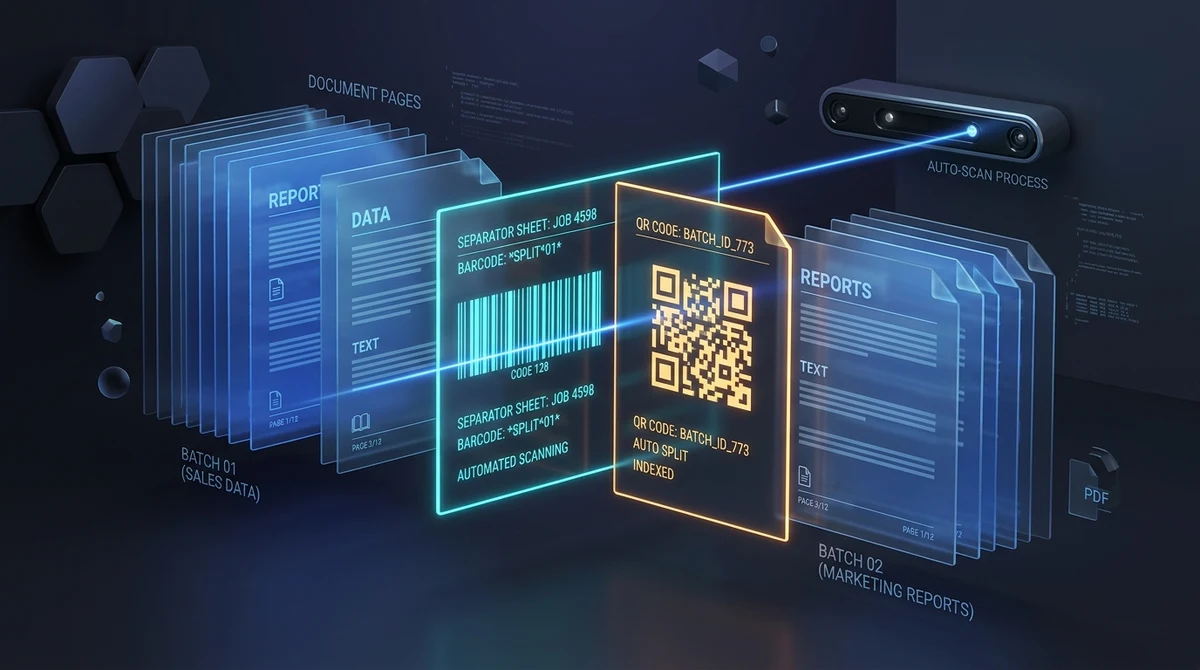
Để tự động tách tài liệu PDF bằng mã vạch hoặc mã QR trực tuyến miễn phí, bạn chèn các trang phân cách đã in vào giữa các tài liệu riêng lẻ trong quá trình quét hàng loạt. Hệ thống xử lý tự động của AZ2PDF ứng dụng thị giác máy tính quét từng trang để phát hiện mẫu phân cách theo chuẩn ISO 32000, chia tách tài liệu tại từng ranh giới, tự động loại bỏ trang phân cách và đóng gói các tệp riêng lẻ vào file ZIP gọn gàng, hoàn toàn miễn phí và bảo mật tuyệt đối trong RAM.
- Phân chia tài liệu quét hàng loạt tự động: Chia tách các tệp tài liệu quét liên tục khổng lồ hơn 100 trang thành từng tài liệu PDF độc lập, ngăn nắp mà không cần chọn trang thủ công.
- Nhận diện trang phân cách thông minh: Phát hiện chính xác các trang phân cách mã vạch tiêu chuẩn (Code 39, Code 128, Patch Code T) và mã QR nhờ thuật toán nhị phân hóa thị giác máy tính hai lớp.
- Hỗ trợ quét hai mặt (duplex): Tự động bỏ qua cả mặt trước và mặt sau trống của các trang phân cách in một mặt, tránh để lại các trang trắng thừa trong tệp kết quả.
- Miễn phí 100% và bảo mật trong bộ nhớ RAM: AZ2PDF xử lý tài liệu trong bộ nhớ RAM tạm thời, không cần đăng ký tài khoản, không gắn watermark và tự động xóa dữ liệu sau 5 phút.
Nút thắt cổ chai khi quét tài liệu hàng loạt: Vì sao chia tách thủ công làm suy giảm năng suất
Trong các môi trường làm việc với khối lượng giấy tờ lớn, việc số hóa hồ sơ vật lý thường là nhiệm vụ tốn nhiều thời gian nhất trong ngày. Bộ phận văn thư doanh nghiệp, phòng kế toán tài chính, phòng lưu trữ hồ sơ bệnh án và các văn phòng luật sư tiếp nhận hàng trăm tài liệu giấy mỗi buổi sáng. Bạn có rất nhiều hồ sơ riêng biệt: hóa đơn nhà cung cấp, hồ sơ tiếp nhận bệnh nhân, biểu mẫu nhân sự và các hợp đồng đã ký kết. Mỗi tài liệu có thể dài hai, ba hoặc bảy trang.
Để số hóa các tập hồ sơ này, nhân viên thường rơi vào tình thế tiến thoái lưỡng nan giữa hai phương pháp kém hiệu quả:
- Quét từng tài liệu riêng lẻ: Nhân viên đặt một hóa đơn 3 trang lên khay nạp tài liệu tự động (ADF), nhấn nút quét, đợi hoàn tất, gõ tên tệp, lưu lại và lặp lại quy trình đó 100 lần. Quy trình tẻ nhạt này ngốn từ bốn đến năm giờ lao động thủ công mỗi ngày.
- Quét gộp toàn bộ thành một tệp khổng lồ: Để tiết kiệm thời gian đứng máy quét, nhân viên xếp chồng 300 trang tài liệu vào khay nạp và quét một mạch. Dù quá trình quét chỉ mất vài phút, kết quả đầu ra lại là một tệp PDF nguyên khối 300 trang, gom hàng chục bộ tài liệu hoàn toàn không liên quan vào một tập tin kỹ thuật số hỗn độn và khó tra cứu.
Việc bóc tách thủ công tệp PDF 300 trang đó vô cùng mệt mỏi. Nhân viên phải mở tệp trong trình xem trên máy tính, cuộn chuột từng trang, xác định điểm kết thúc của hóa đơn này và điểm bắt đầu của hóa đơn tiếp theo, ghi chép dải trang ra giấy (từ trang 1 đến 4, trang 5 đến 7, trang 8 đến 14) rồi thực hiện trích xuất thủ công từng tệp một. Sai sót của con người là điều khó tránh khỏi: chỉ cần tách nhầm ở trang 47 thay vì 48, báo cáo tài chính bảo mật hoặc hồ sơ sức khỏe riêng tư sẽ bị lưu nhầm vào tài khoản khách hàng khác.
Giải pháp tự động hóa phân tách tài liệu khắc phục triệt để nút thắt vận hành này bằng cách huấn luyện phần mềm tự nhận diện các trang phân cách vật lý và chia nhỏ tệp tin tức thì. Nếu bạn đang quản lý các tệp tài liệu lớn nhưng chưa chèn mã vạch, bạn cũng có thể tham khảo cách chia nhỏ PDF theo dung lượng để phân đoạn tệp nhanh chóng.
Tự động hóa quy trình scan số lượng lớn với công cụ tự động chia nhỏ PDF AZ2PDF, hỗ trợ quét mã QR và mã vạch để tách tài liệu chính xác tức thì.
Cơ chế hoạt động bên dưới của trang phân cách mã vạch và mã QR
Cơ chế tự động tách PDF dựa trên một kỹ thuật thu thập tài liệu kinh điển: chèn các trang phân cách vật lý vào giữa các tập tài liệu riêng biệt trước khi nạp vào khay máy quét. Những trang phân cách này đóng vai trò như các thẻ đánh dấu quang học. Khi máy quét xử lý tập giấy, các trang phân cách được số hóa trực tiếp vào luồng dữ liệu PDF liên tục cùng với các trang nội dung.
Một công cụ xử lý thông minh sẽ phân tích luồng tài liệu PDF tuân thủ tiêu chuẩn quốc tế ISO 32000. Dưới đây là cách quy trình phân tách tự động vận hành bên dưới hệ thống:
1. Kiểm tra trực tiếp đối tượng ảnh Image XObject
Thay vì tiêu tốn tài nguyên CPU bằng cách kết xuất đồ họa mọi trang thành hình ảnh bitmap phân giải cao, hệ thống trước tiên sẽ kiểm tra tài nguyên từ điển của trang. Trong một tệp PDF quét, các trang thường đóng gói dữ liệu hình ảnh trực quan bên trong các đối tượng Image XObject (/Type /XObject với /Subtype /Image). Nếu một trang chứa một số lượng nhỏ hình ảnh riêng biệt (thường từ một đến ba ảnh), hệ thống sẽ trích xuất trực tiếp các byte ảnh thô từ bộ nhớ mà không cần gọi bộ dựng hình phần mềm nặng nề, giúp giảm tới 80% thời gian xử lý.
2. Nhị phân hóa thị giác máy tính với chiến lược kép
Để đọc mã vạch hoặc mã QR một cách tin cậy trên nhiều chất liệu giấy và điều kiện quét khác nhau, hệ thống triển khai hai thuật toán nhị phân hóa bổ trợ nhau thông qua thư viện thị giác quang học ZXing:
- HybridBinarizer: Tính toán ngưỡng độ sáng cục bộ trên các cửa sổ pixel nhỏ. Thuật toán thích ứng này xử lý xuất sắc các mã vạch sắc nét trên tài liệu kỹ thuật số hoặc bản quét có ánh sáng môi trường không đồng đều trên mặt giấy.
- GlobalHistogramBinarizer: Phân tích biểu đồ tần số pixel tổng thể của toàn bộ ảnh trang. Phương pháp này có khả năng chống nhiễu cơ học của máy quét, kết cấu sợi giấy, vệt bụi mực nhẹ và các trang phân cách chứa logo hoặc đường viền gây nhiễu ngưỡng cục bộ.
3. Kết xuất thích ứng theo độ phân giải
Nếu việc kiểm tra ảnh trực tiếp chưa mang lại kết luận (chẳng hạn trên các trang phân cách vẽ bằng vector phức tạp hoặc tài liệu có bộ lọc màu nền), hệ thống sẽ kết xuất trang qua một quy trình thích ứng. Trang được kiểm tra trước tiên ở độ phân giải nhẹ 150 DPI để tiết kiệm bộ nhớ RAM và chu kỳ xử lý CPU. Nếu không phát hiện trang phân cách, hệ thống sẽ tự động thử lại ở độ phân giải cao 300 DPI, đảm bảo ngay cả các mã vạch nhỏ 10mm hoặc bản quét hơi mờ cũng được giải mã chính xác.
4. Phân chia ranh giới cấu trúc và loại bỏ trang phân cách
Khi phát hiện mẫu trang phân cách mã vạch hoặc mã QR hợp lệ, hệ thống sẽ đánh dấu ranh giới tài liệu mới. Nó lập tức khởi tạo một bộ chứa tài liệu PDF mới, tự động hủy bỏ trang phân cách để không làm rác tệp kết quả của bạn, và nối toàn bộ các trang nội dung tiếp theo vào tài liệu mới.
5. Tuần tự hóa luồng tệp ZIP không suy hao chất lượng
Các tài liệu kết quả được lắp ráp nguyên vẹn không suy hao dữ liệu thông qua cơ chế tái định tuyến luồng đối tượng addPage() của Apache PDFBox. Hệ thống áp dụng tham số không nén tường minh (CompressParameters.NO_COMPRESSION), đảm bảo các font chữ dùng chung và tài nguyên đồ họa được bảo toàn nguyên vẹn mà không bị lỗi biến dạng (tránh các lỗi mất font thường gặp trong PDFBOX-6203). Các tài liệu riêng lẻ (được đặt tên theo thứ tự filename_1.pdf, filename_2.pdf...) được đóng gói trực tiếp vào một tệp nén ZIP sẵn sàng tải xuống ngay lập tức.
Các định dạng phân cách chuẩn: Patch Code T, Code 128 và mã QR
Mỗi môi trường quét tài liệu sử dụng các dấu hiệu quang học khác nhau để báo hiệu điểm phân tách tài liệu. Việc hiểu rõ các chuẩn này giúp bạn chọn đúng loại trang phân cách cho phần cứng văn phòng của mình:
1. Patch Code T (Transfer Patch)
Được phát triển nhiều thập kỷ trước bởi Kodak và được áp dụng rộng rãi bởi các nhà sản xuất máy quét chuyên nghiệp như Fujitsu, Canon và Epson, Patch Code là tập hợp các mẫu vạch song song dày mỏng được tiêu chuẩn hóa. Patch Code T (còn gọi là Patch T hoặc Type T) là tiêu chuẩn công nghiệp phổ quát cho việc phân tách tài liệu. Nó ra lệnh cho cả cảm biến phần cứng của máy quét và quy trình phần mềm xử lý phía sau rằng một tài liệu mới sẽ bắt đầu ngay ở trang kế tiếp.
2. Mã vạch tuyến tính 1D (Code 128 và Code 39)
Các mã vạch một chiều như Code 128 và Code 39 rất được ưa chuộng vì chúng có thể được tạo và in ra dễ dàng trên bất kỳ máy in văn phòng nào bằng các font chữ mã vạch miễn phí hoặc công cụ tạo mã trực tuyến. Ngoài việc kích hoạt lệnh chia tài liệu, các mã vạch này còn có thể mã hóa các từ khóa điều hướng cụ thể (như SPLIT, DOC_START hoặc BATCH_BREAK). Các phòng văn thư thường in các trang phân cách Code 128 được ép nhựa dẻo để có thể thu gom từ khay ra của máy quét và tái sử dụng nhiều lần.
3. Mã ma trận hai chiều 2D (mã QR)
Mã QR sở hữu những ưu thế vượt trội so với mã vạch tuyến tính truyền thống. Nhờ cơ chế sửa lỗi Reed-Solomon tích hợp (Cấp độ L, M, Q hoặc H), mã QR vẫn có thể được nhận diện thành công ngay cả khi có tới 30% bề mặt in bị che khuất bởi vết bẩn, nếp nhăn, vệt cà phê hoặc lỗ bấm ghim giấy. Hơn nữa, mã QR có thể chứa siêu dữ liệu có cấu trúc (như mã dự án, số tài khoản hoặc tên phòng ban) kèm theo lệnh tách tài liệu.
So sánh các phương pháp phân tách tài liệu: Trực tuyến tự động, phần mềm máy tính và thủ công
Khi lựa chọn quy trình phân tách tài liệu, các tổ chức cần cân nhắc giữa chi phí phần mềm, tính tương thích phần cứng và hiệu suất của nhân viên. Dưới đây là bảng so sánh giữa các phương pháp phổ biến:
Lựa chọn 1: Tiện ích web tự động hiện đại (AZ2PDF)
Phương pháp linh hoạt và tiết kiệm chi phí nhất là sử dụng công cụ tách tài liệu trực tuyến chuyên dụng. Giải pháp này không yêu cầu cài đặt phần mềm, hoạt động mượt mà trên Windows, macOS, Linux và thiết bị di động, đồng thời xử lý nhẹ nhàng các tệp PDF quét liên tục dung lượng lớn. Nền tảng hoàn toàn miễn phí, không giới hạn lượt dùng, không yêu cầu tạo tài khoản và không chèn bất kỳ watermark quảng cáo nào lên tài liệu tải về.
Lựa chọn 2: Các bộ phần mềm số hóa thương mại (Kofax, ABBYY, Adobe Acrobat Pro)
Các nền tảng số hóa tài liệu doanh nghiệp như Kofax TotalAgility, ABBYY FineReader Corporate hoặc Adobe Acrobat Pro đi kèm các tiện ích quét chuyên sâu cung cấp khả năng tự động hóa mạnh mẽ. Tuy nhiên, chúng đòi hỏi chi phí bản quyền định kỳ rất cao, thường dao động từ 240 USD đến hơn 1.200 USD mỗi năm cho một giấy phép máy trạm. Đối với các doanh nghiệp vừa và nhỏ, tổ chức phi lợi nhuận hoặc các phòng ban cần tự động hóa mà không muốn gánh nặng chi phí, đây là một khoản đầu tư quá tốn kém.
Lựa chọn 3: Phần mềm đi kèm theo máy quét của nhà sản xuất
Nhiều máy quét chuyên dụng được bán kèm các tiện ích phần mềm độc quyền (như Fujitsu PaperStream hoặc Canon CaptureOnTouch). Dù hoạt động tốt, những công cụ này bị ràng buộc chặt chẽ vào các model phần cứng cụ thể, thiếu giao diện web hiện đại và không thể xử lý các tệp PDF gửi về từ văn phòng chi nhánh từ xa hoặc ảnh chụp từ điện thoại di động.
Lựa chọn 4: Tách trang thủ công bằng tay
Dựa vào nhân viên để đọc, đếm và tách trang thủ công trong các phần mềm đọc PDF miễn phí tuy không tốn tiền bản quyền, nhưng lại làm tiêu hao hàng trăm giờ lao động lãng phí và phát sinh nguy cơ sai sót nghiêm trọng. Sau khi hoàn thành việc tách tài liệu, bạn có thể kết hợp với quy trình cách tự động đổi tên file PDF hàng loạt để đánh chỉ mục hồ sơ hoàn toàn tự động.
Cách tự động tách tài liệu PDF qua 3 bước đơn giản
Tự động hóa quy trình quét tài liệu khối lượng lớn không đòi hỏi phần cứng đắt đỏ hay cấu hình kỹ thuật thông tin phức tạp. Bạn chỉ cần thực hiện theo các bước dễ dàng sau:
Bước 1: Chuẩn bị tập giấy và quét thành một tệp PDF duy nhất
In các trang phân cách tiêu chuẩn chứa mã vạch được hỗ trợ (như Code 128 hoặc Patch Code T) hoặc mã QR rõ nét. Chèn một trang phân cách vào trước trang đầu tiên của mỗi bộ tài liệu riêng biệt trong tập giấy của bạn. Xếp toàn bộ tập giấy vào khay nạp tự động ADF của máy quét và quét tất cả thành một tệp PDF liên tục duy nhất.
Bước 2: Tải tệp PDF quét liên tục lên hệ thống xử lý
Mở công cụ tự động tách tài liệu trên trình duyệt của bạn. Kéo và thả tệp PDF quét vào khu vực tải lên. Nếu bạn đã quét tài liệu bằng chế độ quét hai mặt (duplex), hãy đánh dấu vào tùy chọn Chế độ hai mặt (Duplex Mode) để đảm bảo mặt sau để trắng của trang phân cách cũng được tự động bỏ qua.
Bước 3: Tải xuống gói tệp ZIP đã được chia tách hoàn chỉnh
Nhấp vào nút phân tách. Động cơ tốc độ cao sẽ quét từng trang, phát hiện từng trang phân cách, trích xuất các tài liệu nội dung và loại bỏ các trang phân cách. Chỉ trong vài giây, trình duyệt của bạn sẽ tải xuống một tệp nén ZIP chứa từng bộ tài liệu riêng lẻ đã được tách gọn gàng, sẵn sàng cho việc lưu trữ.
Xử lý khi quét hai mặt duplex: Cách loại bỏ các trang phân cách trắng thừa
Một trở ngại thường gặp trong quá trình quét hàng loạt tự động là cái bẫy quét hai mặt (duplex scanning trap). Các máy quét văn phòng hiện đại thường hoạt động ở chế độ quét hai mặt, nghĩa là hệ thống quang học của máy quét sẽ ghi lại cả mặt trước và mặt sau của mỗi tờ giấy đi qua khay nạp.
Khi bạn sử dụng các trang phân cách in một mặt trong một đợt quét hai mặt, máy quét sẽ tạo ra hai trang kỹ thuật số cho mỗi tờ phân cách:
- Trang mặt trước: Chứa mã vạch hoặc mã QR được in.
- Trang mặt sau: Một trang giấy hoàn toàn trắng tinh.
Nếu phần mềm phân tách của bạn chỉ nhận diện trang mã vạch mặt trước và thực hiện lệnh tách ngay lập tức, tài liệu tiếp theo trong chuỗi sẽ bắt đầu bằng một trang trắng không mong muốn (chính là mặt sau của tờ phân cách). Nhân viên khi đó lại phải mở từng tài liệu đã tách để xóa trang trắng đó bằng tay. Để xử lý triệt để các trang thừa phát sinh, bạn có thể áp dụng thêm giải pháp từ bài viết về cách xóa trang trắng trong PDF.
Hệ thống tự động tách PDF giải quyết hoàn hảo vấn đề này nhờ tích hợp sẵn Chế độ hai mặt (Duplex Mode). Khi được kích hoạt, bộ phân tích cú pháp sẽ tự động tăng chỉ số trang thêm hai đơn vị mỗi khi phát hiện mã phân cách (page++). Thao tác này bỏ qua cả mặt mã vạch lẫn mặt sau trắng kèm theo, đảm bảo tệp đầu ra của bạn luôn bắt đầu chính xác từ trang nội dung thực tế đầu tiên.
Các trường hợp ứng dụng thực tế: Phòng văn thư, kế toán công nợ, hồ sơ y tế và pháp lý
Việc tách tài liệu tự động bằng trang phân cách mang lại hiệu quả tức thì cho nhiều ngành nghề xử lý giấy tờ chuyên sâu:
1. Xử lý hóa đơn nhà cung cấp và kế toán công nợ
Nhân viên kế toán tiếp nhận hàng chục hóa đơn vật lý mỗi ngày từ nhiều nhà cung cấp khác nhau. Bằng cách chèn các tờ phân cách mã vạch tái sử dụng vào giữa từng bộ hóa đơn, toàn bộ thư từ buổi sáng có thể được quét trong một lần chạy duy nhất. Các tệp đã tách được định danh và chuyển tiếp tự động vào thư mục kế toán để đối soát thanh toán.
2. Tiếp nhận tập trung tại phòng văn thư doanh nghiệp
Phòng văn thư công ty xử lý hàng trăm thư từ, thông báo và công văn mỗi sáng. Việc quét thư theo từng đợt 100 trang được ngăn cách bởi mã vạch phòng ban cho phép nhân viên số hóa thư từ trong vài phút và phân phát các gói PDF sạch sẽ đến đúng các phòng ban liên quan.
3. Hồ sơ phòng khám, nha khoa và bệnh viện
Các cơ sở y tế khi số hóa hồ sơ bệnh án giấy truyền thống phải đặt tính bảo mật thông tin bệnh nhân lên hàng đầu. Các chuyên viên hồ sơ y tế đặt trang phân cách mã định danh bệnh nhân giữa các bệnh án. Công cụ tự động phân tách tài liệu quét liên tục thành các tệp bệnh nhân riêng lẻ mà không có rủi ro lẫn lộn lịch sử khám chữa bệnh nhạy cảm giữa các bệnh nhân.
4. Hồ sơ tố tụng pháp lý và chứng cứ tòa án
Các nhóm luật sư tranh tụng phải xem xét hàng nghìn trang tài liệu phát hiện chứng cứ, hợp đồng và biên bản lấy lời khai. Sử dụng trang phân cách mã vạch cho phép trợ lý luật sư quét các cặp hồ sơ lớn và tự động phân chia thành các tệp chứng cứ độc lập mà không cần mua các gói phần mềm pháp lý đắt đỏ.
Tối ưu hóa quy trình quét tài liệu văn thư và số hóa lưu trữ tự động cùng nền tảng xử lý và phân tách tài liệu PDF trực tuyến AZ2PDF, nơi việc xử lý hình ảnh trực tiếp trong bộ nhớ tạm cam kết bảo mật tuyệt đối cho mọi tài liệu doanh nghiệp.
Kinh nghiệm thực tiễn về chất lượng in ấn, độ phân giải máy quét và xử lý sự cố
Để đảm bảo độ chính xác nhận diện tuyệt đối 100% trong mọi đợt quét tài liệu tự động của bạn, hãy tuân theo các khuyến nghị thực tiễn sau:
- Đảm bảo độ tương phản in ấn sắc nét: In các trang phân cách bằng mực đen tuyền trên giấy trắng tiêu chuẩn có độ sáng cao. Tránh in mờ ở chế độ thang độ xám (grayscale), chế độ tiết kiệm mực (draft mode) hoặc dùng giấy màu, vì chúng làm giảm độ tương phản quang học trong quá trình nhị phân hóa thị giác máy tính.
- Chừa vùng đệm an toàn (Quiet Zones) và lề giấy: Bộ giải mã mã vạch đòi hỏi một khoảng trống màu trắng sạch sẽ (gọi là quiet zone) bao quanh mã vạch. Hãy đặt mã vạch ở chính giữa trang và cách mép giấy tối thiểu 25mm (1 inch) để tránh việc bánh lăn máy quét làm mất góc mã.
- Quét ở độ phân giải quang học tối ưu (200 đến 300 DPI): Dải phân giải từ 200 đến 300 DPI là điểm cân bằng hoàn hảo cho việc thu thập tài liệu. Quét ở mức 72 hoặc 100 DPI có thể làm mờ các vạch mảnh, trong khi quét ở mức 600 DPI gây lãng phí bộ nhớ xử lý mà không làm tăng tỷ lệ giải mã thành công.
- Giữ trang phân cách phẳng phiu không nhàu nát: Nếu bạn tái sử dụng trang phân cách, hãy loại bỏ các trang đã bị nhăn nheo, gập góc hoặc rách mép. Nếu các trang phân cách phải tái sử dụng nhiều lần trong môi trường dễ mài mòn, hãy cân nhắc in mã QR vì chúng có khả năng chịu hư hại vật lý lên đến 30% nhờ thuật toán sửa lỗi Reed-Solomon.
Câu hỏi thường gặp
Giải đáp các thắc mắc phổ biến về việc tự động tách tài liệu PDF, mã vạch phân cách, chế độ quét hai mặt và tính bảo mật dữ liệu trực tuyến.
❓ Câu Hỏi Thường Gặp
Có. Công cụ tự động tách PDF hoàn toàn miễn phí 100% và không giới hạn số lượng tài liệu xử lý. Không có phí thuê bao, không yêu cầu thẻ tín dụng, không cần đăng ký tài khoản và không gắn bất kỳ watermark quảng cáo nào lên các tệp kết quả.
Bài Viết Cùng Chủ Đề Liên Quan
Khám phá các kỹ thuật tổ chức trang và quản lý tài liệu PDF chuyên nghiệp.
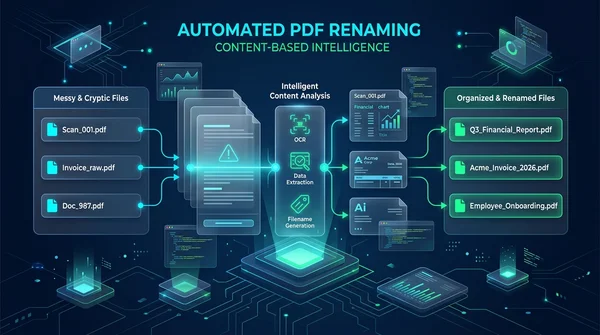
Cách tự động đổi tên file PDF theo nội dung trực tuyến miễn phí
Hướng dẫn cách tự động đổi tên file PDF theo nội dung văn bản và thẻ tiêu đề metadata trực tuyến miễn phí. Sắp xếp hóa đơn, hồ sơ scan không suy hao chất lượng.

Cách tách PDF theo dung lượng hoặc số trang (Miễn phí trực tuyến)
Hướng dẫn cách chia nhỏ file PDF dung lượng lớn theo giới hạn MB hoặc số trang trực tuyến miễn phí. Tách tài liệu nhanh chóng để gửi email và tải lên cổng dịch vụ.
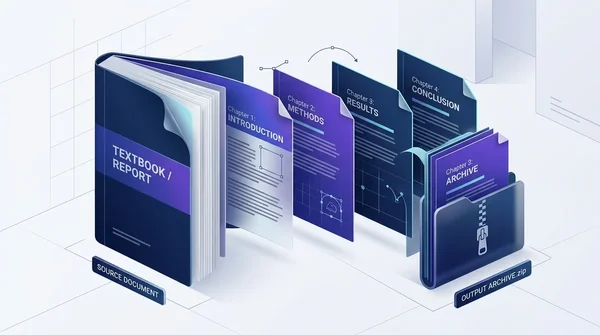
Cách tách PDF theo chương sách trực tuyến miễn phí (nhanh và bảo mật)
Hướng dẫn tách sách giáo trình, tài liệu hướng dẫn kỹ thuật PDF dung lượng lớn thành từng file chương riêng biệt trực tuyến miễn phí. Xử lý trong trình duyệt, đóng gói ZIP tiện lợi.

Cách xóa trang trắng trong file PDF quét trực tuyến miễn phí và nhanh chóng
Hướng dẫn tự động phát hiện và xóa trang trắng trong tài liệu PDF scan trực tuyến miễn phí. Loại bỏ các trang quét hai mặt rỗng không làm giảm chất lượng file.

Cách tách trang PDF thành file riêng biệt (Miễn phí & Bảo mật)
Hướng dẫn cách tách file PDF thành các tài liệu riêng lẻ hoặc trích xuất dải trang cụ thể trực tuyến không cần Adobe Acrobat. Nhanh chóng, miễn phí 100% và bảo mật tuyệt đối.

Cách so sánh hai file PDF tìm điểm khác biệt trực tuyến miễn phí (chuẩn xác & bảo mật)
Hướng dẫn so sánh hai file PDF trực tuyến miễn phí. Phát hiện từng thay đổi câu chữ, điều khoản hợp đồng và sai lệch bố cục bằng trực quan mà không cần Adobe Acrobat.