Cách lồng ghép và xếp chồng các trang PDF trực tuyến (Miễn phí và chuẩn xác)
Câu Trả Lời Trực Tiếp & Điểm Cốt Lõi
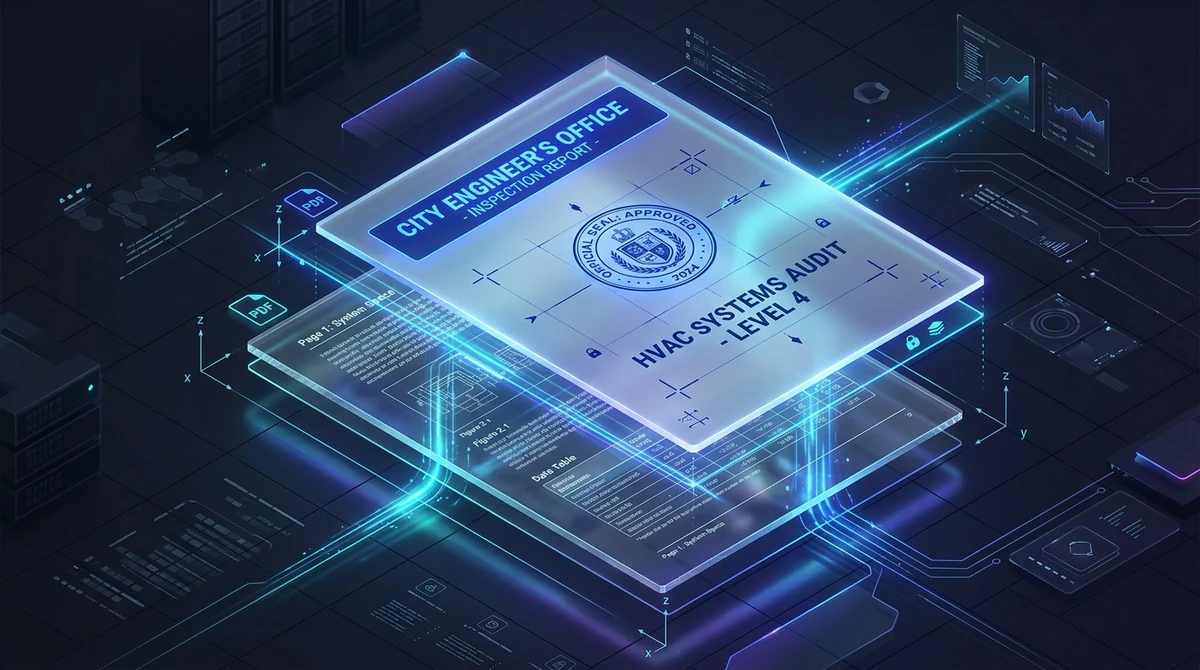
Công cụ lồng ghép PDF (PDF Overlay) là tiện ích xếp chồng các trang tài liệu PDF lên nhau theo trục Z, cho phép chèn phôi tiêu đề thư letterhead làm nền phía dưới (underlay) hoặc đóng dấu kiểm duyệt, chữ ký thẩm định lên phía trên (overlay). Nhờ phương pháp kết hợp luồng vector ISO 32000, chất lượng chữ và nét vẽ CAD luôn sắc nét tuyệt đối mà không bị mờ nhòe do rasterize điểm ảnh.
- Miễn phí 100% và bảo mật tuyệt đối: Lồng ghép phôi thư, con dấu pháp lý và bản vẽ kỹ thuật trực tuyến không tốn phí, không cần đăng ký tài khoản và không chèn watermark.
- Bảo toàn chất lượng vector nguyên bản: Hợp nhất trực tiếp luồng nội dung theo chuẩn ISO 32000, giữ nguyên khả năng bôi đen chọn chữ, tìm kiếm văn bản và độ sắc nét vô hạn của nét vẽ CAD.
- Tùy chọn lớp phủ trên hoặc lớp nền dưới: Đặt ở lớp phủ bề mặt (foreground) cho dấu phê duyệt kiểm định, hoặc đặt ở lớp nền đáy (background) cho tiêu đề thư doanh nghiệp.
- Ba chế độ phân bổ trang linh hoạt: Áp dụng trang lồng ghép theo thứ tự tuần tự, xen kẽ luân phiên hoặc lặp lại số trang cố định cho các bộ hồ sơ tài liệu phức tạp.
Vì sao quy trình tài liệu hiện đại cần kỹ thuật lồng ghép đa lớp (và lý do sao chép thủ công thất bại)
Trong công việc hành chính văn phòng, thẩm định pháp lý và thiết kế kỹ thuật công trình, các chuyên viên thường xuyên phải xử lý những tập tài liệu cần được kết hợp theo phương thức mà các thao tác ghép nối thông thường không thể đáp ứng. Khác với quy trình ghép tệp tuần tự đơn giản nơi trang của tệp sau tiếp nối trang của tệp trước, nhiều nghiệp vụ chuyên sâu bắt buộc phải xếp chồng hai lớp nội dung đồ họa trực tiếp lên nhau trên cùng một mặt giấy vật lý.
Hãy xem xét ba tình huống thực tế vô cùng phổ biến:
- Hệ thống hóa đơn ERP và báo cáo tài chính kế toán: Các phần mềm quản trị doanh nghiệp, cổng xuất hóa đơn điện tử và cơ sở dữ liệu bán hàng thường kết xuất ra các bảng kê hóa đơn thô dạng văn bản đen trắng đơn giản nhằm giảm tải xử lý. Trước khi gửi cho đối tác hoặc khách hàng doanh nghiệp, phòng tài chính phải ghép nội dung hóa đơn này lên phôi giấy tiêu đề chính thức (letterhead) có sẵn logo đầy đủ màu sắc, thông tin tài khoản ngân hàng và đường viền nhận diện thương hiệu.
- Phối hợp bản vẽ kiến trúc và cơ điện MEP: Trong thiết kế công trình xây dựng, kiến trúc sư vẽ mặt bằng tổng thể, kỹ sư kết cấu bố trí hệ cột chịu lực, còn nhà thầu cơ điện thiết kế hệ thống ống thông gió HVAC. Để kiểm tra sự xung đột không gian trước khi thi công thực tế tại công trường, kỹ sư bắt buộc phải lồng ghép lớp bản vẽ ống gió đè chính xác lên lớp mặt bằng kiến trúc.
- Chứng thực pháp lý và đóng dấu kiểm duyệt: Các văn phòng công chứng, cơ quan quản lý đô thị và ban thanh tra dự án cần áp các con dấu xác thực, mộc kiểm tra hoặc tem thẩm định điện tử lên các hợp đồng và hồ sơ hoàn công mà không làm suy chuyển hay sai lệch nội dung chữ văn bản gốc.
Khi người dùng cố gắng giải quyết bài toán này bằng cách thủ công như sao chép chữ hoặc cắt dán hình ảnh giữa các phần mềm, toàn bộ bố cục tài liệu lập tức bị xô lệch. Vì định dạng PDF cố định vị trí của từng ký tự theo hệ tọa độ hai chiều chính xác, việc sao chép thủ công sẽ làm vỡ khung viền bảng biểu, lệch vị trí chữ ký và làm mất sạch các đường nét vector đồ họa. Kỹ thuật lồng ghép tài liệu số thực thụ đòi hỏi một động cơ xử lý tầng thấp có khả năng bảo toàn nguyên vẹn tọa độ hình học.
Với bộ tiện ích xử lý tài liệu của AZ2PDF, bạn có thể dễ dàng ghép đè các phôi tiêu đề thư điện tử, lưới tọa độ kỹ thuật hoặc con dấu thẩm định ngay trên trình duyệt mà không cần cài đặt bất kỳ phần mềm phức tạp nào.
Xếp chồng tiêu đề thư kỹ thuật số, lưới nền hoặc bản vẽ kỹ thuật lên tài liệu sẵn có với công cụ xếp chồng PDF AZ2PDF, kết hợp hai tệp PDF thành một lớp tài liệu đồng nhất với độ căn chỉnh tọa độ chính xác tuyệt đối.
Cơ chế kỹ thuật bên dưới: Luồng đối tượng vector và ma trận CTM
Để hiểu lý do tại sao kỹ thuật lồng ghép số nguyên bản tạo ra những bản in sắc nét hoàn hảo, chúng ta cần tìm hiểu cách chuẩn quốc tế ISO 32000 về kiến trúc PDF quản lý quá trình kết xuất đồ họa đa tầng.
Nhiều tiện ích trực tuyến kém chất lượng thường sử dụng đường tắt rất thô sơ: họ rasterize cả hai tệp PDF thành các ảnh bitmap độ phân giải thấp, hòa trộn các lớp điểm ảnh lại với nhau bằng thuật toán đồ họa đơn giản, rồi đóng gói lại thành một tệp PDF mới. Cách làm phá hủy này làm biến dạng hoàn toàn phông chữ vector, làm mờ nhòe các nét vẽ CAD kỹ thuật chỉ mảnh 0.25 point, làm mất hoàn toàn khả năng chọn chữ bôi đen, vô hiệu hóa tính năng tìm kiếm văn bản Ctrl+F và làm dung lượng tệp tin phình to gấp nhiều lần.
Động cơ lồng ghép của AZ2PDF vận hành trực tiếp tại tầng luồng đối tượng (object stream) bằng phương pháp kết hợp vector không suy hao (lossless vector compositing):
- Đóng gói luồng nội dung (Content stream encapsulation): Trong một tệp PDF chuẩn mực, mỗi đối tượng trang tham chiếu tới một luồng nội dung (PDPageContentStream) chứa chuỗi các lệnh vẽ đồ họa tương tự PostScript. Khi lồng ghép hai tài liệu, hệ thống đóng gói trang lồng ghép thành một đối tượng Form XObject có thể tái sử dụng hoặc bổ sung trực tiếp các toán tử đồ họa vào luồng trang đích.
- Ma trận biến đổi tọa độ CTM (Coordinate Transformation Matrix): Các phần tử vector được định vị bằng ma trận biến đổi tọa độ toán học. Bộ xử lý căn chỉnh chính xác các hộp ranh giới (MediaBox và CropBox) của cả hai tệp tài liệu, bảo đảm logo trên đầu trang, phần ghi chú chân trang và các mốc canh lề luôn nằm chuẩn xác tại tọa độ milimét thiết kế.
- Bảo toàn trạng thái đồ họa (/ExtGState): Các thuộc tính trực quan nâng cao (bao gồm kênh trong suốt alpha channel, chế độ hòa trộn màu sắc và độ dày nét vẽ) được khai báo cách ly trong từ điển trạng thái đồ họa mở rộng. Cơ chế cách ly này bảo đảm việc chèn lớp phủ không bao giờ vô tình làm đổi màu hay làm đậm nét chữ của văn bản gốc bên dưới.
Nhờ không can thiệp điểm ảnh rasterize, các phông chữ nhúng vẫn là các đường viền vector nguyên bản, nội dung văn bản hoàn toàn có thể tìm kiếm và các bản vẽ thiết kế kỹ thuật luôn giữ trọn độ sắc nét vô hạn khi phóng to thu nhỏ.
Lớp phủ bề mặt và lớp nền đáy: Lựa chọn độ sâu trục Z phù hợp
Một trong những quyết định kỹ thuật quan trọng nhất khi lồng ghép tài liệu là xác định thứ tự hiển thị theo chiều sâu của trục Z. Công cụ lồng ghép của AZ2PDF trao cho bạn toàn quyền kiểm soát với hai chế độ vị trí: lớp phủ trên bề mặt (Foreground) và lớp nền ở dưới đáy (Background).
1. Lớp phủ bề mặt (Foreground Overlay)
Ở chế độ lớp phủ trên bề mặt, tệp PDF thứ hai được xếp đè trực tiếp lên phía trên tài liệu gốc ban đầu. Đây là cấu hình chuẩn xác cho các mục đích:
- Con dấu phê duyệt và thẩm định: Đóng các mộc ĐÃ DUYỆT (APPROVED), MẬT (CONFIDENTIAL) hoặc BẢN THẢO (DRAFT) nổi bật lên các trang hợp đồng và biên bản.
- Dấu kiểm soát chất lượng: Bổ sung chữ ký số, huy hiệu kiểm định kỹ thuật hoặc tem chứng thực của kiểm toán viên.
- Lưới đo đạc và mốc trắc địa: Ghép đè tâm ngắm tọa độ, thang đo tỷ lệ hoặc lưới ô định vị lên bản đồ quy hoạch và ảnh viễn thám hàng không.
Khi sử dụng vị trí lớp phủ bề mặt, điều kiện tiên quyết là các vùng trống ngoài con dấu của tệp phủ phải trong suốt (transparent). Nếu tệp đóng dấu của bạn có nền màu trắng đục (opaque white), mảng trắng đó sẽ che khuất toàn bộ phần văn bản nằm bên dưới.
2. Lớp nền đáy (Background Underlay)
Ở chế độ lớp nền ở dưới đáy, tệp tài liệu thứ hai được lồng vào phía sau nội dung chính, đóng vai trò như một phôi giấy in văn phòng cao cấp. Đây là thiết lập lý tưởng cho:
- Tiêu đề thư doanh nghiệp (Letterhead): Đặt phôi giấy in màu sẵn với logo thương hiệu, dải chân trang thông tin liên hệ và hoa văn viền sau các trang hóa đơn hoặc công văn xuất khẩu dạng thô.
- Mẫu biểu mẫu đóng khung sẵn: Đặt các khung viền mẫu đơn hành chính hoặc tờ khai thuế tiêu chuẩn phía sau dữ liệu động được trích xuất.
- Giấy bảo an và phôi chứng chỉ: Chèn các hoa văn guilloche bảo mật chống làm giả, vân sóng nước hoặc chất liệu nền giấy chứng nhận phía sau bằng khen và chứng chỉ tốt nghiệp.
Để lớp nền hiển thị trọn vẹn, bản thân tài liệu chính cần có nền trang trong suốt (đây là đặc tính mặc định của các tài liệu xuất ra từ phần mềm kế toán, soạn thảo văn bản và bảng tính Excel).
Giải mã 3 chế độ phân bổ trang: Tuần tự, xen kẽ và lặp lại cố định
Các bộ hồ sơ tài liệu chuyên nghiệp đa phần sở hữu cấu trúc trang rất đa dạng. Một tài liệu báo cáo có thể gồm trang bìa cần phôi tiêu đề thư đặc biệt, mười trang bảng biểu số liệu chi tiết cần lưới đồ họa mờ, và các trang phụ lục cần tiêu đề bảo mật riêng biệt. AZ2PDF cung cấp ba chế độ phân bổ trang thông minh đáp ứng mọi kịch bản phân trang thực tế.
1. Phân bổ tuần tự (Sequential Overlay)
Ở chế độ tuần tự, bộ máy xử lý sẽ lấy lần lượt các trang từ tệp tài liệu lồng ghép theo thứ tự số thứ tự cho đến khi hết tệp, sau đó tự động chuyển tiếp sang tệp lồng ghép tiếp theo. Nếu số lượng trang của tài liệu gốc nhiều hơn tổng số trang lồng ghép, chu trình sẽ tự động quay vòng lặp lại từ đầu.
Ví dụ điển hình: Bạn có một bản báo cáo 5 trang và một bộ phôi tiêu đề thư 5 trang, trong đó trang 1 mang logo tiêu đề lớn, các trang từ 2 đến 4 mang thanh lề nhỏ gọn, và trang 5 mang phần kết luận pháp lý.
2. Phân bổ xen kẽ luân phiên (Interleaved Overlay)
Ở chế độ xen kẽ, hệ thống chọn luân phiên một trang từ mỗi tệp lồng ghép được tải lên. Cụ thể, Trang gốc 1 nhận Trang 1 của Tệp phủ A, Trang gốc 2 nhận Trang 1 của Tệp phủ B, Trang gốc 3 nhận Trang 2 của Tệp phủ A, và tiếp tục lặp lại.
Ví dụ điển hình: Tạo tài liệu in hai mặt sách lật với các trang lẻ bên phải cần dải tiêu đề căn mép ngoài bên phải, còn các trang chẵn bên trái cần dải tiêu đề căn mép ngoài bên trái.
3. Phân bổ lặp lại số trang cố định (Fixed Repeat Overlay)
Chế độ lặp lại cố định mang lại khả năng kiểm soát số học chính xác đến từng trang. Bạn chỉ định số trang áp dụng cụ thể cho từng tệp lồng ghép. Động cơ sẽ áp dụng đúng số trang quy định của tệp thứ nhất, rồi chuyển sang tệp thứ hai với số trang tương ứng, xuyên suốt toàn bộ tập hồ sơ.
Ví dụ điển hình: Một hồ sơ tổng hợp 20 trang với 2 trang đầu là tóm tắt điều hành dùng phôi thư trang trọng (Số lượng = 2), 15 trang tiếp theo là bảng số liệu kỹ thuật dùng nền lưới ô đồ thị (Số lượng = 15), và 3 trang cuối là thỏa thuận bảo mật dùng dấu mộc thẩm định pháp lý (Số lượng = 3).
Để ngăn chặn người nhận tài liệu tự ý sao chép hoặc trích xuất các thành phần đồ họa thương hiệu và chữ ký vừa ghép vào, bạn nên làm phẳng biểu mẫu và chú thích PDF để khóa chặt toàn bộ các lớp thành một bề mặt đồ họa vector tĩnh duy nhất.
Để tăng cường bảo mật bản quyền cho các bản vẽ kỹ thuật vừa xếp chồng, bạn cũng có thể chèn hình mờ watermark vào file PDF nhằm đóng dấu lưu ý bảo mật trên mọi trang tài liệu.
Hướng dẫn lồng ghép tài liệu PDF trực tuyến qua 3 bước đơn giản
Toàn bộ thao tác xếp chồng và lồng ghép hai hay nhiều tệp tài liệu diễn ra trong chưa đầy ba mươi giây ngay trên trình duyệt web:
Bước 1: Tải tệp PDF nội dung chính và các tệp phủ
Kéo và thả tệp tài liệu nội dung chính của bạn vào khu vực tải lên đầu tiên. Sau đó, tại khu vực tệp lồng ghép phụ, chọn một hoặc nhiều tệp PDF chứa phôi tiêu đề thư, con dấu hoặc bản vẽ đối chiếu.
Bước 2: Thiết lập vị trí lớp và chế độ phân bổ trang
Lựa chọn vị trí hiển thị: chọn Lớp phủ bề mặt (Foreground) nếu bạn muốn đóng dấu kiểm duyệt, hoặc chọn Lớp nền đáy (Background) nếu bạn muốn chèn tiêu đề thư điện tử. Sau đó, chọn một trong ba phương thức phân bổ trang: Tuần tự, Xen kẽ hoặc Lặp lại cố định tùy theo cấu trúc tài liệu của bạn.
Bước 3: Xử lý và tải xuống tài liệu PDF hoàn thiện
Nhấp vào nút xử lý. Động cơ tính toán trong bộ nhớ RAM sẽ tính toán lại ma trận biến đổi tọa độ, tích hợp các luồng nội dung vector và kết xuất tệp tin hoàn chỉnh chỉ trong vài giây. Bấm nút Tải xuống để lưu tệp PDF về thiết bị, hoàn toàn không dính watermark quảng cáo và không yêu cầu đăng ký thông tin.
Phân biệt lồng ghép, ghép nối tuần tự, so sánh và đóng dấu bản quyền
Vì hệ sinh thái xử lý tài liệu bao gồm rất nhiều thao tác có vẻ tương đồng, người dùng văn phòng thường băn khoăn về sự khác nhau giữa các phương thức xử lý:
1. Lồng ghép PDF (Xếp chồng đa tầng theo trục Z)
Bản chất: Đặt hai hoặc nhiều trang tài liệu khác nhau vào chung một mặt giấy vật lý, bằng cách xếp chồng ở lớp phủ bề mặt hoặc lớp lót bên dưới.
Ứng dụng phù hợp: Tiêu đề thư doanh nghiệp, đóng dấu kiểm duyệt phê duyệt, phối hợp bản vẽ mặt bằng kiến trúc và cơ điện MEP.
2. Ghép file PDF tuần tự (Nối trang liên tiếp theo trục thời gian)
Bản chất: Nối nhiều tệp tài liệu độc lập lại thành một tập tin kéo dài, trong đó trang đầu của tệp thứ hai sẽ đứng ngay sau trang cuối cùng của tệp thứ nhất. Để gộp các văn bản rời rạc thành một bộ hồ sơ duy nhất, bạn có thể tham khảo bài hướng dẫn cách ghép file PDF trực tuyến.
Ứng dụng phù hợp: Gộp trang bìa, nội dung đề án và các phụ lục tài liệu thành một tài liệu lưu trữ hoàn chỉnh.
3. So sánh PDF (Phát hiện sai lệch đối chiếu)
Bản chất: Đặt hai bản thảo tài liệu cạnh nhau để quét và làm nổi bật các câu chữ bị sửa đổi, điều khoản hợp đồng bị xóa bớt hoặc chi tiết bản vẽ bị xê dịch. Để kiểm tra chi tiết các thay đổi giữa hai phiên bản tài liệu, bạn có thể xem bài hướng dẫn so sánh hai file PDF tìm điểm khác biệt.
Ứng dụng phù hợp: Kiểm tra chéo phiên bản hợp đồng sửa đổi và phát hiện sai sót trong các bản cập nhật thiết kế CAD.
4. Chuyển đổi thành một trang dài duy nhất
Bản chất: Xóa bỏ hoàn toàn các đường phân trang vật lý để ghép nối các trang tài liệu theo chiều dọc thành một trang cuộn vô tận. Xem chi tiết trong bài cách ghép PDF thành một trang dài liên tục.
Bảo mật hàng đầu: Xử lý trực tiếp trong RAM với cơ chế tự hủy dữ liệu
Những tệp tài liệu phục vụ việc lồng ghép tiêu đề thư và đóng dấu phê duyệt thường mang tính bảo mật rất cao: báo cáo tài chính doanh nghiệp, bản vẽ kỹ thuật cơ mật, phụ lục hợp đồng thương mại và hồ sơ công chứng nhà nước.
Nhiều trang web chuyển đổi truyền thống lưu trữ tệp tin trên ổ cứng máy chủ không mã hóa, lưu dữ liệu nhiều ngày để lập hồ sơ theo dõi hoặc phân tích dữ liệu người dùng. Đối với các tổ chức coi trọng quyền riêng tư dữ liệu, điều đó tiềm ẩn rủi ro rất lớn.
AZ2PDF áp dụng triệt để kiến trúc bảo mật ngay từ thiết kế (Privacy by Design):
- Xử lý tức thời trong bộ nhớ RAM: Tệp tài liệu tải lên được truyền thẳng vào phân vùng bộ nhớ khả biến RAM cô lập để tính toán. Dữ liệu không bao giờ bị ghi vĩnh viễn vào ổ cứng vật lý hay các bảng cơ sở dữ liệu.
- Tiến trình tự động hủy dữ liệu sau 5 phút: Một dịch vụ ngầm trên hệ thống liên tục giám sát và tự động xóa sổ toàn bộ các vùng đệm bộ nhớ tạm trong vòng 5 phút sau khi hoàn tất công việc.
- Không thu thập dữ liệu và không huấn luyện AI: Tài liệu của bạn không bao giờ bị mở ra xem xét, lập chỉ mục tìm kiếm hay phục vụ việc huấn luyện bất kỳ mô hình trí tuệ nhân tạo nào.
- Miễn phí 100% không ràng buộc: Không có chi phí ẩn, không giới hạn số lượt sử dụng trong ngày và tuyệt đối không thêm watermark lên các ấn phẩm của bạn.
Trải nghiệm môi trường xử lý văn bản chuyên nghiệp và bảo mật tuyệt đối cùng bộ công cụ kỹ thuật và định dạng tài liệu số AZ2PDF, nơi mọi thông tin của bạn luôn được bảo vệ trọn vẹn.
Cách khắc phục nhanh các sự cố thường gặp khi lồng ghép trang PDF
Nếu sản phẩm sau khi lồng ghép không như ý muốn, những giải pháp thực tế dưới đây sẽ giúp bạn xử lý nhanh chóng:
1. Lớp phủ che mất hoàn toàn phần chữ của tài liệu bên dưới
Đây là sự cố thường gặp nhất trong thực tế. Nguyên nhân là do tệp lồng ghép của bạn có nền màu trắng đục (solid white) thay vì nền trong suốt (alpha channel). Khi bạn đặt một trang nền trắng đục ở vị trí lớp phủ bề mặt (Foreground), nó đóng vai trò như một tờ giấy trắng che phủ toàn bộ chữ bên dưới. Để giải quyết, hãy chuyển tùy chọn vị trí sang Lớp nền đáy (Background), hoặc xuất lại tệp tiêu đề thư với thiết lập nền trong suốt từ phần mềm đồ họa.
2. Logo hoặc lề trang bị lệch và tràn ra ngoài mép giấy
Hiện tượng này xuất hiện khi tệp tài liệu chính và tệp lồng ghép sử dụng hai chuẩn khổ giấy không tương thích, ví dụ ghép một tài liệu chuẩn quốc tế A4 (210 x 297 mm) với một phôi tiêu đề thư chuẩn Bắc Mỹ US Letter (215.9 x 279.4 mm). Vì gốc tọa độ PDF tính từ góc dưới cùng bên trái (0, 0), sự chênh lệch kích thước sẽ dẫn đến việc lệch khớp ở mép trên và mép phải. Hãy chuẩn hóa cả hai tài liệu về cùng một kích thước trang trước khi tiến hành lồng ghép.
3. Hình ảnh con dấu hoặc logo thương hiệu bị mờ nhòe sau khi ghép
Nếu các đường nét vector của văn bản vẫn sắc nét nhưng logo thương hiệu bị vỡ hạt, lý do bắt nguồn từ việc tệp tiêu đề thư ban đầu được tạo bằng hình ảnh bitmap độ phân giải thấp (72 hoặc 96 DPI). Để ấn phẩm đạt tiêu chuẩn in ấn thương mại tốt nhất, hãy thiết kế tiêu đề thư bằng đồ họa vector thuần túy (SVG hoặc vector PDF) hoặc sử dụng hình ảnh có độ phân giải từ 300 DPI trở lên.
Câu hỏi thường gặp
Công cụ lồng ghép trang PDF của AZ2PDF có thực sự miễn phí không?
Có, công cụ hoàn toàn miễn phí 100%. Không có phí duy trì, không cần nhập thẻ tín dụng, không bắt buộc đăng ký tài khoản và không chèn bất kỳ hình mờ quảng cáo nào lên tài liệu của bạn.
Sự khác nhau giữa Lớp phủ bề mặt (Foreground) và Lớp nền đáy (Background) là gì?
Lớp phủ bề mặt đặt tệp lồng ghép lên trên cùng của trang tài liệu, lý tưởng cho con dấu kiểm duyệt, mộc phê duyệt và chữ ký. Lớp nền đáy đặt tệp lồng ghép nằm phía sau văn bản chính, thích hợp nhất cho tiêu đề thư doanh nghiệp (letterhead), phôi hóa đơn và mẫu giấy bảo an có hoa văn.
Tại sao chữ trong tài liệu của tôi bị biến mất sau khi lồng ghép?
Hiện tượng này xảy ra khi tệp lồng ghép có nền màu trắng đục. Khi đặt ở vị trí lớp phủ bề mặt, mảng trắng đục này sẽ che lấp toàn bộ nội dung nằm bên dưới. Bạn chỉ cần đổi vị trí sang Lớp nền đáy hoặc lưu lại phôi tiêu đề thư với nền trong suốt.
Việc lồng ghép hai tệp PDF có làm giảm chất lượng in ấn hoặc làm vỡ nét chữ không?
Hoàn toàn không. AZ2PDF sử dụng phương pháp kết hợp luồng nội dung vector nguyên bản theo tiêu chuẩn ISO 32000. Toàn bộ các đường nét vector, sơ đồ kỹ thuật CAD và phông chữ nhúng đều được tính toán lại theo ma trận tọa độ toán học mà không hề bị chuyển thành ảnh điểm bitmap.
Tôi có thể dùng một phôi tiêu đề thư đơn lẻ để áp dụng cho tài liệu gồm nhiều trang không?
Có. Ở chế độ phân bổ Tuần tự hoặc Lặp lại cố định, bạn có thể dễ dàng áp dụng mẫu phôi tiêu đề thư một trang lên toàn bộ các trang của tập báo cáo hoặc bộ hóa đơn của mình một cách hoàn toàn tự động.
❓ Câu Hỏi Thường Gặp
Có, công cụ hoàn toàn miễn phí 100%. Không có phí duy trì, không cần nhập thẻ tín dụng, không bắt buộc đăng ký tài khoản và không chèn bất kỳ hình mờ quảng cáo nào lên tài liệu của bạn.
Bài Viết Cùng Chủ Đề Liên Quan
Khám phá các kỹ thuật tổ chức trang và quản lý tài liệu PDF chuyên nghiệp.

Cách so sánh hai file PDF tìm điểm khác biệt trực tuyến miễn phí (chuẩn xác & bảo mật)
Hướng dẫn cách so sánh 2 file PDF để tìm điểm khác biệt về văn bản và bố cục trực tuyến miễn phí. Kiểm tra thay đổi điều khoản hợp đồng nhanh chóng không cần Acrobat.

Cách làm phẳng biểu mẫu và chú thích PDF vĩnh viễn
Hướng dẫn làm phẳng PDF trực tuyến miễn phí, khóa trường biểu mẫu tương tác, chữ ký và chú thích thành lớp đồ họa tĩnh để bảo mật và in ấn chuẩn xác.

Cách ghép file PDF thành một tài liệu trực tuyến (Miễn phí & Bảo mật)
Hướng dẫn gộp nhiều file PDF thành một tài liệu duy nhất trực tuyến miễn phí. Sắp xếp thứ tự trang trực quan, bảo mật 100%, không cần cài đặt phần mềm.

Cách đảo ngược màu PDF sang Dark Mode trực tuyến miễn phí (bảo vệ mắt)
Hướng dẫn đảo ngược màu sắc file PDF sang chế độ nền tối (Dark Mode) trực tuyến miễn phí. Đọc sách ban đêm không mỏi mắt, tiết kiệm mực in đảo màu chuẩn xác.

Cách tách trang PDF thành file riêng biệt (Miễn phí & Bảo mật)
Hướng dẫn tách trang PDF theo dải trang tùy chọn hoặc xuất từng trang thành file độc lập trực tuyến miễn phí. Bảo mật cao, xử lý ngay trên trình duyệt.

Cách chuyển PDF nhiều trang thành một trang dài liên tục (Miễn phí trực tuyến)
Hướng dẫn chuyển PDF nhiều trang thành một trang cuộn dọc liên tục trực tuyến. Xóa bỏ đường ngắt trang, giữ trọn độ nét vector, miễn phí 100% trên trình duyệt.