Cách đảo ngược màu PDF sang Dark Mode trực tuyến miễn phí (bảo vệ mắt)
Câu Trả Lời Trực Tiếp & Điểm Cốt Lõi
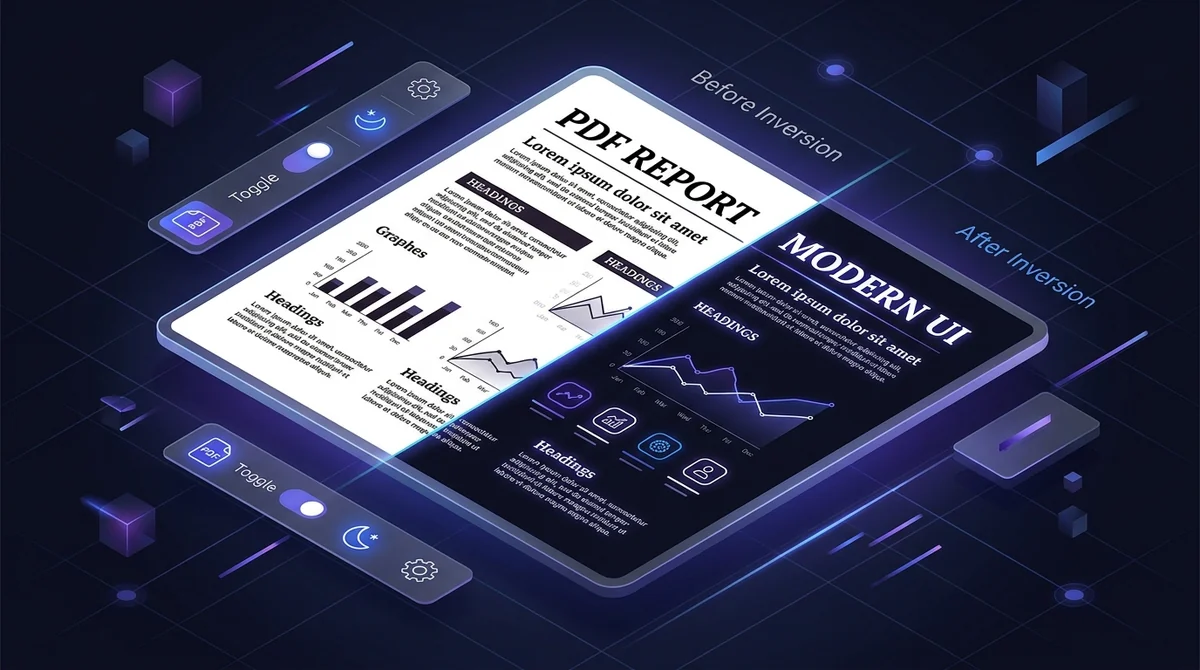
Để đảo ngược màu sắc file PDF sang chế độ nền tối Dark Mode mà không cần cài đặt phần mềm đắt tiền, bạn có thể sử dụng công cụ đảo màu trực tuyến miễn phí của AZ2PDF. Hệ thống áp dụng hàm chuyển đổi màu PostScript toán học để biến nền trắng chói mắt thành màu đen obsidian êm dịu, trong khi toàn bộ font chữ vector vẫn sắc nét tuyệt đối, hỗ trợ tìm kiếm Ctrl+F và bảo mật hoàn toàn trong bộ nhớ RAM tạm thời.
- Xóa bỏ triệt để hiện tượng mỏi mắt kỹ thuật số: Chuyển đổi nền giấy trắng chói chang thành màu nền tối êm dịu, giảm tải co thắt cơ thể mi và ngăn ngừa đau đầu khi đọc tài liệu ban đêm.
- Tiết kiệm pin vượt trội trên màn hình OLED: Màn hình OLED và AMOLED tự động tắt hoàn toàn các bóng diode phát quang khi hiển thị màu đen sâu (#000000), kéo dài thời lượng pin đáng kể cho laptop và máy tính bảng.
- Bảo toàn 100% nét chữ vector toán học: Font chữ và hình học đồ họa được duy trì dưới dạng đường cong Bézier nguyên bản, không bị mờ nhòe hay vỡ hạt pixel (zero rasterization blur) ở bất kỳ mức phóng to nào.
- Giữ nguyên khả năng bôi đen và tìm kiếm Ctrl+F: Thuật toán chỉ biến đổi đường cong truyền màu (color transfer function) mà không can thiệp vào bảng mã Unicode /ToUnicode, cho phép tìm kiếm từ khóa và sao chép văn bản bình thường.
- Nhúng chế độ Dark Mode vĩnh viễn trực tiếp vào file: Tài liệu hiển thị nền tối tự nhiên trên mọi thiết bị và ứng dụng đọc từ Kindle, Kobo, iPad, điện thoại Android đến phần mềm xem PDF mặc định của máy tính.
- Miễn phí 100% và bảo mật tuyệt đối: Không yêu cầu đăng ký tài khoản, không thu phí, không dán watermark và hệ thống tự động xóa sạch dữ liệu khỏi bộ nhớ RAM sau 5 phút.
Tại sao tài liệu PDF nền trắng gây mỏi mắt nghiêm trọng (và vì sao bạn cần Dark Mode)
Nếu bạn từng dành nhiều giờ liền để đọc các luận văn học thuật dày đặc, văn bản pháp lý, tạp chí y khoa hay tài liệu hướng dẫn lập trình vào ban đêm, bạn chắc chắn hiểu rõ cảm giác mệt mỏi này. Nhìn chằm chằm vào một vùng phông nền trắng chói lòa trong thời gian dài chẳng khác nào việc mắt bạn phải đối diện trực diện với một bóng đèn huỳnh quang siêu nhỏ. Mí mắt trĩu nặng, tầm nhìn bắt đầu nhòe dần và cơn đau đầu căng thẳng âm ỉ xuất hiện sau hai bên thái dương.
Hiện tượng khó chịu quen thuộc này được y khoa định nghĩa là hội chứng thị giác màn hình hay suy nhược thị giác (asthenopia). Màn hình máy tính để bàn, laptop và máy tính bảng hiện đại phát ra lượng ánh sáng xanh bước sóng ngắn rất lớn. Khi tệp PDF hiển thị khung vẽ trắng tinh khiết (được mã hóa dưới dạng giá trị thập lục phân #FFFFFF, nơi ba kênh màu đỏ, xanh lá và xanh dương cùng phát sáng ở mức 100% công suất), màn hình của bạn hoạt động ở mức độ chói sáng tối đa. Trong không gian phòng làm việc thiếu sáng hoặc phòng học ban đêm, độ tương phản gay gắt giữa môi trường xung quanh và màn hình trắng tinh buộc đồng tử phải liên tục co thắt vi mô, gây kiệt sức nhanh chóng cho các cơ thể mi của mắt.
Không chỉ gây mệt mỏi thị giác tức thì, việc đọc tài liệu nền trắng chói vào ban đêm còn ức chế quá trình sản sinh tự nhiên của hormone melatonin - chất dẫn truyền thần kinh chịu trách nhiệm điều hòa nhịp sinh học và giấc ngủ sâu. Thêm vào đó, trên các tấm nền màn hình công nghệ mới như OLED và AMOLED (được trang bị trên các dòng MacBook, iPhone, iPad và điện thoại Android đời mới), các điểm ảnh màu trắng tiêu thụ dòng điện cực lớn. Việc chuyển đổi trang tài liệu sang màu nền đen tuyền cho phép các bóng diode phát quang OLED tự động tắt hoàn toàn (đạt mức phát quang 0 cd/m2), vừa cắt giảm mạnh mẽ lượng điện năng tiêu thụ vừa mang lại sự êm dịu tức thì cho đôi mắt của bạn.
Chính vì vậy, chuyển đổi tài liệu sang giao diện nền tối có độ tương phản cao là một trong những nâng cấp giá trị nhất cho quy trình làm việc và đọc tài liệu hằng ngày. Giảm thiểu mỏi mắt ban đêm và tiết kiệm pin vượt trội trên màn hình OLED với Công cụ Đảo màu PDF sang Dark Mode AZ2PDF. Công cụ giúp chuyển đổi thông minh nền trắng chói chang thành nền đen sang trọng trong khi vẫn giữ cho chữ viết và hình minh họa rõ nét hoàn hảo.
Nguyên lý đảo màu PDF chuyên sâu: Bảo toàn nét chữ vector không bị nhòe vỡ
Nhiều độc giả thường thắc mắc vì sao chế độ Dark Mode lại dễ dàng kích hoạt trên các trang web thông thường hay phần mềm soạn thảo văn bản, nhưng lại vô cùng phức tạp khi áp dụng cho các tệp PDF. Nguyên nhân bắt nguồn từ kiến trúc nền tảng của Định dạng Tài liệu Di động theo chuẩn quốc tế ISO 32000.
Khác với các trang web động được xây dựng từ các thẻ HTML và quy tắc CSS linh hoạt, tệp PDF hoạt động tương tự như một bản kẽm in ấn kỹ thuật số cố định. Nó ghi lại chính xác từng chỉ lệnh đồ họa tọa độ 2D trên mặt phẳng PostScript 72 điểm/inch, các chương trình font chữ nhúng và định nghĩa màu sắc cố định. Trong các tài liệu tiêu chuẩn, luồng nội dung trang không hề có công tắc bật tắt giao diện tối. Nhiều công cụ trực tuyến kém chất lượng chọn giải pháp đường tắt đầy phá hoại: họ chụp ảnh lại toàn bộ trang tài liệu (rasterize), biến từng trang thành một bức ảnh JPEG độ phân giải thấp, đảo ngược màu điểm ảnh rồi đóng gói các bức ảnh đó lại vào một vỏ bọc PDF giả mạo.
Phương pháp rasterization thô sơ này gây ra những hệ lụy kỹ thuật nghiêm trọng:
- Nét chữ bị nhòe và vỡ hạt: Những ký tự vector sắc cạnh ban đầu bị biến thành các điểm ảnh bitmap mờ đục, lập tức vỡ hạt pixel nặng nề ngay khi bạn phóng to tài liệu.
- Phá hủy hoàn toàn khả năng tìm kiếm văn bản: Lớp dữ liệu văn bản Unicode bên dưới bị triệt tiêu hoàn toàn, khiến bạn không thể tìm kiếm từ khóa với Ctrl+F hay sao chép nội dung vào khay nhớ tạm.
- Dung lượng tệp phình to mất kiểm soát: Một tệp PDF vector nhỏ gọn 2MB thường bị thổi phồng thành tệp ảnh nặng tới 40MB chứa đầy dữ liệu ảnh thô không nén.
Ngược lại, giải pháp đảo màu chuyên nghiệp sử dụng phép biến đổi toán học trực tiếp tại đường ống kết xuất (rendering pipeline) của tài liệu. Tại AZ2PDF, động cơ đảo màu tận dụng bộ xử lý PostScript tối ưu hóa kết hợp với Rust sidecar hiệu năng cao. Hệ thống can thiệp vào hàm chuyển đổi màu (transfer function) thông qua chỉ lệnh {1 exch sub} settransfer. Phép toán này tiếp nhận bất kỳ giá trị thành phần màu đầu vào nào được chuẩn hóa trong khoảng 0.0 đến 1.0 và tính toán giá trị âm bản chính xác của nó (1.0 trừ đi giá trị gốc). Tọa độ màu nền trắng tinh khiết (1.0, 1.0, 1.0) trở thành màu đen tuyền tuyệt đối (0.0, 0.0, 0.0). Các nét chữ màu đen nguyên bản (0.0, 0.0, 0.0) biến thành màu trắng sắc nét (1.0, 1.0, 1.0). Quan trọng nhất, phép biến đổi này chỉ can thiệp vào hàm truyền ánh sáng mà không hề chuyển đổi tài liệu thành ảnh: các đường viền font chữ (TrueType và OpenType được định nghĩa bởi các đường cong toán học Bézier), sơ đồ vector, độ dày đường nét và từ điển ánh xạ /ToUnicode vẫn được bảo toàn nguyên vẹn 100%. Kết quả là một tài liệu Dark Mode chân thực, sắc nét đến từng chi tiết và giữ vững khả năng tương tác tìm kiếm hoàn hảo.
Hướng dẫn đảo màu PDF sang Dark Mode qua 3 bước đơn giản
Biến đổi tài liệu nền trắng chói chang thành giao diện Dark Mode êm dịu chỉ mất chưa đầy hai mươi giây thực hiện trực tiếp trên trình duyệt, không cần tải phần mềm và không đòi hỏi thẻ tín dụng. Dưới đây là quy trình thực hiện trực quan:
Bước 1: Tải lên tài liệu PDF của bạn
Mở công cụ trên bất kỳ trình duyệt web hiện đại nào trên máy tính để bàn, máy tính bảng hoặc điện thoại thông minh. Kéo và thả tệp PDF cần chuyển đổi trực tiếp vào vùng tiếp nhận tệp, hoặc nhấp vào nút chọn tệp để duyệt tài liệu từ bộ nhớ cục bộ của bạn.
Bước 2: Xử lý màu sắc trong bộ nhớ RAM bảo mật
Nhấp vào nút Đảo ngược màu sắc. Hệ thống lập tức áp dụng hàm truyền độ sáng âm bản lên toàn bộ các trang tài liệu. Thao tác này chạy hoàn toàn trong bộ nhớ đệm RAM tốc độ cao mà không ghi dữ liệu xuống ổ đĩa cứng cố định, hoàn tất xử lý chỉ sau vài giây ngắn ngủi.
Bước 3: Tải xuống tệp PDF Dark Mode êm mắt
Nhấp vào nút Tải xuống để lưu tệp tin đã đảo màu về thiết bị của bạn. Tài liệu mới tạo đã mang giao diện nền tối cố định cùng chữ sáng màu, sẵn sàng để bạn đọc thoải mái trong mọi điều kiện ánh sáng, trên mọi thiết bị và hoàn toàn không bị chèn hình mờ watermark quảng cáo.
So sánh Dark Mode nhúng vĩnh viễn và các bộ lọc màn hình tạm thời
Khi tìm kiếm giải pháp đọc tệp PDF ở chế độ nền tối, người dùng thường bắt gặp ba phương pháp khác nhau. Hiểu rõ sự khác biệt bản chất giữa chúng sẽ giải thích vì sao việc tạo ra một tệp PDF Dark Mode vĩnh viễn là giải pháp đáng tin cậy duy nhất:
Phương pháp 1: Đảo màu nhúng trực tiếp vào cấu trúc file (AZ2PDF)
Phương pháp này nhúng trực tiếp bảng màu tối vào cấu trúc luồng dữ liệu nội bộ của chính tệp PDF. Sau khi tải về, tài liệu luôn duy trì giao diện Dark Mode bất kể bạn mở nó ở đâu hay bằng ứng dụng nào. Bạn có thể chép tệp vào máy đọc sách Kindle, Kobo, chuyển sang máy tính bảng iPad, Android, gửi email cho đồng nghiệp hoặc mở bằng các trình đọc mặc định như Apple Preview, Google Chrome hay Microsoft Edge. Tài liệu không đòi hỏi bất kỳ tiện ích mở rộng nào, không cần cấu hình phần mềm và hoạt động ổn định trên mọi hệ điều hành.
Phương pháp 2: Lớp phủ tiện ích mở rộng trình duyệt (Dark Reader, Night Eye)
Các tiện ích mở rộng trình duyệt áp dụng mặt nạ lọc CSS (như invert và hue-rotate) lên trang web và các tệp PDF mở cục bộ trong cửa sổ trình duyệt. Mặc dù tiện lợi khi lướt web nhanh, chúng chỉ hoạt động như một lớp lọc quang học hiển thị tạm thời trên màn hình máy tính đó. Bản thân tệp PDF bên dưới hoàn toàn không thay đổi. Nếu bạn chuyển tệp sang thiết bị khác, nạp vào máy đọc sách hoặc mở bằng phần mềm đọc chuyên dụng, tài liệu sẽ ngay lập tức quay trở lại nền trắng chói lòa.
Phương pháp 3: Thiết lập trợ năng trong phần mềm đọc máy tính (Adobe Acrobat)
Các phần mềm máy tính như Adobe Acrobat Pro cho phép người dùng tùy chỉnh màu sắc trợ năng (Accessibility colors) để thay thế màu tài liệu bằng các bảng màu tương phản cao. Tuy nhiên, cài đặt này chỉ áp dụng cục bộ cho phần mềm đó trên chiếc máy tính bạn đang ngồi. Nó không xuất hay lưu bảng màu tối vào tệp, đòi hỏi phải thao tác qua nhiều menu phức tạp và hoàn toàn vô tác dụng khi bạn cần chuyển tài liệu sang thiết bị di động hay máy đọc sách E-Ink.
Nếu bạn muốn có một giao diện đọc ban đêm đơn sắc thanh lịch, không bị phân tâm bởi các điểm nhấn màu sặc sỡ, hãy cân nhắc chuyển đổi tài liệu sang thang độ xám (grayscale) trước khi đảo màu để có được trải nghiệm đọc thư thái và đồng nhất nhất.
Những trường hợp thực tế và nhóm đối tượng hưởng lợi lớn nhất từ PDF nền tối
Đảo ngược màu sắc PDF không chỉ là sở thích về mặt thị giác mà còn mang lại những lợi ích công năng thiết thực cho nhiều nhóm người dùng khác nhau:
1. Sinh viên đại học và nhà nghiên cứu học thuật ôn bài đêm
Các tài liệu học thuật, nghiên cứu khoa học trên các cơ sở dữ liệu như arXiv, PubMed và sách giáo trình đại học hầu như luôn được xuất bản ở dạng văn bản hai cột đen trắng trên nền giấy trắng tinh. Sinh viên phải xem xét hàng chục bài báo khoa học vào lúc đêm muộn có thể ngăn chặn tình trạng kiệt sức thị giác bằng cách chuyển đổi toàn bộ tập tài liệu sang giao diện nền tối dịu mắt.
2. Kỹ sư phần mềm và lập trình viên làm việc trong không gian tối
Các lập trình viên thường thiết lập giao diện tối (Dark Theme) đồng bộ trên trình soạn thảo mã nguồn, cửa sổ dòng lệnh terminal và toàn bộ hệ điều hành. Việc chuyển đổi từ một trình soạn thảo màu đen sang một tệp PDF tài liệu API dài 80 trang nền trắng tinh tạo ra cú sốc thị giác vô cùng chói gắt. Đảo màu tài liệu kỹ thuật giúp không gian làm việc của lập trình viên trở nên liền mạch và dễ chịu.
3. Chuyên gia di chuyển cần tiết kiệm pin OLED khi đi công tác
Khi làm việc trên các chuyến bay dài, tàu xe hoặc những địa điểm không có nguồn điện sẵn có, thời lượng pin của laptop và máy tính bảng là tài sản vô giá. Trên các thiết bị sử dụng màn hình OLED, việc hiển thị tài liệu nền trắng khiến tấm nền tiêu thụ điện năng ở mức cao nhất. Một tệp PDF Dark Mode thực sự giúp giảm đáng kể mức tiêu thụ năng lượng hiển thị, kéo dài thêm nhiều giờ làm việc quý báu.
4. Người mắc chứng sợ ánh sáng, đau nửa đầu thị giác và nhạy cảm ánh sáng
Đối với những người phải đối mặt với chứng sợ ánh sáng (photophobia), hồi phục sau chấn động thị giác, bệnh giác mạc chóp hay chứng đau nửa đầu do ánh sáng, nền trắng độ chói cao có thể gây ra những cơn đau thể xác thực sự. Tài liệu nền tối tương phản cao giúp những người nhạy cảm với ánh sáng tiếp tục học tập và làm việc mà không bị cơn đau cản trở.
5. Tín đồ máy đọc sách màn hình E-Ink (Kindle và Kobo)
Mặc dù các tệp sách điện tử định dạng EPUB thông thường có thể dễ dàng chuyển sang chế độ nền tối trên máy đọc sách hiện đại, các tệp PDF bố cục cố định thường không hỗ trợ tính năng này. Việc nạp sẵn một tệp PDF đã đảo màu vào máy Kindle hay Kobo mang lại trải nghiệm đọc sách ban đêm hoàn hảo trên màn hình mực điện tử mà không cần phải bẻ khóa thiết bị.
Quy trình phối hợp chuyên sâu để tối ưu hóa tài liệu đọc ban đêm
Để tạo ra những tài liệu đọc ban đêm sạch sẽ, chuẩn mực và hiệu quả nhất, việc kết hợp linh hoạt công cụ đảo màu với các tiện ích xử lý tài liệu bổ trợ sẽ mang lại kết quả vượt trội:
1. Chuyển đổi tài liệu màu sang thang độ xám trước tiên
Nếu tài liệu gốc của bạn chứa các biểu đồ nhiều màu sắc, hộp văn bản tô màu sặc sỡ hoặc đường viền trang trí nổi bật, việc đảo ngược những màu sắc đó sẽ tạo ra các gam màu neon âm bản (như màu cánh sen chói hoặc xanh lơ dạ quang) có thể gây mất tập trung trong bóng tối. Chạy tệp qua công cụ Chuyển PDF sang đen trắng Grayscale trước sẽ gộp toàn bộ các kênh màu RGB thành các sắc thái độ sáng 8-bit chuẩn hóa. Khi đảo màu sau đó, bạn sẽ có được một phông nền đen obsidian mịn màng với chữ trắng ngà và xám trung tính, mang lại sự êm dịu thị giác tối đa.
2. Làm phẳng biểu mẫu tương tác và chú thích kỹ thuật số
Các tài liệu chứa biểu mẫu AcroForms có thể điền thông tin, các đoạn đánh dấu highlight nổi hoặc tem chữ ký thường lưu trữ những yếu tố này trong các từ điển chú thích riêng biệt (/Annots). Một số phần mềm xem PDF không thể đảo màu các lớp chú thích này một cách chính xác, khiến các ô nhập liệu hoặc ghi chú dán vẫn giữ màu trắng chói lóa trên nền trang màu đen. Làm phẳng PDF sẽ nung kết toàn bộ biểu mẫu và chú thích trực tiếp vào luồng nội dung của trang, bảo đảm mọi chi tiết đồ họa đều được đảo màu đồng nhất.
3. Nén tệp để chia sẻ nhanh chóng qua email
Mặc dù việc đảo màu bằng hàm truyền PostScript toán học bảo toàn văn bản vector mà không làm phình to dung lượng ảnh raster, các tài liệu kỹ thuật phức tạp thường chứa các bộ font chữ trùng lặp và luồng dữ liệu thừa. Chạy tệp PDF Dark Mode qua công cụ Nén PDF sẽ loại bỏ các đối tượng nội bộ không cần thiết, tạo ra tệp tin siêu nhẹ dễ dàng gửi qua email hoặc đồng bộ lên đám mây.
4. Áp dụng nhận diện ký tự quang học (OCR) cho tài liệu scan giấy
Nếu tài liệu của bạn được quét từ giấy vật lý thay vì xuất từ máy tính, nó chỉ tồn tại dưới dạng một bức ảnh chụp phẳng lì. Việc đưa tệp qua công cụ OCR trước sẽ tái tạo một lớp văn bản vector vô hình bên dưới hình ảnh. Khi bạn đảo màu tiếp theo, bạn vừa sở hữu giao diện nền tối dịu mắt vừa có thể tra cứu từ khóa với Ctrl+F bình thường.
5. Mở khóa tệp có mật khẩu hạn chế chỉnh sửa
Nếu một tệp PDF bị mã hóa hạn chế quyền chỉnh sửa nội dung, động cơ đảo màu sẽ không thể ghi lại các từ điển đồ họa bên trong tài liệu. Hãy sử dụng công cụ Mở khóa PDF cùng mật khẩu được ủy quyền để gỡ bỏ các rào cản hạn chế trước khi thực hiện đảo màu, giúp quá trình xử lý diễn ra mượt mà và không gặp lỗi.
Nâng cao sự thoải mái và tập trung khi đọc các tài liệu kỹ thuật chuyên sâu cùng bộ tiện ích xử lý tài liệu PDF trực tuyến AZ2PDF, với quy trình xử lý trực tiếp trên trình duyệt bảo mật tuyệt đối cho mọi dữ liệu cá nhân.
Mẹo khắc phục nhanh các sự cố thường gặp khi chuyển sang Dark Mode
Mặc dù tính năng đảo màu hoạt động trơn tru trên phần lớn các tài liệu văn bản, dưới đây là những mẹo thực tế giúp bạn xử lý tốt các trường hợp cá biệt:
1. Hình ảnh chụp người và phong cảnh trông giống như phim âm bản
Vì hàm chuyển đổi màu PostScript tác động lên toàn bộ các luồng màu sắc của trang, các bức ảnh chụp người hay phong cảnh thiên nhiên sẽ xuất hiện dưới dạng phim âm bản (bầu trời xanh biến thành màu cam, sắc độ da bị đảo ngược). Nếu tài liệu của bạn chủ yếu là văn bản, bảng biểu, đồ thị và sơ đồ kỹ thuật, điều này hoàn toàn không ảnh hưởng đến việc tiếp thu nội dung. Tuy nhiên, đối với các tập portfolio chứa nhiều ảnh nghệ thuật, bạn nên giữ nguyên bản gốc để xem ảnh và chỉ áp dụng Dark Mode cho các phần tài liệu nhiều chữ viết.
2. Tài liệu báo lỗi không thể chuyển đổi do có mật khẩu
Nếu hệ thống thông báo lỗi không thể xử lý, tệp PDF của bạn có thể đã bị cài đặt mật khẩu chủ (owner password) hạn chế quyền trích xuất nội dung. Hãy đảm bảo bạn có quyền chỉnh sửa tài liệu, sử dụng mật khẩu hợp lệ để giải mã tệp và tải lại phiên bản đã mở khóa lên hệ thống.
3. Tuyệt đối không gửi tệp PDF Dark Mode nền đen ra máy in giấy
Đảo màu tài liệu sẽ biến toàn bộ nền trang thành màu đen tuyền. Nếu bạn gửi một tệp Dark Mode dài 50 trang ra máy in laser văn phòng hoặc máy in phun màu, nó sẽ làm cạn kiệt nhanh chóng hộp mực đen đắt đỏ và khiến giấy in bị ướt sũng mực. Hãy dành tệp Dark Mode để đọc trên màn hình máy tính, điện thoại, máy tính bảng và sử dụng tệp tài liệu nền trắng nguyên bản bất cứ khi nào bạn cần in ấn ra giấy vật lý.
❓ Câu Hỏi Thường Gặp
Không. Khác với các website kém chất lượng dùng phương pháp chụp ảnh rasterize làm vỡ chữ, AZ2PDF can thiệp ở cấp độ đường ống kết xuất (rendering pipeline) bằng hàm chuyển đổi màu PostScript. Font chữ và các đường nét vector vẫn là phương trình toán học Bézier sắc nét ở mọi tỷ lệ phóng to từ 100% đến 800%.
Bài Viết Cùng Chủ Đề Liên Quan
Khám phá các kỹ thuật tổ chức trang và quản lý tài liệu PDF chuyên nghiệp.

Cách chuyển PDF sang đen trắng Grayscale trực tuyến miễn phí (giảm 70% dung lượng)
Hướng dẫn chuyển đổi PDF màu sang đen trắng thang độ xám (grayscale DeviceGray) trực tuyến miễn phí. Tiết kiệm mực in hộp màu, giảm tới 70% dung lượng mà chữ vẫn sắc nét.

Cách nén dung lượng PDF không giảm chất lượng (Miễn phí & Cực nhanh)
Hướng dẫn giảm dung lượng PDF đến 85% để gửi email và tải lên web mà không bị mờ chữ hay vỡ ảnh. Nhanh chóng, miễn phí 100% trong trình duyệt.

Cách làm phẳng biểu mẫu và chú thích PDF vĩnh viễn
Tìm hiểu cách làm phẳng trường biểu mẫu PDF, dấu tích, chữ ký và chú thích thành các lớp in cố định. Chống sửa đổi trái phép và hiển thị chuẩn xác 100%.

Cách sửa file PDF bị lỗi trực tuyến (Miễn phí & Bảo mật)
Hướng dẫn khôi phục và sửa lỗi file PDF bị hỏng, không mở được trực tuyến miễn phí. Tái tạo bảng xref, phục hồi luồng dữ liệu nhị phân và truy cập tài liệu tức thì.

Cách chuyển đổi PDF sang chuẩn PDF/A để lưu trữ số lâu dài
Hướng dẫn chuyển đổi tài liệu PDF sang định dạng PDF/A chuẩn ISO 19005 miễn phí trực tuyến. Nhúng font chữ, chuẩn hóa hệ màu ICC và bảo tồn tài liệu vĩnh viễn.

Cách tạo hiệu ứng máy scan cho PDF trực tuyến miễn phí (văn bản scan như thật)
Hướng dẫn tạo hiệu ứng máy quét scan cho tệp PDF trực tuyến miễn phí. Thêm độ nghiêng tự nhiên, hạt bụi giấy và độ tương phản đen trắng chân thực không cần máy in.