Cách chia cắt PDF để in poster khổ lớn nhiều trang (ghép tờ 2x2 miễn phí)
Câu Trả Lời Trực Tiếp & Điểm Cốt Lõi
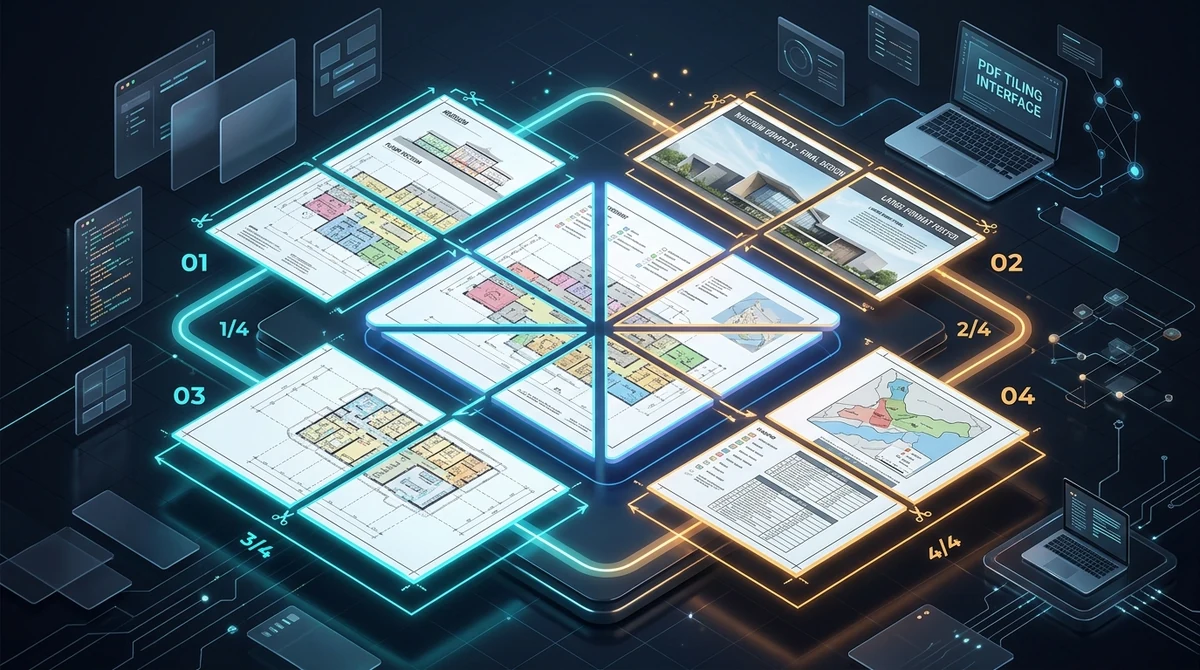
Công cụ chia PDF in poster là tiện ích kỹ thuật tài liệu số cho phép phân tách các trang PDF khổ lớn thành lưới các tờ giấy in tiêu chuẩn (như lưới 2x2 gồm 4 tờ A4 hoặc US Letter). Bằng cách tính toán lại tọa độ khung hiển thị CropBox của trang PDF, hệ thống cho phép người dùng in từng phần độ phân giải cao trên máy in văn phòng thông thường và ghép lại thành tấm poster khổ lớn mà không cần máy in phun khổ lớn đắt tiền hay phần mềm Adobe Acrobat.
- Miễn phí 100% trực tuyến: Chia nhỏ bản vẽ kiến trúc, áp phích và sơ đồ khổ lớn thành các mảnh ghép in ấn dễ dàng, không thu phí, không cần tài khoản và không chèn hình mờ watermark.
- Bảo toàn độ nét vector vô hạn: Sử dụng hình học CropBox nguyên bản của chuẩn PDF để phân đoạn trang mà không bị rasterize điểm ảnh, giữ sắc nét từng đường nét CAD và chữ chú thích siêu nhỏ.
- Bố cục chia 4 góc phần tư (2x2): Mỗi trang khổ lớn được chia thành 4 mảnh giấy tiêu chuẩn (Trên-Trái, Trên-Phải, Dưới-Trái, Dưới-Phải) tương thích hoàn hảo với giấy in A4 hoặc US Letter.
- Cài đặt in chuẩn xác 100%: Luôn chọn tỷ lệ Actual Size (100%) trong hộp thoại máy in để tránh tình trạng tài liệu bị tự động co lại gây lệch khớp đường nối khi dán ghép.
Thách thức khi in tài liệu PDF khổ lớn trên máy in văn phòng tiêu chuẩn
Các kỹ sư công trình, kiến trúc sư, giảng viên, nhà tổ chức sự kiện và người làm đồ họa thường xuyên làm việc với các tài liệu kỹ thuật số khổ lớn. Cho dù bạn đang duyệt một bản vẽ mặt bằng kiến trúc A1, xem sơ đồ mạch điện tử phức tạp, chuẩn bị áp phích báo cáo hội nghị khoa học, treo infographic giảng dạy trong lớp học hay làm biểu ngữ sự kiện, các tập tin PDF độ phân giải cao giúp việc hiển thị trên màn hình máy tính trở nên cực kỳ sắc nét và thuận tiện.
Thế nhưng, rắc rối thực sự phát sinh khi bạn cần một bản in vật lý cầm tay hoặc dán tường. Hầu hết các thiết bị máy in văn phòng và gia đình chỉ hỗ trợ các khổ giấy in cơ bản: phổ biến nhất là khổ ISO A4 (210 x 297 mm) hoặc khổ Bắc Mỹ US Letter (8.5 x 11 inch). Các máy in phun khổ lớn (plotter) chuyên dụng có khả năng in cuộn liên tục các khổ A0, A1 hay Arch D có giá lên tới hàng chục nghìn đô la và chiếm diện tích rất lớn. Việc gửi một tập tin đơn lẻ ra hiệu in quảng cáo thương mại thường tốn kém chi phí, phát sinh thời gian chờ đợi và vướng các yêu cầu số lượng tối thiểu.
Khi bạn cố gắng gửi thẳng một bản vẽ khổ lớn A2 hoặc A1 tới máy in để bàn thông thường, trình điều khiển máy in sẽ tự động kích hoạt tính năng co vừa trang in (Shrink to fit). Toàn bộ bản vẽ khổng lồ bị ép thu nhỏ vào một tờ giấy A4 duy nhất. Hậu quả là các đường nét vẽ CAD mảnh 0.25 point bị dính bết vào nhau, các kích thước chú thích co rúm lại không thể đọc nổi bằng mắt thường, và các bảng số liệu chi tiết biến thành những vệt mờ. Giải pháp hoàn hảo cho bài toán này chính là kỹ thuật in phân mảnh (tile printing hay multi-page poster printing): chia nhỏ diện tích trang khổ lớn thành một lưới các tờ giấy in tiêu chuẩn, in từng tờ trên máy in thông thường rồi ghép nối lại bằng tay.
In ấn các sơ đồ kỹ thuật khổ lớn, banner triển lãm và tài liệu trực quan trên máy in gia đình với công cụ chia PDF in poster khổ lớn của AZ2PDF. Tiện ích tự động chia nhỏ bản thiết kế thành các tờ giấy tiêu chuẩn kèm đường căn lề chuẩn xác.
Cơ chế phân tách lát cắt PDF: Giải mã thuật toán hộp CropBox
Hiểu được cách tệp tin PDF định nghĩa cấu trúc hình học của trang là chìa khóa để thấy vì sao phương pháp phân tách trực tiếp bằng mã lệnh PDF vượt trội hơn hẳn so với việc cắt ảnh thông thường. Theo tiêu chuẩn quốc tế ISO 32000 về định dạng tài liệu di động (PDF), một trang tài liệu không phải là một bức ảnh bitmap phẳng các điểm ảnh. Thay vào đó, nó là một từ điển đối tượng được xác định bởi các hộp giới hạn tọa độ chuyên biệt.
Trong đó, hộp MediaBox xác định ranh giới vật lý tuyệt đối của môi trường hiển thị hoặc in ấn. Hộp CropBox xác định khu vực nội dung được phép hiển thị hoặc gửi tới máy in. Khi bạn sử dụng các phần mềm cắt ảnh kém chất lượng hoặc tiện ích in trên trình duyệt, chúng thường rasterize tài liệu. Quá trình biến đổi điểm ảnh này sẽ chuyển các nét chữ vector sắc sảo, đường cong toán học và nét vẽ CAD thành một lưới ảnh pixel cố định ở độ phân giải thấp 72 hoặc 150 DPI. Khi in ra giấy, sản phẩm sẽ bị răng cưa, nhòe chữ và dung lượng file phình to bất thường.
Bộ máy xử lý của AZ2PDF ứng dụng giải pháp kiến trúc bảo toàn vector hoàn toàn khác biệt. Hệ thống nhân bản trang gốc thành 4 đối tượng trang liên tiếp. Sau đó, thuật toán tính toán các tọa độ điểm giữa theo chiều ngang và chiều dọc dựa trên kích thước MediaBox nguyên bản:
- Góc phần tư 1 (Trên - Trái): Cắt vùng hiển thị từ mép trái đến điểm giữa chiều ngang, và từ điểm giữa chiều dọc lên đến mép trên cùng.
- Góc phần tư 2 (Trên - Phải): Cắt vùng hiển thị từ điểm giữa chiều ngang đến mép phải, và từ điểm giữa chiều dọc lên đến mép trên cùng.
- Góc phần tư 3 (Dưới - Trái): Cắt vùng hiển thị từ mép trái đến điểm giữa chiều ngang, và từ mép đáy lên đến điểm giữa chiều dọc.
- Góc phần tư 4 (Dưới - Phải): Cắt vùng hiển thị từ điểm giữa chiều ngang đến mép phải, và từ mép đáy lên đến điểm giữa chiều dọc.
Vì hệ thống chỉ cập nhật các giá trị tọa độ trong từ điển CropBox mà không can thiệp vào luồng nội dung bên dưới hay biến đổi dữ liệu thành ảnh điểm, toàn bộ phông chữ, nét vẽ vector và hình ảnh nhúng vẫn giữ nguyên 100% độ phân giải gốc. Bạn nhận được một tệp PDF vector hoàn hảo chia thành 4 mảnh sẵn sàng in ấn.
Hướng dẫn 3 bước chia file PDF để in poster trực tuyến đơn giản
Biến đổi tài liệu khổ lớn thành các tờ giấy in nhỏ gọn diễn ra vô cùng nhanh chóng trên trình duyệt web, không cần cài đặt phần mềm và không đòi hỏi cấu hình phức tạp:
- Tải tệp PDF khổ lớn lên hệ thống: Kéo và thả bản vẽ kiến trúc, sơ đồ kỹ thuật, biểu đồ giáo dục hoặc poster PDF vào vùng tải lên. Bạn cũng có thể nhấp chuột để chọn tệp từ máy tính, máy tính bảng hoặc điện thoại thông minh.
- Hệ thống tự động tính toán phân mảnh: Máy chủ sẽ phân tích ngay lập tức kích thước MediaBox và chia trang thành lưới 2x2 đối xứng gồm 4 tờ in chuẩn mà không làm nén lại hình ảnh hay suy hao các nét vẽ vector.
- Tải xuống và in ấn: Nhấn nút Tải xuống để lưu tệp PDF poster đa trang. Tệp tin tạo ra chứa 4 trang in cho mỗi trang gốc khổ lớn, được đánh số tuần tự từ góc trên bên trái đến góc dưới bên phải.
Dịch vụ hoàn toàn miễn phí, không yêu cầu đăng ký tài khoản, không giới hạn số lượng tập tin và tuyệt đối không đóng dấu mờ bản quyền lên tác phẩm của bạn.
Thiết lập máy in quan trọng: Vì sao tỷ lệ 100% và hướng trang là yếu tố sống còn
Sau khi tải về tệp PDF poster đã chia mảnh, việc mở tệp và nhấn nút in đòi hỏi bạn phải kiểm tra cẩn thận hộp thoại cài đặt máy in. Vì bạn sẽ ghép nhiều tờ giấy rời lại với nhau, chỉ một sai lệch nhỏ về tỷ lệ thu phóng cũng khiến các đường nét giáp ranh không thể khớp nối liền mạch.
Hãy định cấu hình các thông số in ấn cốt lõi sau đây trước khi gửi lệnh in:
- Chọn Kích Thước Thực (Actual Size) hoặc Tỷ Lệ 100%: Tuyệt đối không chọn Fit to Printable Area (Vừa vùng in) hoặc Shrink Oversized Pages (Thu nhỏ trang quá khổ). Trình điều khiển máy in thường dùng tùy chọn co vừa để ép nội dung vào trong vùng lề con lăn máy in, làm giảm tỷ lệ từ 5% đến 8%. Sự co rút này sẽ phá hỏng hoàn toàn độ khớp nối giữa các tờ giấy liền kề. In ở chính xác 100% đảm bảo từng milimét trên bản vẽ khớp chuẩn từng milimét trên giấy in thực tế.
- Kiểm Tra Hướng Trang (Orientation): Kiểm tra tỷ lệ khung hình của từng mảnh ghép. Khi một tài liệu khổ ngang (Landscape) được chia làm 4 mảnh, mỗi góc phần tư thường trở thành một trang in khổ dọc (Portrait). Hãy chắc chắn máy in được đặt ở chế độ Tự động xoay và căn giữa (Auto Rotate and Center) hoặc khớp đúng hướng của từng mảnh.
- Chọn Chế Độ In Chất Lượng Cao: Đối với các bản vẽ có chú thích chữ nhỏ hoặc biểu đồ màu chi tiết, hãy chuyển từ chế độ Draft (Bản nháp) hoặc Normal sang High Quality (Chất lượng cao). Điều này đảm bảo các đường nét vector mảnh đạt độ tương phản và mật độ mực tốt nhất.
- In Một Mặt (Simplex Printing): Đảm bảo tính năng in hai mặt (Duplex) đã được tắt. Mỗi mảnh ghép bắt buộc phải được in trên một tờ giấy riêng biệt để bạn có thể trải phẳng và dán cạnh nhau.
Trước khi chia nhỏ bản vẽ thành các phân mảnh in, hãy đảm bảo bạn đã chuẩn hóa và kiểm tra kích thước tài liệu tổng thể để chắc chắn độ sắc nét của chữ viết và đường nét được tối ưu trước khi in.
Hướng dẫn gia công và dán ghép poster: Kỹ thuật rọc mép và căn chỉnh khớp nối
Hầu như mọi máy in laser hoặc máy in phun văn phòng đều có viền lề cơ học không in được, thông thường từ 3 đến 5 milimét trắng xung quanh chu vi tờ giấy do con lăn kéo giấy cần khoảng kẹp. Vì nội dung hình ảnh trải rộng chạm tới ranh giới của từng góc phần tư, những dải trắng lề này cần được xử lý khéo léo trong quá trình dán ghép.
Dưới đây là kỹ thuật dán ghép chuyên nghiệp giúp tạo nên một tấm poster lớn phẳng phiu và không lộ đường nối:
- Xếp các tờ giấy lên mặt bàn phẳng, sạch sẽ: Trải 4 tờ giấy in ra theo lưới 2 hàng x 2 cột. Đặt trang 1 ở góc trên bên trái, trang 2 ở góc trên bên phải, trang 3 ở góc dưới bên trái và trang 4 ở góc dưới bên phải.
- Kỹ thuật chừa mép dán đè (Overlap tab): Tuyệt đối không cắt mép trắng của cả 4 cạnh trên tất cả các tờ giấy. Thay vào đó, hãy chỉ định một tờ làm mép đè. Sử dụng dao trổ kỹ thuật sắc bén và thước kim loại đặt trên thớt cắt, rọc bỏ mép trắng bên phải của trang 1 và trang 3. Giữ nguyên mép trắng bên trái của trang 2 và trang 4 để làm tai dán keo.
- Căn chỉnh đường nối dọc: Đặt mép phải đã rọc của trang 1 đè lên mép lề trắng của trang 2. Căn chỉnh cẩn thận các đường vẽ vector cắt ngang, đường chân dòng chữ hoặc hoa văn hình ảnh. Khi đã khớp chính xác, cố định tạm thời khớp nối ở mặt trước bằng các mẩu băng dính giấy (washi tape hoặc drafting tape) dễ bóc.
- Lặp lại với đường nối ngang: Rọc bỏ mép trắng bên dưới của hàng trên (trang 1 và 2). Đặt mép này đè lên mép trắng trên cùng của hàng dưới (trang 3 và 4), kiểm tra để các đường chỉ giao nhau dọc và ngang khớp nối thẳng hàng.
- Dán cố định vĩnh viễn từ mặt sau: Lật úp toàn bộ tấm poster đã định vị lên mặt bàn. Dán các dải băng dính trong suốt bản rộng dọc theo suốt chiều dài của từng đường nối ở mặt sau. Khi mặt sau đã được dán chắc chắn, lật mặt trước lại và nhẹ nhàng bóc các mẩu băng dính tạm thời ra.
So sánh chia poster, đổi kích cỡ trang và in nhiều trang N-Up
Quá trình chuẩn bị tài liệu in ấn thường đòi hỏi lựa chọn giữa các thao tác xử lý hình học trang khác nhau trên hệ thống AZ2PDF. Tùy thuộc vào mục tiêu mở rộng bản vẽ lớn, thay đổi kích thước khổ giấy hay thu nhỏ nhiều trang, việc chọn đúng công cụ giúp bạn tối ưu hóa vật tư giấy in và đảm bảo khả năng đọc tốt nhất.
Dưới đây là phân định rõ ràng giữa các tính năng liên quan:
- Chia Poster (Poster Splitting): Lấy một trang khổ lớn duy nhất và chia thành 4 mảnh góc phần tư sẵn sàng in. Thích hợp nhất khi bạn cần phóng to bản vẽ trên máy in thông thường mà không có máy in chuyên dụng plotter.
- Đổi Kích Cỡ Trang (Page Scaling): Thay đổi tỷ lệ kích thước vật lý của trang lên hoặc xuống các khổ giấy tiêu chuẩn như A4, A3 hoặc Letter theo tỷ lệ một trang sang một trang. Tìm hiểu thêm trong bài hướng dẫn thay đổi kích thước trang PDF trực tuyến.
- In Nhiều Trang N-Up (N-Up Layout): Ngược lại hoàn toàn với chia poster. Tính năng này ghép 2, 4 hoặc nhiều trang liên tiếp vào chung một mặt giấy để tiết kiệm giấy in tài liệu họp hoặc slide bài giảng. Xem chi tiết trong bài hướng dẫn in nhiều trang PDF trên một tờ giấy.
- Bình Trang Sách Nhỏ (Booklet Imposition): Sắp xếp lại thứ tự trang theo cặp tay sách gập đôi để in 2 mặt và đóng ghim gáy giữa. Xem bài viết về cách tạo sách nhỏ booklet từ PDF để in ấn.
- Cắt Lề Trang (Margin Cropping): Cắt bỏ viền đen scan, dấu canh bo in ấn hoặc khoảng trắng thừa xung quanh trang. Đọc thêm tại bài hướng dẫn cắt lề trang PDF trực tuyến.
Bảo mật hàng đầu: Xử lý trong RAM cô lập với cơ chế tự động xóa dữ liệu
Các bản vẽ thiết kế kiến trúc, hồ sơ thầu xây dựng, lộ trình sản phẩm cơ mật và áp phích nghiên cứu khoa học thường chứa đựng tài sản trí tuệ vô giá. Việc tải tài liệu độc quyền lên các dịch vụ trực tuyến không uy tín tiềm ẩn nguy cơ bảo mật và tuân thủ dữ liệu nghiêm trọng.
Hạ tầng xử lý tài liệu của AZ2PDF tuân thủ nghiêm ngặt nguyên tắc bảo mật quyền riêng tư từ thiết kế (Privacy by Design):
- Mã Hóa Đường Truyền TLS: Toàn bộ luồng dữ liệu giữa trình duyệt và máy chủ được mã hóa qua đường hầm mã hóa TLS hiện đại, ngăn chặn nguy cơ bị chặn bắt gói tin.
- Xử Lý Tạm Thời Trong Bộ Nhớ RAM: Quá trình nhân bản trang và cập nhật từ điển CropBox diễn ra hoàn toàn trong bộ nhớ khả biến RAM, không ghi file xuống ổ cứng lưu trữ vĩnh viễn.
- Cơ Chế Tự Động Xóa Dữ Liệu Sau 5 Phút: Một tiến trình nền tự động liên tục quét dọn không gian làm việc tạm thời và hủy bỏ hoàn toàn các tệp xử lý sau 5 phút. Dữ liệu của bạn biến mất vĩnh viễn và không ai có thể truy cập được.
- Tuyệt Đối Không Khai Thác Thương Mại: Chúng tôi không xem, không lập chỉ mục, không chia sẻ và không bao giờ sử dụng tài liệu của người dùng để đào tạo các mô hình trí tuệ nhân tạo (AI).
Mở rộng khả năng in ấn khổ lớn ngay trên các thiết bị máy in thông thường cùng bộ công cụ kỹ thuật tài liệu và in ấn PDF toàn diện AZ2PDF, nơi tính an toàn của dữ liệu luôn được cam kết bảo vệ tuyệt đối.
Câu hỏi thường gặp
Làm thế nào để in file PDF khổ lớn trên nhiều tờ giấy mà không cần Adobe Acrobat?
Bạn có thể sử dụng công cụ Chia PDF In Poster của AZ2PDF. Tải tài liệu PDF khổ lớn lên, công cụ sẽ tự động chia từng trang thành lưới 2x2 gồm 4 tờ in tiêu chuẩn. Tải tệp kết quả về, mở trong bất kỳ trình đọc PDF nào và in từng tờ trên máy in gia đình ở tỷ lệ 100% Actual Size.
Chia PDF để in poster có làm giảm độ nét của văn bản và hình vẽ không?
Hoàn toàn không. Công cụ của AZ2PDF chỉ điều chỉnh các tọa độ ranh giới CropBox trong cây đối tượng PDF gốc thay vì chuyển đổi trang thành ảnh bitmap. Toàn bộ nét vẽ vector, sơ đồ kỹ thuật CAD và phông chữ nhúng đều giữ nguyên độ phân giải gốc vô hạn mà không hề suy hao chất lượng.
Tôi có thể dùng công cụ này để in bản vẽ kiến trúc A2 hoặc A3 trên giấy A4 không?
Có. Việc chia một trang A2 hoặc A3 thành lưới 2x2 sẽ tạo ra 4 góc phần tư có tỷ lệ hoàn hảo để in vừa vặn trên các tờ giấy A4 hoặc US Letter. Sau khi in và dán ghép theo khớp nối, bạn sẽ có một bức áp phích khổ lớn với diện tích gấp 4 lần một tờ giấy in để bàn thông thường.
Vì sao có dải lề trắng xung quanh mỗi mảnh giấy in trên máy in gia đình?
Hầu hết các máy in laser và máy in phun gia đình đều có con lăn kéo giấy cơ học nên cần khoảng lề biên không thể in được từ 3 đến 5 milimét. Để ghép nối poster đẹp mắt, bạn chỉ cần dùng dao trổ và thước rọc bỏ dải viền trắng ở một bên mép ghép trước khi dán đè lên tờ liền kề.
Công cụ chia PDF in poster của AZ2PDF có thực sự miễn phí không?
Có, công cụ hoàn toàn miễn phí 100%. Không có bất kỳ khoản phí ẩn nào, không cần thẻ tín dụng, không bắt buộc đăng ký tài khoản và không chèn watermark quảng cáo lên tài liệu của bạn.
❓ Câu Hỏi Thường Gặp
Bạn có thể sử dụng công cụ Chia PDF In Poster của AZ2PDF. Tải tài liệu PDF khổ lớn lên, công cụ sẽ tự động chia từng trang thành lưới 2x2 gồm 4 tờ in tiêu chuẩn. Tải tệp kết quả về, mở trong bất kỳ trình đọc PDF nào và in từng tờ trên máy in gia đình ở tỷ lệ 100% Actual Size.
Bài Viết Cùng Chủ Đề Liên Quan
Khám phá các kỹ thuật tổ chức trang và quản lý tài liệu PDF chuyên nghiệp.
Cách tạo sách nhỏ (booklet) từ PDF để in ấn 2 mặt chuẩn xác
Hướng dẫn cách chuyển đổi PDF thành sách nhỏ (booklet) dạng gấp lồng để in 2 mặt chuẩn xác. Bình trang tự động, miễn phí 100% không cần Adobe Acrobat.

Cách in nhiều trang PDF trên một tờ giấy (công cụ N-Up miễn phí)
Hướng dẫn ghép 2, 4 hoặc nhiều trang PDF lên một mặt giấy để in ấn và làm tài liệu phát tay. Tiết kiệm giấy, giữ trọn độ nét vector, miễn phí và bảo mật 100%.

Cách thay đổi kích thước trang PDF trực tuyến chuẩn khổ giấy (miễn phí và sắc nét)
Hướng dẫn thay đổi kích thước trang PDF sang khổ A4, Letter, A3 trực tuyến miễn phí. Khắc phục lỗi tràn lề máy in, giữ nguyên 100% độ sắc nét vector.

Cách cắt lề và chỉnh khung trang PDF trực tuyến (Miễn phí, chuẩn nét)
Hướng dẫn cách cắt lề file PDF, loại bỏ viền đen scan và tối ưu kích thước trang cho máy đọc sách Kindle, máy in nhiệt tem nhãn trực tuyến miễn phí 100%.

Cách chuyển PDF nhiều trang thành một trang dài liên tục (Miễn phí trực tuyến)
Hướng dẫn chuyển PDF nhiều trang thành một trang cuộn dọc liên tục trực tuyến. Xóa bỏ đường ngắt trang, giữ trọn độ nét vector, miễn phí 100% trên trình duyệt.

Cách tách PDF theo dung lượng hoặc số trang (Miễn phí trực tuyến)
Hướng dẫn cách chia nhỏ file PDF dung lượng lớn theo giới hạn MB hoặc số trang trực tuyến miễn phí. Tách tài liệu nhanh chóng để gửi email và tải lên cổng dịch vụ.