Cách tạo sách nhỏ (booklet) từ PDF để in ấn 2 mặt chuẩn xác
Câu Trả Lời Trực Tiếp & Điểm Cốt Lõi
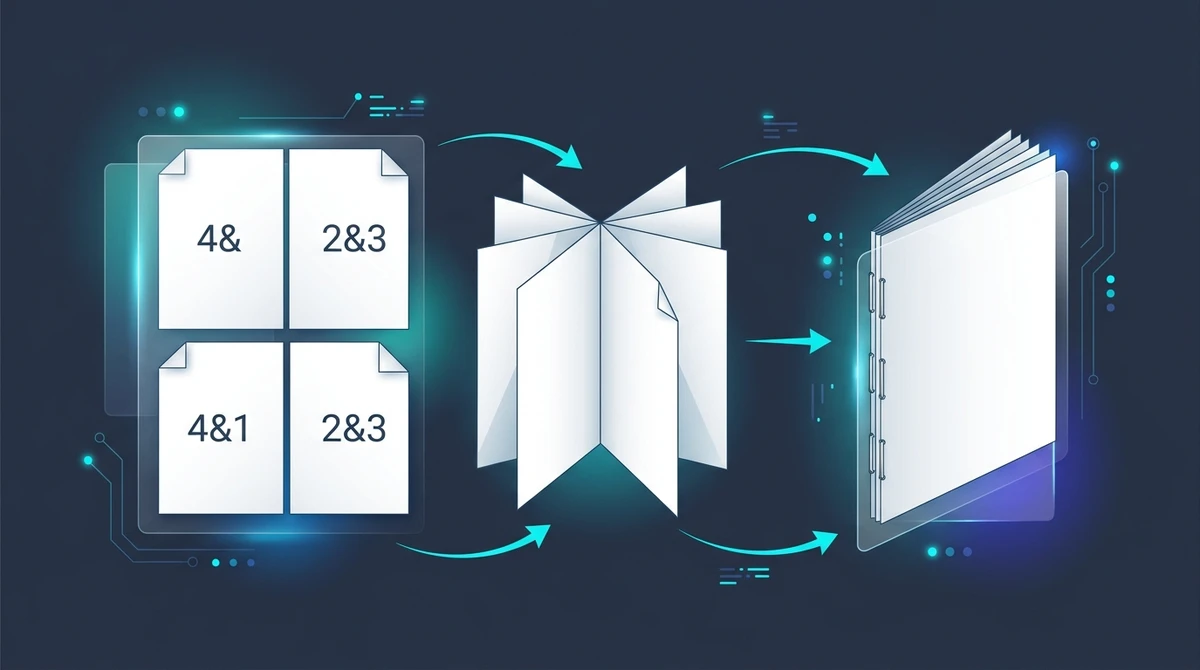
Bộ tạo sách nhỏ Booklet PDF là công cụ kỹ thuật tài liệu tự động sắp xếp lại thứ tự các trang PDF theo phương pháp bình trang tay sách (signature imposition). Cơ chế này giúp các máy in 2 mặt thông thường in ra các tờ giấy có thể gấp đôi theo gáy giữa và đóng ghim lồng, đảm bảo toàn bộ số trang hiển thị tuần tự chính xác sau khi gập sách.
- Miễn phí 100% trên trình duyệt: Chuyển đổi mọi tài liệu PDF nhiều trang thành sách nhỏ gấp đôi mà không cần đăng ký tài khoản, không cài đặt phần mềm và không đóng dấu watermark.
- Bình trang tay sách tự động: Thuật toán toán học tự động ghép cặp các trang đối xứng cạnh nhau trên khổ giấy ngang, đảm bảo khi gấp lại nội dung đọc liền mạch theo số thứ tự.
- Quy tắc in 2 mặt vàng (Duplex): Luôn cài đặt chế độ in 2 mặt của máy in là 'Lật theo cạnh ngắn' (Flip on short edge) để mặt sau không bị in ngược đầu.
- Tự động cân bằng bội số của 4: Sách đóng ghim lồng luôn đòi hỏi tổng số trang là bội số của 4 (8, 12, 16, 20...), hệ thống tự động bù thêm trang trắng sạch sẽ ở cuối nếu cần.
Vì sao in sách nhỏ cần bình trang (và vì sao in thông thường thất bại)?
Dù bạn đang xuất bản một cuốn cẩm nang hướng dẫn sử dụng, kỷ yếu sự kiện, bản tin giáo xứ, tạp chí cộng đồng hay tập tài liệu ôn tập, việc biến một văn bản kỹ thuật số thành một cuốn sách nhỏ gấp đôi cầm tay luôn mang lại sự chuyên nghiệp và trực quan. Một cuốn sách nhỏ đóng ghim lồng ở gáy vừa gọn gàng, trang trọng lại giúp tiết kiệm tới 50% lượng giấy in so với việc kẹp tài liệu vào bìa còng thông thường.
Tuy nhiên, hầu như bất kỳ ai lần đầu in sách nhỏ cũng đều gặp phải một sai lầm vô cùng ức chế. Bạn mở tệp PDF 16 trang trên máy tính, nhấn lệnh in hai mặt (Duplex), và gửi thẳng tới máy in văn phòng. Máy in nhả ra 8 tờ giấy in hai mặt. Bạn hào hứng xếp ngay ngắn tập giấy lại, gấp đôi ở chính giữa gáy, dập ghim lồng và mở trang bìa ra. Ngay lập tức bạn nhận ra một mớ hỗn độn: trang 2 lại nằm đối diện trang 15, trang 3 lại nằm sau lưng trang 14, và thứ tự đọc bị đảo lộn hoàn toàn.
Lý do dẫn đến thất bại này là vì cơ chế in ấn văn phòng tiêu chuẩn hoạt động hoàn toàn theo thứ tự tuần tự (sequential). Máy in đưa trang 1 lên mặt trước tờ thứ nhất và trang 2 lên mặt sau. Nhưng khi bạn lồng các tờ giấy vào nhau rồi gập đôi lại, các trang trên cùng một tờ giấy vật lý không hề đi liền số với nhau. Thay vào đó, trang đầu tiên của tài liệu bắt buộc phải nằm chung một mặt phẳng giấy với trang cuối cùng.
Trong ngành in ấn chuyên nghiệp và chế bản trước in (prepress), thao tác sắp xếp lại thứ tự này được gọi là bình trang tay sách (signature imposition). Đây là thuật toán toán học nhằm tái định vị các trang văn bản lên từng mặt giấy in trước khi xuất bản. Khi các tờ giấy được in hai mặt, lồng vào nhau theo đúng thứ tự và gấp lại theo đường gân sống lưng, từng trang nội dung sẽ tự động khớp vào đúng thứ tự đọc từ 1 đến hết một cách hoàn hảo.
Trước đây, công việc bình trang đòi hỏi những phần mềm chế bản đắt tiền như Adobe InDesign hay Adobe Acrobat Pro với mức phí bản quyền hàng tháng không hề nhỏ. Giờ đây, bạn có thể tạo bản bình trang sách nhỏ chuẩn in ấn trực tiếp trên trình duyệt web chỉ trong vài giây với công cụ tạo sách nhỏ Booklet PDF của AZ2PDF hoàn toàn miễn phí.
Toán học trong bình trang sách nhỏ: Quy luật ghép cặp và thứ tự tay sách
Nắm vững cơ chế toán học của việc bình trang sách nhỏ sẽ giúp bạn hoàn toàn chủ động khi thiết kế và dàn trang tài liệu. Toàn bộ quy trình dựa trên các nguyên lý hình học rất logic và chặt chẽ.
1. Quy tắc tay sách bội số của 4
Một tờ giấy phẳng luôn có hai mặt: mặt trước và mặt sau. Khi bạn gập đôi tờ giấy đó ở giữa, bạn tạo ra hai nếp gấp và bốn bề mặt đọc riêng biệt:
- Mặt 1: Mặt trước, nửa bên trái (trở thành trang bìa sau hoặc trang trong).
- Mặt 2: Mặt trước, nửa bên phải (trở thành trang bìa trước hoặc trang ngoài).
- Mặt 3: Mặt sau, nửa bên trái.
- Mặt 4: Mặt sau, nửa bên phải.
Chính vì mỗi tờ giấy gập đôi luôn chứa đúng 4 vị trí trang, tổng số trang của bất kỳ cuốn sách nhỏ đóng ghim lồng nào cũng bắt buộc phải là bội số của 4 (chẳng hạn như 4, 8, 12, 16, 20, 24, 28 hoặc 32 trang). Nếu tài liệu gốc của bạn có 10 trang, bạn không thể gập nó thành sách nếu không chèn thêm 2 trang trắng để đủ 12 trang. AZ2PDF tự động tính toán tổng số tờ giấy cần thiết và chèn thêm các trang trắng sạch sẽ vào cuối tài liệu một cách chuẩn xác.
2. Công thức ghép cặp trang đối xứng
Động cơ bình trang ghép cặp các trang với nhau như thế nào? Hãy lấy một cuốn sách nhỏ 8 trang làm ví dụ. Cuốn sách này cần đúng 2 tờ giấy in vật lý (8 / 4 = 2 tờ):
- Tờ 1 (Tờ bìa ngoài cùng): Mặt ngoài ghép Trang 8 (bìa sau) ở bên trái với Trang 1 (bìa trước) ở bên phải. Mặt trong ghép Trang 2 ở bên trái với Trang 7 ở bên phải.
- Tờ 2 (Tờ ruột bên trong): Mặt ngoài ghép Trang 6 ở bên trái với Trang 3 ở bên phải. Mặt trong (trang đôi chính giữa cuốn sách) ghép Trang 4 ở bên trái với Trang 5 ở bên phải.
Hãy chú ý quy luật toán học thú vị này: trên mọi trang đôi dàn ngang, tổng số trang luôn bằng tổng số trang của tài liệu cộng thêm một (T + 1). Trong cuốn sách 8 trang, tổng mỗi cặp luôn bằng 9 (8 + 1 = 9, 2 + 7 = 9, 6 + 3 = 9, 4 + 5 = 9). Trong cuốn sách 16 trang, tổng mỗi cặp luôn bằng 17 (16 + 1, 2 + 15, 14 + 3, 4 + 13... cho đến trang đôi giữa là 8 + 9).
3. Hiện tượng độ trồi gáy giấy (Creep hay Shingling)
Khi bạn gập đôi một tờ giấy đơn lẻ, độ dày của nếp gập là không đáng kể. Tuy nhiên, khi bạn lồng 6 đến 8 tờ giấy vào nhau để tạo thành một cuốn sách 24 hoặc 32 trang, độ dày tích lũy của các lớp giấy ở gáy sách sẽ đẩy các tờ ruột bên trong nhô ra xa hơn so với mép tờ bìa ngoài cùng. Hiện tượng vật lý này trong ngành in gọi là độ trồi gáy (paper creep).
Khi cuốn sách được đóng ghim và xén phẳng mép cạnh ngoài, lề ngoài của các trang trong cùng sẽ bị hẹp lại đôi chút so với các trang bìa ngoài. Đối với các cuốn sách mỏng dưới 24 trang in trên giấy văn phòng 70-80 gsm, độ trồi này rất nhỏ (dưới 1 mm). Nhưng với các tài liệu dày hơn, bạn nên chừa lề trong (gutter) rộng rãi (tối thiểu 12 đến 15 mm) để phần chữ không bị sát vào nếp gấp gáy hoặc bị xén mất khi gia công hoàn thiện.
Hướng dẫn 3 bước tạo file Booklet PDF sẵn sàng in ấn trực tuyến
Quá trình chuyển đổi tài liệu PDF tuần tự của bạn thành một tập tin bình trang sách nhỏ chuẩn in ấn diễn ra trong chưa đầy ba mươi giây, không cần tài khoản và không mất phí:
Bước 1: Tải tệp PDF nhiều trang lên hệ thống
Mở công cụ Tạo Sách Nhỏ Booklet trên trình duyệt web của bạn trên máy tính Mac, Windows, Linux, điện thoại iPhone hoặc Android. Kéo và thả tệp PDF vào khung làm việc hoặc nhấn nút duyệt tệp để chọn tài liệu. Tệp của bạn sẽ được nạp tức thì vào bộ nhớ đệm mà không phải xếp hàng chờ đợi.
Bước 2: Hệ thống tự động tính toán bình trang và cân bằng tay sách
Động cơ bình trang sẽ phân tích tổng số trang, xác định số lượng tờ giấy in tương ứng và thiết lập ma trận ghép cặp đối xứng. Nếu số trang không chia hết cho 4, hệ thống sẽ tự động bù thêm trang trắng ở cuối. Toàn bộ chữ vector, biểu trưng và hình ảnh độ phân giải cao đều được giữ nguyên 100% độ sắc nét hình học.
Bước 3: Tải xuống file PDF sách nhỏ sẵn sàng in
Nhấn nút Xử lý. Chỉ sau vài giây, tệp PDF đã bình trang hoàn tất, trong đó mỗi trang trong tệp kết quả biểu thị cho một mặt in dàn đôi gồm 2 trang nội dung nằm ngang. Nhấp nút Tải xuống để lưu tệp về máy tính, hoàn toàn không bị dính watermark quảng cáo hay suy giảm chất lượng.
Nguyên tắc in ấn vàng: Giải mã chế độ lật theo cạnh ngắn (Flip on Short Edge)
Sau khi đã tải về tệp PDF bình trang, công đoạn mấu chốt cuối cùng là gửi lệnh in tới máy in của bạn. Đây là bước mà rất nhiều người dùng gặp lỗi in ngược đầu mặt sau. Việc hiểu rõ hình học in 2 mặt sẽ đảm bảo sản phẩm ra đời hoàn hảo ngay từ lần in đầu tiên.
Vì sao tài liệu thông thường in lật theo cạnh dài?
Khi bạn in tài liệu văn bản dọc thông thường (như hợp đồng hoặc báo cáo khổ A4 dọc), tờ giấy được cấp vào máy theo chiều thẳng đứng. Để đọc trang 2, bạn lật tờ giấy từ phải qua trái như lật sách thông thường. Trục xoay nằm ở cạnh dài thẳng đứng. Đó là lý do trình điều khiển máy in mặc định chế độ Lật theo cạnh dài (Flip on long edge).
Vì sao in sách nhỏ bắt buộc chọn lật theo cạnh ngắn?
Tệp PDF sách nhỏ sau khi bình trang có cấu trúc khác biệt: nó đặt hai trang dọc nằm cạnh nhau trên một tờ giấy nằm ngang (Landscape). Dù nội dung đọc là khổ dọc, nhưng tờ giấy vật lý đi vào máy in lại là chiều ngang.
Khi bạn gập đôi tờ giấy này lại, đường gân sống lưng chạy dọc ở chính giữa, chia đôi chiều rộng của tờ giấy. Nhưng xét trên tờ giấy ngang tổng thể, đường nếp gập đó lại tương ứng với chiều kích thước ngắn. Nếu bạn giữ nguyên cài đặt 'Lật theo cạnh dài', máy in sẽ lật tờ giấy quanh trục ngang dài, khiến cho mặt sau bị in ngược đầu 180 độ. Do đó, bạn bắt buộc phải mở hộp thoại cài đặt máy in và chuyển tùy chọn 2 mặt sang Lật theo cạnh ngắn (Flip on short edge) (còn gọi là Short-Edge Binding hoặc kiểu lật lịch bàn). Thiết lập này yêu cầu máy in lật tờ giấy theo cạnh ngắn, giúp cả trang trước và trang sau đều cùng chiều đứng chuẩn xác.
Cách in sách nhỏ trên máy in thủ công (không có bộ đảo mặt tự động)
Nếu máy in văn phòng hoặc gia đình của bạn không có bộ đảo mặt tự động (Duplexer), bạn vẫn có thể in sách nhỏ dễ dàng theo quy trình thủ công:
- Mở hộp thoại in và chọn in Chỉ trang lẻ (Odd pages only).
- Lấy tập giấy vừa in xong ra khỏi khay giấy ra.
- Đặt tập giấy trở lại khay nạp giấy mà không làm đảo lộn chiều đầu trang (giữ nguyên mép giấy hướng vào trong theo đúng chỉ dẫn của máy in).
- Mở hộp thoại in và chọn in Chỉ trang chẵn (Even pages only).
- Tập giấy in 2 mặt sẽ xuất hiện hoàn chỉnh, sẵn sàng để gập đôi và đóng ghim.
Đối với các tài liệu tham khảo không cần gập đôi ở giữa, bạn cũng có thể in nhiều trang PDF trên một mặt giấy để cô đọng slide bài giảng thành các tài liệu phát tay tiết kiệm.
Hình học và khổ giấy in: Tiêu chuẩn ISO A4 thành A5 so với US Letter
Việc lựa chọn khổ giấy phù hợp là yếu tố quyết định để cuốn sách nhỏ có tỉ lệ cân đối và đẹp mắt. Kích thước thành phẩm cuối cùng của cuốn sách phụ thuộc trực tiếp vào khổ giấy bạn đưa vào khay máy in.
1. Tiêu chuẩn quốc tế ISO 216 (Khổ A4 gập đôi thành A5)
Tại Việt Nam, Châu Âu và hầu hết các quốc gia trên thế giới, tiêu chuẩn giấy ISO 216 giúp việc in sách nhỏ trở nên cực kỳ thuận tiện. Hệ thống ISO dựa trên tỷ lệ kích thước căn bậc hai của 2 ($1 : \sqrt{2} \approx 1 : 1.4142$). Điều này có nghĩa là khi bạn gập đôi một tờ giấy A4 ($210 \times 297$ mm) theo chiều rộng, bạn nhận được hai trang A5 ($148 \times 210$ mm) có cùng tỷ lệ khung hình chính xác với tờ giấy ban đầu.
Nhờ tỷ lệ đồng dạng tuyệt đối, tài liệu A4 được thu phóng về sách nhỏ A5 mà không hề bị méo chữ, không bị viền đen và khoảng cách lề hoàn toàn cân đối. Đây là chuẩn mực phổ biến nhất cho kỷ yếu, sách thơ, cẩm nang du lịch và tài liệu hội thảo.
2. Khổ giấy Bắc Mỹ (US Letter gập đôi thành Half-Letter / Statement)
Tại Hoa Kỳ và Canada, khổ giấy văn phòng tiêu chuẩn là US Letter ($8.5 \times 11.0$ inch). Khi gập đôi tờ Letter, bạn sẽ có được hai trang Half-Letter ($5.5 \times 8.5$ inch, thường gọi là khổ Statement). AZ2PDF tự động tính toán tỉ lệ thu phóng và căn lề gáy thông minh để kiểu chữ của bạn luôn rõ ràng và dễ đọc.
3. Kỹ thuật gia công gấp nếp và dập ghim gáy giữa
Sau khi in xong, các bước hoàn thiện cuốn sách nhỏ vô cùng đơn giản:
- Gấp nếp gáy: Gập đôi tập giấy lại theo đường chính giữa. Dùng một chiếc thước kẻ nhựa cứng hoặc thanh miết gập miết dọc theo nếp gấp gáy để đường gấp nằm phẳng, sắc sảo.
- Dập ghim lồng gáy (Saddle-stitch): Bàn dập ghim văn phòng thông thường thường có cần dập ngắn không với tới giữa tờ giấy A4. Bạn có thể dùng dập ghim cán dài chuyên dụng, hoặc mở phẳng một chiếc dập ghim thông thường 180 độ, kê một cục tẩy cao su hoặc miếng xốp bên dưới nếp gấp, nhấn kim ghim xuyên qua rồi dùng tay gập hai chân ghim vào trong. Hai chiếc ghim bấm đều đặn trên đường gáy sẽ tạo nên một cuốn sách vô cùng chắc chắn và đẹp mắt.
Phân biệt bình trang Booklet, in nhiều trang N-Up và ghép nối PDF
Do các tác vụ chỉnh lý tài liệu đều liên quan đến việc đặt nhiều nội dung lên một mặt giấy, người dùng thường phân vân giữa 3 chức năng khác nhau: tạo sách nhỏ Booklet, in ghép N-Up và nối file PDF. Dưới đây là bảng hướng dẫn giúp bạn chọn đúng công cụ:
1. Bình trang sách nhỏ (Booklet Maker)
Cơ chế: Đảo lộn thứ tự trang không tuần tự theo thuật toán gập tay sách (như ghép trang 16 bên cạnh trang 1) để in 2 mặt và gấp đôi lại ở gáy.
Phù hợp nhất cho: Sách hướng dẫn gấp đôi, kỷ yếu, bản tin, truyện tranh, tài liệu đào tạo cần đóng ghim giữa.
2. Dàn trang in nhiều trang N-Up (N-Up Layout)
Cơ chế: Thu nhỏ và xếp các trang liên tiếp theo thứ tự tuần tự dạng lưới (trang 1 và trang 2 trên tờ 1, trang 3 và trang 4 trên tờ 2) trên một mặt giấy phẳng mà không đảo thứ tự tay sách.
Phù hợp nhất cho: Tài liệu phát tay trong cuộc họp, slide thuyết trình bài giảng, tài liệu ôn tập đọc phẳng hoặc dập ghim ở góc trên bên trái.
3. Ghép nối PDF (Merge PDF)
Cơ chế: Nối nhiều tệp PDF riêng rẽ (như trang bìa, mục lục và nội dung các chương) thành một tệp tài liệu nhiều trang duy nhất giữ nguyên kích cỡ từng trang.
Phù hợp nhất cho: Gom các file rời rạc trước khi đưa vào công cụ tạo sách nhỏ Booklet.
Bảo mật tuyệt đối: Cơ chế bình trang trong bộ nhớ RAM không lưu trữ dữ liệu
Nhiều trang web chuyển đổi trực tuyến kiểu cũ thường lưu trữ tài liệu người dùng tải lên ổ cứng máy chủ từ xa, thu thập dữ liệu hoặc thậm chí để hở dữ liệu trên các kho lưu trữ đám mây công cộng. Đối với các tài liệu nội bộ, giáo án độc quyền hay hồ sơ tài chính doanh nghiệp, điều này tiềm ẩn nguy cơ rò rỉ dữ liệu nghiêm trọng.
AZ2PDF được xây dựng trên triết lý bảo mật quyền riêng tư từ thiết kế (Privacy by Design):
- Xử lý trực tiếp trong bộ nhớ RAM tạm thời: Khi bạn nạp tài liệu vào công cụ Booklet Maker, tệp tin được xử lý tức thì trong luồng bộ nhớ khả biến cô lập, không bao giờ ghi xuống ổ cứng hay cơ sở dữ liệu vĩnh viễn.
- Bộ dọn dẹp bộ nhớ tự động 5 phút: Một tiến trình nền tự động quét liên tục và xóa vĩnh viễn mọi dữ liệu xử lý trong vòng 5 phút sau khi hoàn tất.
- Không huấn luyện mô hình trí tuệ nhân tạo (AI): Tài liệu của bạn không bao giờ bị lập chỉ mục, không chia sẻ cho bên thứ ba và tuyệt đối không dùng để huấn luyện bất kỳ mô hình AI nào.
- Hoàn toàn miễn phí, không rào cản: Không phí thuê bao ẩn, không giới hạn lượt dùng thử, không chèn watermark và không bắt buộc đăng ký tài khoản.
Nâng cao hiệu suất xử lý tài liệu in ấn với bộ công cụ chế bản và xử lý PDF toàn diện AZ2PDF, hỗ trợ thực thi các thuật toán bình trang phức tạp với tốc độ vượt trội và bảo mật cao.
Khắc phục nhanh các sự cố thường gặp khi in và đóng ghim sách nhỏ
Nếu bạn gặp phải hiện tượng chưa như ý khi in hoặc gia công sách nhỏ, các cách xử lý dưới đây sẽ giúp giải quyết triệt để:
1. Mặt sau của trang in bị ngược đầu 180 độ
Đây là lỗi phổ biến nhất khi in sách nhỏ. Nguyên nhân là do trình điều khiển máy in đang để chế độ 'Lật theo cạnh dài'. Vì tệp sách nhỏ đặt hai trang đứng trên một khổ giấy ngang, bạn bắt buộc phải chuyển cài đặt in 2 mặt sang 'Lật theo cạnh ngắn' (Flip on short edge / Short-Edge Binding).
2. Xuất hiện các trang trắng bất ngờ ở cuối cuốn sách
Do mỗi tờ giấy gập đôi tạo ra 4 bề mặt đọc, tổng số trang của sách nhỏ đóng ghim bắt buộc phải chia hết cho 4. Nếu tệp gốc của bạn có 10 trang, hệ thống sẽ tự động thêm 2 trang trắng ở cuối để tròn 12 trang. Bạn có thể tận dụng các trang này để in phần 'Ghi chú', thông tin liên hệ hoặc giới thiệu tác giả.
3. Dập ghim thông thường không với tới nếp gấp giữa
Cần bấm của dập ghim văn phòng thường chỉ sâu khoảng 7-10 cm, không thể chạm tới sống gáy giữa của khổ A4. Bạn có thể mở dập ghim ra 180 độ, kê cục tẩy hoặc bìa các-tông mềm ở mặt dưới nếp gấp, dập ghim xuyên qua rồi dùng ngón tay gập hai đầu kim vào trong.
4. Chữ bị chìm vào sát đường gấp gáy giữa
Nếu chữ trong sách bị chìm vào nếp gấp, đó là do tài liệu gốc có lề trong quá hẹp. Trước khi bình trang sách nhỏ, hãy đảm bảo tài liệu gốc có lề trong tối thiểu 12 đến 15 mm để chừa không gian cho nếp gấp và kim bấm.
Câu hỏi thường gặp
Công cụ tạo sách nhỏ Booklet trên AZ2PDF có miễn phí không?
Có. Công cụ tạo sách nhỏ Booklet trên AZ2PDF hoàn toàn miễn phí 100%, không yêu cầu đăng ký tài khoản, không giới hạn lượt dùng và không chèn bất kỳ hình mờ quảng cáo nào lên tài liệu.
Tại sao số trang sách nhỏ luôn phải là bội số của 4?
Khi gập đôi một tờ giấy, bạn sẽ tạo ra 4 bề mặt trang: bìa trước, trang trong trái, trang trong phải và bìa sau. Do đó, bất kỳ cuốn sách nhỏ đóng ghim lồng nào cũng cần tổng số trang chia hết cho 4 (như 8, 12, 16, 20 hoặc 24 trang). Nếu tài liệu không đủ, hệ thống sẽ tự động bù thêm trang trắng sạch sẽ.
Tôi nên chọn lật theo cạnh ngắn hay cạnh dài khi in sách nhỏ?
Bạn luôn phải chọn 'Lật theo cạnh ngắn' (Flip on short edge / Short-edge binding). Vì hai trang dọc được đặt nằm ngang trên một tờ giấy, trục nếp gấp trùng với chiều rộng ngắn của tờ giấy. Nếu chọn lật theo cạnh dài, mặt sau sẽ bị in lộn ngược đầu.
Sự khác biệt giữa bình trang Booklet và in nhiều trang N-Up là gì?
In N-Up xếp các trang liên tiếp theo thứ tự tuần tự trên một mặt giấy (trang 1 và 2 cùng nhau, tiếp theo là trang 3 và 4) dùng cho tài liệu phát tay đọc phẳng. Bình trang Booklet sắp xếp lại thứ tự trang không tuần tự (như trang 16 cạnh trang 1) để khi gập đôi tập giấy lại, các trang hiển thị đúng thứ tự đọc.
Tài liệu của tôi có bị lưu lại trên máy chủ sau khi xử lý không?
Không. AZ2PDF xử lý tài liệu hoàn toàn trong bộ nhớ RAM tạm thời của máy chủ. Tập tin không bao giờ được lưu trữ trên ổ đĩa, không được lập chỉ mục và một tiến trình tự động sẽ xóa sạch hoàn toàn mọi dấu vết trong vòng 5 phút.
❓ Câu Hỏi Thường Gặp
Có. Công cụ tạo sách nhỏ Booklet trên AZ2PDF hoàn toàn miễn phí 100%, không yêu cầu đăng ký tài khoản, không giới hạn lượt dùng và không chèn bất kỳ hình mờ quảng cáo nào lên tài liệu.
Bài Viết Cùng Chủ Đề Liên Quan
Khám phá các kỹ thuật tổ chức trang và quản lý tài liệu PDF chuyên nghiệp.

Cách in nhiều trang PDF trên một tờ giấy (công cụ N-Up miễn phí)
Hướng dẫn ghép 2, 4 hoặc nhiều trang PDF lên một mặt giấy để in ấn và làm tài liệu phát tay. Tiết kiệm giấy, giữ trọn độ nét vector, miễn phí và bảo mật 100%.

Cách chuyển PDF nhiều trang thành một trang dài liên tục (Miễn phí trực tuyến)
Hướng dẫn chuyển PDF nhiều trang thành một trang cuộn dọc liên tục trực tuyến. Xóa bỏ đường ngắt trang, giữ trọn độ nét vector, miễn phí 100% trên trình duyệt.

Cách thay đổi kích thước trang PDF trực tuyến chuẩn khổ giấy (miễn phí và sắc nét)
Hướng dẫn thay đổi kích thước trang PDF sang khổ A4, Letter, A3 trực tuyến miễn phí. Khắc phục lỗi tràn lề máy in, giữ nguyên 100% độ sắc nét vector.

Cách cắt lề và chỉnh khung trang PDF trực tuyến (Miễn phí, chuẩn nét)
Hướng dẫn cách cắt lề file PDF, loại bỏ viền đen scan và tối ưu kích thước trang cho máy đọc sách Kindle, máy in nhiệt tem nhãn trực tuyến miễn phí 100%.

Cách xoay và lưu trang PDF vĩnh viễn trực tuyến miễn phí
Hướng dẫn cách xoay trang PDF bị ngược hoặc nằm ngang và lưu vĩnh viễn trực tuyến miễn phí. Thao tác siêu nhanh, bảo mật RAM và bảo toàn 100% chất lượng gốc.

Cách tách PDF theo dung lượng hoặc số trang (Miễn phí trực tuyến)
Hướng dẫn cách chia nhỏ file PDF dung lượng lớn theo giới hạn MB hoặc số trang trực tuyến miễn phí. Tách tài liệu nhanh chóng để gửi email và tải lên cổng dịch vụ.