Como dividir PDF automaticamente por código de barras e código QR (guia online grátis)
Resposta Direta & Principais Conclusões
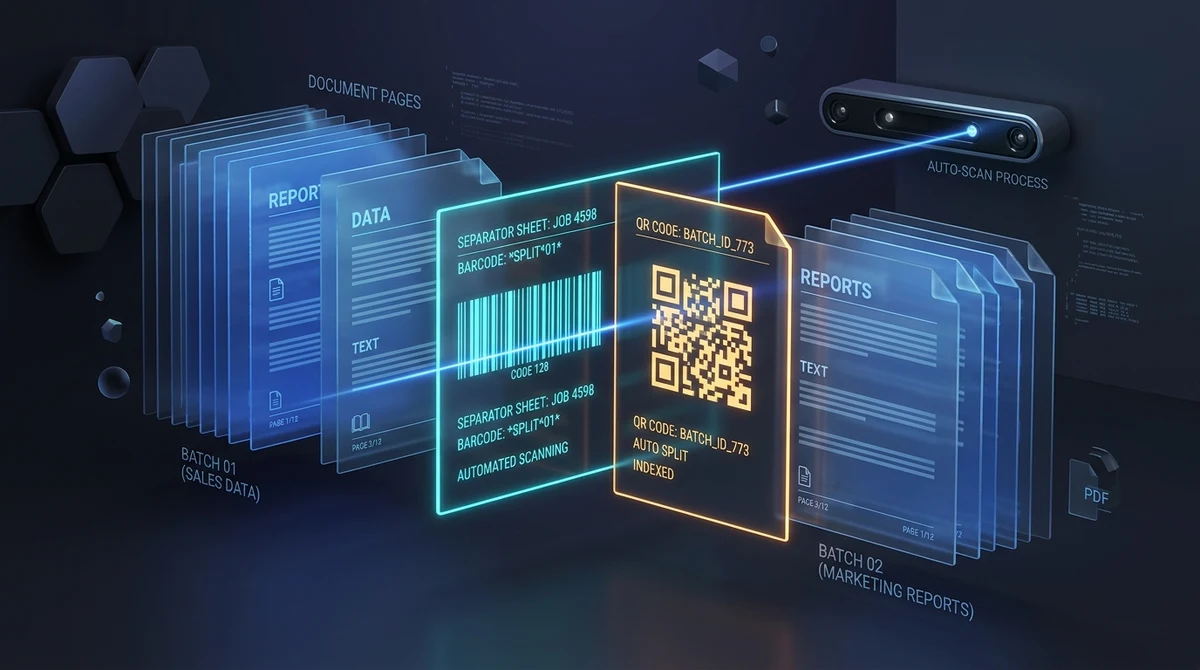
Para dividir documentos PDF automaticamente por código de barras ou código QR online grátis, insira folhas separadoras impressas entre cada documento durante a digitalização em lote. O motor automatizado do AZ2PDF avalia cada página sob a especificação ISO 32000, divide o arquivo em cada limite, descarta as folhas separadoras e reúne os documentos em um pacote ZIP organizado, sem custos e com privacidade total em memória RAM.
- Divisão automática de digitalizações em lote: Fracione carretéis massivos com mais de 100 páginas em arquivos PDF individuais sem precisar selecionar páginas manualmente.
- Reconhecimento inteligente de folhas separadoras: Identifica separadores padrão de códigos de barras (Code 39, Code 128, Patch Code T) e códigos QR por binarização visual de passagem dupla.
- Suporte completo para digitalização frente e verso: Ignora automaticamente a frente e o verso em branco das folhas separadoras para evitar páginas vazias nos arquivos finais.
- 100% gratuito e seguro em memória RAM: O AZ2PDF opera estritamente na memória volátil temporária do servidor sem armazenamento em disco, sem marcas d'água e com limpeza automática em 5 minutos.
O gargalo da digitalização em lote: por que a divisão manual compromete a produtividade
Em ambientes corporativos com alto tráfego de papel, a digitalização de documentos físicos representa frequentemente a tarefa mais demorada do expediente. Centrais de correspondência, departamentos de contabilidade, arquivos hospitalares e escritórios de advocacia processam diariamente centenas de páginas: faturas de fornecedores, fichas de admissão de pacientes, contratos assinados e formulários de recursos humanos. Cada processo pode conter duas, três ou sete folhas.
Ao converter esse acervo para o formato digital, as equipes deparam-se com duas abordagens ineficientes:
- Digitalização individual de cada pasta: O funcionário posiciona uma fatura de 3 páginas no alimentador automático (ADF), inicia a digitalização, aguarda a finalização, digita o nome do arquivo, salva e repete a operação 100 vezes. Essa rotina consome de quatro a cinco horas de trabalho manual todos os dias.
- Digitalização em lote de uma só vez: Para poupar tempo na esteira do scanner, empilham-se 300 páginas no alimentador de uma única vez. Embora o escaneamento termine rápido, o resultado é um PDF monolítico de 300 páginas que aglutina cinquenta processos sem qualquer relação entre si em um arquivo digital desordenado.
Desmembrar manualmente esse PDF de 300 páginas é desgastante. O operador precisa rolar página por página, localizar onde encerra uma nota fiscal e principia a seguinte, apontar intervalos e extrair os lotes individualmente. A margem para falha humana é grande: um corte na página 47 em vez da 48 pode expor balancetes sigilosos ou prontuários na pasta de outro cliente.
A divisão automatizada de documentos supera esse gargalo ao permitir que o sistema detecte folhas divisórias físicas e fragmente os arquivos de maneira instantânea. Caso precise particionar arquivos extensos que não contenham códigos, confira também nosso passo a passo para dividir PDF por tamanho de arquivo com facilidade.
Automatize a digitalização em massa com a ferramenta de divisão automática da AZ2PDF, que reconhece códigos de barras e QR codes para separar documentos com precisão.
Como funcionam as folhas separadoras com códigos de barras e códigos QR nos bastidores
A divisão automatizada de arquivos PDF fundamenta-se em um procedimento clássico de captura documental: intercalar folhas separadoras físicas entre cada pasta de documentos antes de alimentá-las no scanner. Essas folhas atuam como marcadores visuais digitalizados no fluxo contínuo de páginas.
Um mecanismo de processamento inteligente examina a estrutura do PDF em conformidade estrita com o padrão internacional ISO 32000. Veja como ocorre a separação técnica nos bastidores:
1. Inspeção direta de Image XObjects
Em vez de sobrecarregar o processador rasterizando cada página em imagens bitmap de alta densidade, o mecanismo avalia previamente os recursos do dicionário da página. Em PDFs gerados por scanner, as páginas costumam encapsular suas figuras em objetos Image XObject (/Type /XObject com /Subtype /Image). Havendo poucas figuras isoladas, o sistema extrai os bytes brutos da memória sem ativar o renderizador gráfico, abreviando o tempo de processamento em até 80%.
2. Binarização por visão computacional de dupla estratégia
Para decodificar códigos de barras e QR codes com exatidão em múltiplos tipos de papel e gradações de iluminação, o sistema aciona dois algoritmos complementares integrados à biblioteca ótica ZXing:
- HybridBinarizer: Estipula limiares locais de luminância em pequenas janelas de pixels. Essa técnica adaptativa é perfeita para códigos nítidos em originais digitais ou folhas com iluminação heterogênea.
- GlobalHistogramBinarizer: Avalia o histograma geral de pixels da folha completa. Esse método suporta ruídos mecânicos do scanner, fibras do papel, resíduos de toner e divisórias que exibam logotipos ou molduras que confundam limiares locais.
3. Renderização adaptativa por resolução
Se a verificação direta não trouxer diagnóstico conclusivo (como em folhas divisórias vetorizadas ou com fundos coloridos), o mecanismo aciona um fluxo adaptativo. Testa inicialmente a 150 DPI para poupar memória RAM. Não encontrando o código, realiza uma segunda tentativa a 300 DPI, assegurando a leitura até mesmo de códigos compactos de 10 mm ou com leve desfoque.
4. Segmentação estrutural e exclusão da folha divisória
Ao identificar um padrão válido de código de barras ou QR code, o motor delimita uma nova fronteira documental. Inicializa imediatamente um novo contêiner PDF, descarta a folha separadora para não poluir seus arquivos definitivos e anexa as páginas subsequentes ao novo arquivo.
5. Serialização em fluxo ZIP sem perda
Os arquivos resultantes são integrados fidedignamente por meio da reatribuição de fluxos de objetos addPage() do Apache PDFBox. Com parâmetros explícitos sem compressão (CompressParameters.NO_COMPRESSION), tipografias e gráficos compartilhados permanecem incólumes. Os documentos segmentados são empacotados diretamente em um arquivo ZIP pronto para download.
Padrões comuns de folhas divisórias: Patch Code T, Code 128 e códigos QR
Cada infraestrutura de digitalização utiliza marcas óticas particulares para orientar a divisão. Entender esses modelos facilita a escolha da folha separadora adequada:
1. Patch Code T (Transfer Patch)
Criado pela Kodak e adotado por fabricantes como Fujitsu, Canon e Epson, o Patch Code consiste em grades padronizadas de barras paralelas. O Patch Code T é o padrão industrial universal para divisão: instrui os sensores do scanner e os fluxos de software de que um novo documento inicia-se exatamente na página seguinte.
2. Códigos de barras lineares 1D (Code 128 e Code 39)
Formatos lineares como Code 128 e Code 39 são amplamente adotados por poderem ser impressos em qualquer impressora corporativa com tipografias gratuitas. Além da divisão, podem registrar termos de roteamento (como SPLIT ou DOC_START). Muitas centrais de digitalização plastificam folhas Code 128 para reutilizá-las diversas vezes.
3. Matrizes bidimensionais 2D (Códigos QR)
Os códigos QR destacam-se pela robustez decorrente do algoritmo de correção de erros Reed-Solomon (níveis L a H). O código QR permanece legível mesmo que até 30% de sua área sofra amassados, manchas ou furos de grampeador. Ademais, permite alocar metadados estruturados, como centros de custo e códigos de projeto.
Comparativo dos métodos de divisão: ferramentas web, software desktop e processo manual
Ao estruturar seu fluxo operacional, pondere custos com licenças, amarras tecnológicas e o tempo investido pelos colaboradores:
Opção 1: Utilitário web automatizado moderno (AZ2PDF)
A via mais ágil e acessível é empregar uma ferramenta online especializada. Dispensa instalações locais, opera no Windows, macOS, Linux e dispositivos móveis, e gerencia arquivos pesados sem travamentos. Gratuita, sem planos pagos, sem exigência de cadastro e livre de marcas d'água.
Opção 2: Plataformas corporativas de captura (Kofax, ABBYY, Acrobat Pro)
Sistemas avançados dispõem de vastos recursos, contudo cobram mensalidades vultosas, comumente de 240 a mais de 1.200 dólares por estação de trabalho ao ano. Para escritórios que buscam simplesmente desmembrar arquivos, trata-se de um custo oneroso.
Opção 3: Programas fornecidos pelos fabricantes de scanners
As ferramentas que acompanham os aparelhos têm bom desempenho, mas ficam restritas a determinados equipamentos e são incapazes de processar PDFs enviados por filiais ou fotos capturadas em smartphones.
Opção 4: Desmembramento manual página por página
Contar e extrair folhas manualmente não consome recursos de software, mas gera centenas de horas improdutivas e frequentes equívocos. Concluída a divisão, experimente combinar com o procedimento sobre como renomear arquivos PDF em lote automaticamente para organizar seus arquivos com nomes consistentes.
Como dividir documentos PDF automaticamente em 3 passos simples
Automatizar a divisão de digitalizações volumosas não requer equipamentos caros nem conhecimentos avançados de TI:
Passo 1: Organizar o papel e digitalizar em um único PDF
Imprima folhas separadoras com o código de barras desejado (Code 128 ou Patch Code T) ou um QR code nítido. Posicione uma folha separadora antes da primeira página de cada processo. Coloque o lote no alimentador do scanner e digitalize tudo em um único arquivo PDF.
Passo 2: Enviar o PDF digitalizado e habilitar o modo frente e verso
Acesse o divisor automático no navegador. Arraste o arquivo PDF para a área de envio. Se a digitalização tiver ocorrido em modo frente e verso, marque a opção Modo Frente e Verso (Duplex) para que o verso em branco de cada folha separadora seja ignorado automaticamente.
Passo 3: Baixar o pacote ZIP com os arquivos individuais
Clique no botão para dividir. O sistema varrerá as páginas, identificará os marcadores, segregará os documentos e removerá as folhas separadoras. Em instantes, você receberá um arquivo ZIP com todos os documentos individualizados e prontos para armazenamento.
Lidando com digitalização frente e verso: como eliminar páginas separadoras em branco
Um transtorno recorrente no escaneamento em bloco é a armadilha da digitalização duplex. Os scanners profissionais costumam registrar ambas as faces de cada folha que passa pelo alimentador.
Ao utilizar separadores impressos em apenas um lado durante uma sessão duplex, o aparelho gera duas páginas por separador:
- Frente: Exibe o código de barras ou QR code impresso.
- Verso: Uma página totalmente em branco.
Caso o software execute a quebra ao registrar apenas a face frontal, o documento seguinte começará com uma página em branco indesejada. Para arquivos que já contenham páginas vazias acidentais, você pode aplicar nosso guia sobre como remover páginas em branco de um PDF.
Nosso aplicativo neutraliza essa falha com o Modo Frente e Verso (Duplex) integrado: quando detecta um código de separação, o índice de páginas avança duas posições (page++). Desse modo, o código da frente e a face branca de trás são ambos descartados, assegurando que seus arquivos comecem diretamente com o conteúdo de interesse.
Cenários de uso reais: expedição de correspondência, contas a pagar, prontuários e processos judiciais
A divisão baseada em separadores óticos traz ganhos operacionais para múltiplos setores que lidam com acervos documentais:
1. Contas a pagar e faturamento de fornecedores
O setor fiscal digitaliza toda a correspondência do dia em uma única operação, intercalando separadores com códigos de barras entre cada nota fiscal. As pastas individuais ficam prontas para escrituração contábil.
2. Recepção central de correspondência
A equipe de triagem processa malotes de 100 páginas separados por códigos departamentais, despachando pacotes digitais limpos para cada área em questão de minutos.
3. Clínicas médicas, odontológicas e hospitais
A digitalização de prontuários em papel exige rigoroso sigilo. A inserção de separadores com o código do paciente impede que históricos clínicos confidenciais sejam misturados entre prontuários distintos.
4. Contencioso jurídico e provas judiciais
Equipes de advogados digitalizam volumes volumosos de contratos e relatórios periciais, particionando-os de forma automática em anexos individualizados sem a necessidade de softwares jurídicos onerosos.
Aprimore a digitalização de correspondências e o arquivamento de documentos com a plataforma AZ2PDF de processamento documental e divisão automática de PDF, na qual o processamento estritamente em memória RAM preserva o sigilo dos seus dados corporativos.
Boas práticas de impressão, resolução de scanner e solução de problemas
Para obter 100% de precisão no reconhecimento dos seus lotes digitalizados, siga estas orientações práticas:
- Alto contraste na impressão: Imprima as folhas divisórias com toner preto sólido em papel branco de boa alvura. Evite configurações econômicas de impressão ou folhas coloridas que diminuam o contraste na binarização.
- Zonas de silêncio e margens: Reserve uma margem branca desimpedida ao redor do código. Posicione-o no centro da página e mantenha um distanciamento de ao menos 25 mm das bordas da folha.
- Resolução adequada (200 a 300 DPI): A faixa entre 200 e 300 DPI é a mais equilibrada para digitalização. Escanear a 72 DPI pode borrar traços finos, ao passo que 600 DPI sobrecarrega a memória sem elevar a assertividade.
- Preservação das folhas: Substitua folhas amassadas, dobradas ou rasgadas. Em ambientes de alto manuseio, adote códigos QR com correção Reed-Solomon, que suportam até 30% de danos físicos.
Perguntas frequentes (FAQ)
Esclareça dúvidas comuns sobre divisão automatizada de PDFs, códigos de barras separadores, modo frente e verso e privacidade de dados online.
❓ Perguntas Frequentes (FAQ)
Sim. A ferramenta é 100% gratuita e não impõe limite de arquivos processados. Não há mensalidades, não exige cartão de crédito nem cadastro prévio e não adiciona qualquer marca d'água aos documentos gerados.
Artigos Relacionados a Este Tema
Aprofunde-se em técnicas profissionais de organização de páginas e manipulação documental.
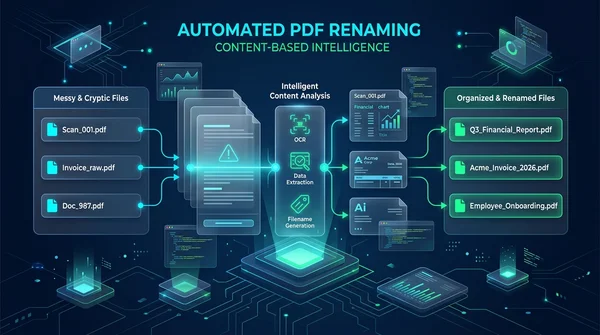
Como renomear arquivos PDF automaticamente pelo conteúdo online e grátis
Aprenda a renomear arquivos PDF automaticamente online e grátis com base no conteúdo e tags de título. Organize notas fiscais e digitalizações sem perder qualidade.

Como dividir um PDF por tamanho ou número de páginas (grátis online)
Saiba como dividir arquivos PDF pesados em partes menores por tamanho ou páginas online grátis. Separe documentos para e-mail e portais em segundos.
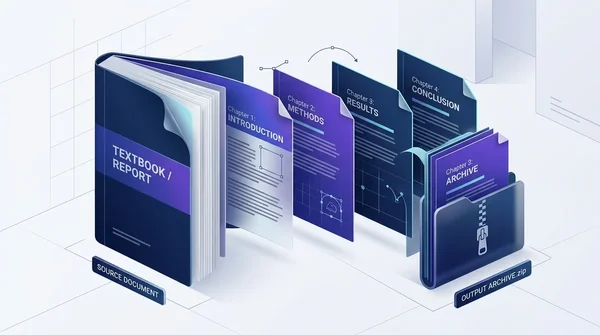
Como dividir um PDF por capítulos online grátis (rápido e seguro)
Aprenda a dividir livros, apostilas e manuais em PDF volumosos em capítulos individuais online grátis. Processamento direto no navegador com saída em arquivo ZIP.

Como detectar e remover páginas em branco de um PDF digitalizado online (grátis)
Aprenda a detectar e excluir páginas em branco de PDFs digitalizados online e grátis. Elimine folhas vazias de digitalizações frente e verso sem perda de qualidade.

Como dividir páginas PDF em arquivos separados (Grátis e Seguro)
Aprenda a dividir arquivos PDF em documentos separados ou extrair intervalos de páginas específicos online sem o Adobe Acrobat. Rápido, gratuito e 100 % confidencial.

Como comparar dois arquivos PDF para ver diferenças online (grátis e seguro)
Aprenda a comparar dois documentos PDF online gratuitamente. Detecte alterações de texto, edição de cláusulas e diferenças visuais sem Adobe Acrobat.