Como criar um livreto PDF para impressão (imposição frente e verso grátis)
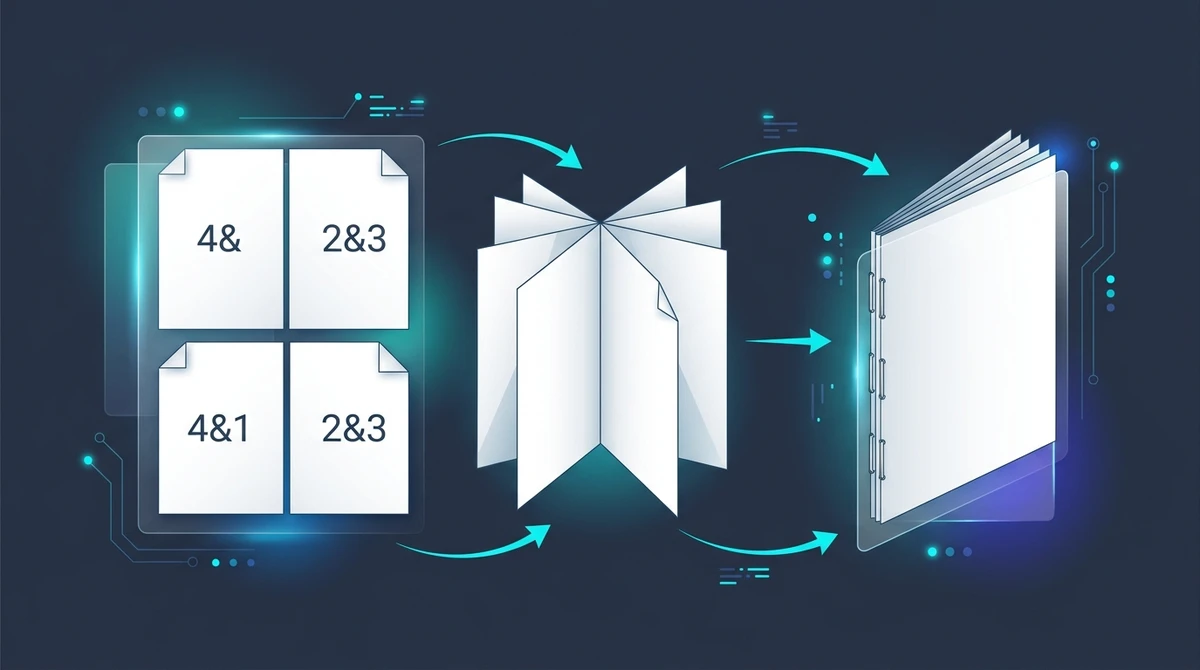
Resposta Direta & Principais Conclusões
Um criador de livretos PDF é uma ferramenta de engenharia documental que reorganiza páginas sequenciais em cadernos de imposição para dobra. Isso permite que impressoras duplex comuns produzam livretos dobráveis cujas páginas aparecem em perfeita ordem numérica após a dobra no vinco central e o grampeamento tipo canoa.
- 100% gratuito no navegador: Transforme qualquer PDF de várias páginas em livreto dobrável sem assinaturas, downloads nem marcas d'água.
- Imposição matemática de cadernos: Emparelha páginas complementares lado a lado em folhas horizontais para leitura sequencial após a dobra.
- Regra duplex fundamental: Configure a impressora sempre para 'Virar na borda curta' para que o verso não seja impresso de cabeça para baixo.
- Equilíbrio em múltiplos de 4: Livretos dobrados exigem número total de páginas múltiplo de 4, com inserção automática de páginas em branco limpas.
Por que imprimir um livreto exige imposição (e por que a impressão comum falha)
Quer você esteja publicando um manual de instruções, um programa de cerimônia, um boletim informativo, um fanzine ou uma apostila de estudos, converter um documento digital em um livreto físico dobrável é um projeto recompensador. Um livreto dobrado e grampeado no centro transmite acabamento profissional, é agradável ao manuseio e economiza metade do papel em comparação a uma pilha de folhas soltas.
No entanto, praticamente qualquer pessoa que tenta imprimir um livreto pela primeira vez comete o mesmo erro frustrante. Abre-se um PDF de 16 páginas, ativa-se a impressão frente e verso na caixa de diálogo e envia-se o arquivo para a impressora. A máquina cospe oito folhas impressas em ambos os lados. Você dobra o maço ao meio, grampeia a lombada e abre a capa, descobrindo o caos: a página 2 está em frente à página 15, a página 3 fica atrás da 14 e a sequência de leitura foi completamente perdida.
Esse problema ocorre porque a impressão convencional de escritório é estritamente sequencial: ela imprime a página 1 na frente da folha 1 e a página 2 no verso. Mas quando você dobra uma pilha de folhas encaixadas, as páginas em uma mesma folha física não devem seguir ordem consecutiva. A primeira página do documento precisa compartilhar a mesma folha com a última página.
Nas artes gráficas e no pré-impressão profissional, a solução chama-se imposição de cadernos (signature imposition). É o cálculo matemático que redistribui as páginas nas folhas de impressão para que, após a impressão frente e verso, o encaixe e a dobra central, cada página caia perfeitamente na ordem cronológica de leitura.
Antes, esse processo exigia softwares caros como Adobe InDesign ou Acrobat Pro. Agora, com o criador de livretos PDF do AZ2PDF, você gera arquivos de livretos prontos para impressão em segundos diretamente no seu navegador, sem pagar nada.
A matemática da imposição em livreto: Emparelhamento de páginas e sequência de folhas
Compreender os fundamentos matemáticos da imposição elimina qualquer receio e permite diagramar publicações com total previsibilidade.
1. A regra do caderno de 4 páginas
Uma folha física de papel tem dois lados: frente e verso. Ao dobrar essa folha ao meio, você cria duas metades e quatro superfícies de leitura individuais:
- Superfície 1: Frente, lado esquerdo (vira a contracapa ou página interna).
- Superfície 2: Frente, lado direito (vira a capa frontal ou primeira página).
- Superfície 3: Verso, lado esquerdo.
- Superfície 4: Verso, lado direito.
Como cada folha dobrada comporta exatamente 4 posições de página, o total de páginas de qualquer livreto com grampo na lombada deve ser um múltiplo de 4 (como 4, 8, 12, 16, 20, 24, 28 ou 32 páginas). Se o documento tiver 10 páginas, não poderá ser dobrado sem adicionar 2 páginas em branco para atingir 12. O AZ2PDF faz essa compensação automaticamente com páginas em branco limpas no final.
2. A fórmula de emparelhamento complementar
Como o motor decide quais páginas ficam juntas? Tomemos um livreto de 8 páginas. Ele consome 2 folhas de papel físicas (8 / 4 = 2 folhas):
- Folha 1 (Capa externa): A face exterior junta a página 8 (contracapa) à esquerda com a página 1 (capa) à direita. A face interna junta a página 2 à esquerda com a página 7 à direita.
- Folha 2 (Caderno interno): A face exterior junta a página 6 à esquerda com a página 3 à direita. A face interna (o encarte central) junta a página 4 à esquerda com a página 5 à direita.
Observe o padrão: em cada lâmina aberta de duas páginas, a soma dos números de página é sempre igual ao total de páginas mais um (T + 1). Em 8 páginas, cada par soma 9 (8 + 1 = 9, 2 + 7 = 9, 6 + 3 = 9, 4 + 5 = 9). Em 16 páginas, cada par soma 17 (16 + 1, 2 + 15, 14 + 3, 4 + 13 até 8 + 9 no centro).
3. O fenômeno do avanço da lombada (Paper Creep / Efeito Escada)
Ao dobrar uma folha avulsa, a espessura da dobra é quase nula. Mas ao encaixar 6 ou 8 folhas para formar um livreto de 24 ou 32 páginas, a espessura cumulativa do papel na lombada empurra as folhas centrais para fora em relação à capa. Esse deslocamento chama-se creep ou deslizamento.
Ao refilar a borda frontal do livreto já grampeado, as margens externas das páginas centrais ficam ligeiramente mais estreitas que as da capa. Para livretos abaixo de 24 páginas em papel comum (75-80 g/m²), o efeito é menor que 1 mm. Para publicações mais espessas, mantenha uma margem interna generosa de ao menos 12 a 15 mm.
Como criar um livreto PDF para impressão online em 3 passos simples
O processo de conversão para livreto pronto para imprimir leva menos de meio minuto, sem cadastro e sem cobranças:
Passo 1: Carregue seu documento PDF sequencial
Acesse o Criador de Livretos no seu navegador no Mac, Windows, Linux, iOS ou Android. Arraste e solte seu arquivo PDF na área de envio ou clique para selecioná-lo do dispositivo. O arquivo é lido imediatamente na memória.
Passo 2: Cálculo automático de imposição e balanço de cadernos
O mecanismo analisa a contagem de páginas, calcula as folhas necessárias e organiza os pares. Se o total não for divisível por 4, páginas em branco são inseridas ao final. Textos em vetor e imagens em alta definição permanecem intactos.
Passo 3: Baixe seu livreto PDF pronto para imprimir
Clique em Processar. Em instantes, seu arquivo PDF imposto é gerado, onde cada página do arquivo final corresponde a uma folha de impressão horizontal com 2 páginas lado a lado. Clique em Baixar para salvar o documento sem marcas d'água nem perda de qualidade.
A regra de ouro da impressão: Virar na borda curta explicado em detalhes
Com o arquivo baixado, o ponto crítico final é a janela de impressão da sua impressora. É aqui que muitos usuários enfrentam o problema do verso invertido.
Por que documentos normais viram na borda longa
Em documentos verticais comuns (como contratos e relatórios), a folha entra em pé. Para ler a página 2, você vira a folha da direita para a esquerda, usando a borda vertical longa como eixo. Por isso, os drivers de impressora vêm ajustados em Virar na borda longa (Long-Edge Binding).
Por que livretos exigem virar na borda curta
Um livreto imposto coloca duas páginas verticais lado a lado em uma folha em modo paisagem (Landscape). A folha que passa pela máquina é horizontal.
Ao dobrar a folha ao meio, o vinco da lombada corre na vertical, dividindo a largura: em relação à folha horizontal, essa linha coincide com a dimensão curta. Se mantiver a opção 'Virar na borda longa', a impressora tombará a folha pelo seu eixo horizontal longo, imprimindo o verso de ponta-cabeça. Você deve alterar o modo duplex para Virar na borda curta (Flip on short edge / Short-Edge Binding). Dessa forma, frente e verso compartilham a mesma orientação correta.
Como imprimir em impressoras sem frente e verso automático
Se sua impressora não possui duplexador automático, proceda manualmente:
- Na caixa de impressão, selecione Apenas páginas ímpares.
- Recolha as folhas impressas da bandeja de saída.
- Recoloque o maço na bandeja de alimentação sem virar de cabeça para baixo (mantendo a mesma borda superior).
- Na caixa de impressão, selecione Apenas páginas pares.
- As folhas sairão com frente e verso perfeitamente correspondentes, prontas para dobrar e grampear.
Para materiais de consulta que não exigem dobra ao meio, você pode alternativamente imprimir várias páginas em uma única folha de papel para condensar slides em apostilas econômicas.
Dimensões e geometria do papel: De ISO A4 dobrado em A5 a US Letter
A escolha correta do papel garante proporções equilibradas. As medidas do livreto final dependem das dimensões da folha colocada na bandeja da impressora.
1. O padrão internacional ISO 216 (A4 dobrado em A5)
No Brasil, em Portugal e na maior parte do mundo, a norma ISO 216 simplifica a confecção de livretos. Ela tem razão de aspecto de 1 para raiz quadrada de 2 ($1 : \sqrt{2} \approx 1 : 1{,}4142$). Ao dobrar uma folha A4 ($210 \times 297$ mm) ao meio pela largura, você obtém duas páginas A5 ($148 \times 210$ mm) na mesma proporção exata.
O documento se reduz para livreto A5 sem distorções nem bordas estranhas, sendo a escolha perfeita para livretos de casamento, manuais e zines.
2. Formatos norte-americanos (US Letter dobrado em Half-Letter)
Nos EUA e Canadá, usa-se US Letter ($8{,}5 \times 11{,}0$ pol.), que dobrado resulta em duas páginas Half-Letter ($5{,}5 \times 8{,}5$ pol., ou Statement). O AZ2PDF ajusta as margens para manter o texto legível.
3. Dobra e grampeamento práticos
- Vincar a lombada: Dobre o maço de folhas junto ao meio. Use uma régua plástica rígida ou dobradeira sobre o vinco para deixá-lo bem plano.
- Grampeamento canoa (Saddle-stitch): Como grampeadores comuns de mesa têm corpo curto, use um grampeador de longo alcance. Alternativamente, abra um grampeador convencional em 180°, apoie o vinco do livreto sobre uma borracha macia, pressione o grampo e feche as pontas manualmente pelo verso. Dois grampos na lombada garantem fixação durável.
Imposição em livreto vs layout N-Up multipáginas vs junção: Escolha a ferramenta certa
Como diversas ferramentas organizam várias páginas em uma folha, confira este comparativo direto:
1. Imposição em livreto (Criador de Livretos AZ2PDF)
Função: Reorganiza páginas em cadernos não sequenciais (ex. pág. 16 ao lado da pág. 1) para impressão frente e verso e dobra ao meio.
Ideal para: Catálogos, folhetos, programas e publicações grampeadas no lomo.
2. Layout N-Up multipáginas (Layout N-Up AZ2PDF)
Função: Posiciona páginas consecutivas em grade numa folha plana (págs. 1 e 2 na folha 1, págs. 3 e 4 na folha 2) sem reordenação.
Ideal para: Slides de apresentações, resumos de aulas e materiais para leitura aberta.
3. Junção de PDF (Juntar PDF AZ2PDF)
Função: Combina arquivos PDF independentes em um único documento sequencial contínuo.
Ideal para: Reunir capa, índice e capítulos antes de enviá-los ao criador de livretos.
Privacidade em primeiro lugar: Imposição segura em memória RAM sem retenção de dados
Muitos sites antigos de conversão gravam arquivos enviados em servidores públicos ou analisam metadados. Para contratos sigilosos, livros inéditos ou materiais didáticos autorais, isso cria vulnerabilidades.
O AZ2PDF adota padrões rígidos de privacidade desde a concepção (Privacy by Design):
- Processamento volátil em RAM: Os arquivos são tratados exclusivamente na memória temporária do servidor e nunca gravados em disco rígido permanente.
- Limpeza automática em 5 minutos: Uma rotina em segundo plano descarta todos os dados da memória em até 5 minutos após o processamento.
- Sem treinamento de modelos de IA: Seus documentos não são indexados, cedidos a terceiros nem empregados para treinar inteligências artificiais.
- 100% gratuito e sem pegadinhas: Sem cobranças ocultas, limites de teste, marcas d'água ou formulários obrigatórios.
Eleve a qualidade de suas publicações com as ferramentas de pré-impressão e PDF do AZ2PDF, preparadas para executar cálculos complexos de imposição com velocidade e sigilo total.
Soluções rápidas para problemas comuns de impressão e encadernação de livretos
Se ocorrerem imprevistos durante a impressão, siga estas orientações práticas:
1. As páginas de trás saem de cabeça para baixo
Ocorre quando a impressora está em 'Virar na borda longa'. Como o arquivo monta duas páginas verticais em folha paisagem, selecione 'Virar na borda curta' (Flip on short edge).
2. Surgem páginas em branco no fim do livreto
Cada folha dobrada comporta 4 páginas; o total precisa ser múltiplo de 4. Se seu PDF tiver 10 páginas, o sistema adicionará 2 páginas em branco no final para totalizar 12.
3. O grampeador não alcança o meio da folha
Abra o grampeador em 180°, posicione uma borracha ou papelão sob o vinco, aperte o grampo através do papel e dobre as hastes com os dedos pelo verso.
4. O texto fica colado na linha de dobra
Se o texto sumir no vinco da lombada, o arquivo original tinha margens internas muito estreitas. Deixe ao menos 12 a 15 mm de margem interna no documento de origem.
Perguntas frequentes
O Criador de Livretos do AZ2PDF é totalmente gratuito?
Sim. O Criador de Livretos do AZ2PDF é 100% gratuito, sem planos pagos, sem limites de tamanho, sem marcas d'água e sem exigir cadastro.
Por que o total de páginas de um livreto precisa ser múltiplo de 4?
Ao dobrar uma folha ao meio, surgem 4 faces de leitura: capa frontal, duas internas e contracapa. Assim, livretos grampeados na lombada exigem total divisível por 4 (8, 12, 16, 20...). Páginas em branco são inseridas se necessário.
Devo escolher virar na borda curta ou longa para imprimir livretos?
Escolha sempre 'Virar na borda curta' (Short-Edge Binding). Como duas páginas verticais ficam dispostas numa folha horizontal, o eixo de dobra é a dimensão curta. Virar na borda longa inverterá o verso.
Qual a diferença entre imposição em livreto e layout N-Up?
O layout N-Up junta páginas de forma consecutiva (páginas 1 e 2 juntas) para leitura em folhas abertas. A imposição em livreto redistribui as páginas em cadernos (ex. página 16 com página 1) para que fiquem em ordem após a dobra.
Meus documentos ficam guardados nos seus servidores?
Não. O AZ2PDF executa tudo na memória RAM temporária. Os arquivos não são salvos em disco rígido e são destruídos da memória em até 5 minutos.
❓ Perguntas Frequentes (FAQ)
Sim. O Criador de Livretos do AZ2PDF é 100% gratuito, sem planos pagos, sem limites de tamanho, sem marcas d'água e sem exigir cadastro.
Artigos Relacionados a Este Tema
Aprofunde-se em técnicas profissionais de organização de páginas e manipulação documental.

Como imprimir várias páginas PDF em uma folha (ferramenta N-Up grátis)
Aprenda a juntar 2, 4 ou mais páginas PDF em uma única folha para impressão e apostilas. Economize papel, preserve a nitidez vetorial, 100% grátis e privado.

Como converter PDF de várias páginas em uma única página contínua (ferramenta online gratuita)
Junte várias páginas PDF em uma única página longa de rolagem vertical contínua. Remova quebras de página artificiais e mantenha a nitidez vetorial grátis.

Como redimensionar páginas PDF online para formatos padrão de papel (grátis e nítido)
Aprenda a redimensionar páginas PDF para formatos padrão como A4, Carta e A3 online grátis. Corrija margens cortadas na impressora com vetores 100% nítidos.

Como cortar margens e bordas de páginas PDF online (Grátis)
Aprenda a cortar margens de arquivos PDF e remover bordas pretas de digitalização online grátis. Ajuste páginas para Kindle ou etiquetas térmicas sem perda de qualidade.

Como girar e salvar páginas PDF permanentemente online e grátis
Aprenda como girar páginas PDF de ponta-cabeça ou de lado e salvá-las permanentemente online grátis. Rápido, seguro em memória RAM e com 100% da qualidade original.

Como dividir um PDF por tamanho ou número de páginas (grátis online)
Saiba como dividir arquivos PDF pesados em partes menores por tamanho ou páginas online grátis. Separe documentos para e-mail e portais em segundos.