Como converter PDF de várias páginas em uma única página contínua (ferramenta online gratuita)
Resposta Direta & Principais Conclusões
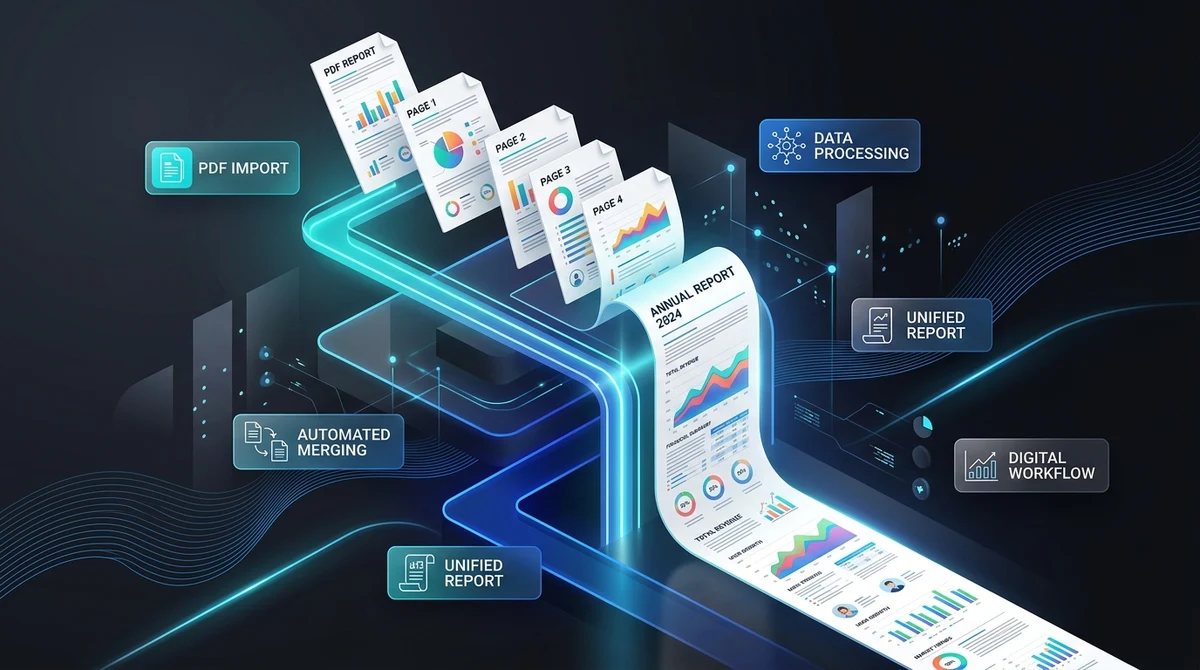
Para converter um PDF multipáginas em uma única página contínua, combinam-se todas as páginas consecutivas em uma folha vertical ininterrupta. Utilizando a ferramenta online gratuita da AZ2PDF, a altura de cada página é empilhada em uma tela unificada por meio de objetos vetoriais Form XObject em conformidade com o padrão ISO 32000, preservando a nitidez tipográfica e eliminando quebras de página sem envio de arquivos para servidores remotos.
- Leitura vertical sem interrupções: Elimina quebras horizontais artificiais que cortam tabelas, recibos, infográficos e a visualização de documentos em dispositivos móveis.
- Fidelidade vetorial sem perdas: A incorporação por Form XObject preserva as fontes TrueType e OpenType originais, traçados vetoriais e imagens de alta definição sem rasterização destrutiva.
- Sem instalação e 100% gratuito: Opera diretamente no navegador web sem necessidade de cadastro, assinaturas pagas, limites diários ou marcas d água.
- Privacidade total no lado do cliente: O processamento ocorre localmente na memória RAM do navegador via WebAssembly e JavaScript, garantindo que arquivos confidenciais permaneçam em seu dispositivo.
Por que converter um PDF de várias páginas em uma única página contínua?
O formato de documento portátil (PDF) foi concebido no início da década de 1990 para reproduzir com exatidão no ambiente digital o resultado de uma impressora de escritório física. Sob esse paradigma editorial clássico, o conteúdo era estritamente confinado aos limites retangulares das folhas de papel, como os formatos Carta ou A4. Cada vez que um texto ou gráfico ultrapassava a altura da folha, uma borda horizontal rígida cortava o material, sem importar se um parágrafo era dividido ao meio, uma tabela contábil perdia seu cabeçalho ou um fluxograma técnico ficava fragmentado em duas páginas desconexas.
Embora as delimitações físicas de papel continuem sendo necessárias para impressões em papel e pastas de arquivo, os hábitos contemporâneos de leitura digital seguiram o caminho oposto. Mais de 65% das leituras de documentos ocorrem hoje em smartphones, tablets, telas panorâmicas e computadores portáteis. Nesses dispositivos, a rolagem vertical contínua predomina com naturalidade sobre o gesto artificial de virar páginas horizontalmente.
Converter um documento de várias páginas em uma folha vertical longa e ininterrupta soluciona os principais entraves da paginação convencional:
- Leitura fluida e sem pausas: Elimina o salto visual entre páginas seguidas, permitindo absorver relatórios volumosos, manuais técnicos e extratos como um fluxo contínuo e coerente de informações.
- Integridade de tabelas e diagramas: Balanços contábeis, cronogramas de projetos e planilhas financeiras permanecem íntegros em uma superfície unificada em vez de sofrerem cortes nas bordas das folhas.
- Visualização perfeita para web e celulares: Uma tela vertical contínua simula a experiência de navegar em um artigo de site moderno, sem exigir extensões ou visualizadores pesados de PDF.
- Composição visual impecável para painéis informativos: Ideal para totens interativos de exposições, estandes de eventos e monitores verticais de informação.
Com as ferramentas online da AZ2PDF, você pode remover essas fronteiras artificiais de papel em poucos instantes, transformando arquivos fragmentados em belas telas digitais contínuas diretamente no seu navegador.
Livre-se de quebras de página indesejadas em infográficos e apresentações com a ferramenta de PDF para página única da AZ2PDF, que une páginas consecutivas em uma tela vertical contínua perfeita para visualização em celulares.
A mecânica da incorporação vetorial de páginas segundo o padrão ISO 32000
Ao pesquisar como agrupar páginas de um PDF em uma folha única comprida, muitos usuários deparam-se com conversores rudimentares baseados em captura de tela. Essas ferramentas simples convertem cada página em imagens JPG ou PNG compactadas, colam as figuras verticalmente em um canvas HTML5 e exportam o resultado como um PDF rasterizado pesado e sem qualidade. Esse método acarreta sérios prejuízos:
- O texto torna-se impossível de selecionar e pesquisar: Como as palavras são transformadas em grades de pixels, o atalho Ctrl+F deixa de funcionar e não é possível copiar trechos de texto.
- Perda severa de nitidez com zoom: Ao ampliar para verificar dados ou notas de rodapé, as fontes perdem definição e exibem contornos serrilhados.
- Aumento exagerado do tamanho do arquivo: Converter texto vetorial leve e fontes compactadas em imagens de mapa de bits descompactadas faz com que o tamanho do arquivo aumente de 5 a 10 vezes, inviabilizando o envio por e-mail.
Na engenharia documental profissional orientada pela norma técnica internacional ISO 32000 para PDFs, adota-se um procedimento totalmente diferente: a incorporação vetorial sem perdas por meio de objetos Form XObject.
Na hierarquia de objetos de um PDF, um Form XObject (identificado pelo dicionário /Subtype /Form) é uma sequência autônoma e reutilizável de fluxos gráficos. Ele encapsula todos os glifos de texto, dicionários de fontes, caminhos vetoriais, perfis de cores e fluxos de imagens da página original em um subprograma isolado. Ao gerar uma página contínua, o mecanismo executa quatro etapas precisas:
- Inspeção dimensional e cálculo de área total: O motor percorre a árvore de páginas do documento de origem (
/Pages), lendo os parâmetros MediaBox e CropBox de cada página. Determina a maior largura individual (maxWidth) e soma as alturas de todas as páginas para calcular a altura total exata (totalHeight). - Instanciação da tela base: Um novo documento PDF é criado contendo uma única página raiz definida nas dimensões exatas de
[maxWidth, totalHeight]no espaço de coordenadas de usuário padrão (onde 72 pontos correspondem a 1 polegada física). - Transformação de coordenadas afins: De cima para baixo, o motor incorpora cada página original como um Form XObject. Como a origem das coordenadas no PDF fica no canto inferior esquerdo, o deslocamento vertical é reduzido progressivamente (
currentY -= pageHeight). Para páginas mais estreitas que a largura máxima, aplica-se uma matriz de transformação afim para alinhá-las de forma simétrica no centro horizontal. - Montagem do fluxo com recursos compartilhados: A página principal faz referência a cada página incorporada sem precisar recodificar ou recomprimir tipografias. As curvas Bézier vetoriais e fontes TrueType conservam intacta sua precisão matemática nativa.
O arquivo resultante abre com rapidez em qualquer leitor de PDF padrão, mantém a busca de texto ativa e garante traços afiados com ampliações de 100%, 400% ou 1000%.
Como converter um PDF em uma única página contínua em 3 etapas simples
Organizar todas as páginas de seu documento em um fluxo vertical contínuo leva apenas alguns segundos, sem necessidade de baixar programas nem criar contas:
Etapa 1: Carregar o documento PDF multipáginas
Acesse a ferramenta em seu navegador preferido no computador, notebook, tablet ou smartphone. Arraste e solte o arquivo PDF na área de envio ou clique para localizá-lo em seu disco rígido, iCloud ou Google Drive. O arquivo é lido imediatamente no ambiente de memória local do navegador, sem esperas em filas de servidores.
Etapa 2: Empilhar as páginas em uma tira vertical única
Clique no botão de processamento para iniciar a união. O motor examina a estrutura das páginas, calcula a altura acumulada, encapsula cada folha como objeto vetorial e as alinha harmoniosamente em uma faixa vertical contínua. Para arquivos usuais de 5 a 30 páginas, a conversão é concluída em menos de dois segundos.
Etapa 3: Baixar o PDF de página contínua
Clique em Baixar para gravar o novo documento diretamente em seu dispositivo. Abra-o no Google Chrome, Adobe Acrobat ou no leitor nativo do celular. Você desfrutará de uma rolagem vertical suave sem cortes de páginas e sem marcas d água de propaganda.
Tratamento de orientações mistas (retrato/paisagem) e larguras variáveis
No dia a dia dos escritórios, os arquivos PDF raramente possuem formatos inteiramente idênticos. Um relatório corporativo pode começar com três páginas no formato retrato (A4 vertical), incluir uma grande planilha financeira em formato paisagem (A3 horizontal) e terminar com duas páginas de anexos em retrato. Ao unir elementos com dimensões diferentes em uma tira contínua, equilibrar as discrepâncias de tamanho é vital.
Um algoritmo simples que presumisse medidas uniformes esticaria as páginas horizontais para cima, esmagaria as verticais ou cortaria o conteúdo à direita. Em contrapartida, nosso mecanismo aplica duas regras geométricas rigorosas:
- Largura máxima de tela dinâmica: A superfície total da tela ajusta automaticamente sua medida horizontal para corresponder exatamente à página mais larga presente no arquivo.
- Centralização horizontal simétrica: Em vez de posicionar páginas estreitas encostadas à borda esquerda (o que resultaria em uma aparência assimétrica e pesada), o motor calcula uma compensação de margem
(maxWidth - sheetWidth) / 2. As páginas estreitas ficam assentadas com elegância no centro com margens idênticas dos dois lados, harmonizando a coluna de leitura principal.
Se futuramente você precisar imprimir essa arte contínua em folhas de papel comuns, poderá utilizar com facilidade a imposição de várias páginas por folha (N-Up) para distribuir o material em grades de impressão práticas.
Página contínua única vs Imposição N-Up vs Juntar PDFs: Qual ferramenta escolher?
Como existem diferentes maneiras de reorganizar documentos, muitos usuários confundem a conversão para página contínua, a impressão em grade N-Up e a junção de vários arquivos. Escolha o recurso ideal conforme sua meta de entrega:
Opção 1: PDF para Página Única (Tira contínua vertical)
Posiciona todas as páginas de um único arquivo verticalmente em uma tela muito comprida. As alturas são somadas, as divisões de página são eliminadas e a proporção dos conteúdos se mantém em 100% de escala real. Indicada para leitura digital agradável na tela, smartphones, telas informativas ou arquivamento de recibos e infográficos.
Opção 2: Layout multipáginas N-Up (Imposição para economia de papel)
A ferramenta N-Up da AZ2PDF redimensiona várias páginas e as arranja em forma de grade (como 2 por folha ou 4 por folha) em uma folha física padrão como A4 ou Carta. A divisão em folhas impressas permanece. Escolha esta opção para economizar papel e tinta ao imprimir apostilas ou slides de aula.
Opção 3: Juntar PDF (União de arquivos distintos)
O recurso de juntar PDFs da AZ2PDF combina vários arquivos autônomos (como contrato.pdf, aditivo.pdf e boleto.pdf) sequencialmente em um documento multipáginas unificado. Cada página original permanece como uma página independente com suas quebras comuns. Indicado para organizar diversos documentos em um único arquivo.
Opção 4: Dividir PDF (Extração de páginas selecionadas)
A ferramenta de divisão da AZ2PDF separa faixas de páginas ou isola folhas específicas em arquivos autônomos. Ideal quando você necessita apenas de certas partes de um grande documento em vez de criar um rolo contínuo.
Casos práticos de aplicação para documentos PDF contínuos de página única
Unificar páginas soltas em uma leitura vertical contínua resolve problemas frequentes no meio empresarial, acadêmico, de design e no desenvolvimento de software:
- Recibos eletrônicos, despesas e cupons fiscais POS: Softwares de gestão e prestadores de serviços frequentemente geram notas fiscais que se estendem por 2 ou 3 folhas de papel. Fundi-las em uma página contínua recria o formato tradicional de bobina fiscal, facilitando a conferência contábil.
- Webtoons, quadrinhos digitais e mangás: Obras ilustradas pensadas para rolagem vertical em celulares ganham fluidez quando unidas em uma tira única, permitindo que os leitores acompanhem as cenas sem bordas brancas incômodas entre os quadros.
- Infográficos extensos e pôsteres acadêmicos: Materiais didáticos ou painéis de congressos científicos que foram fragmentados em slides isolados podem ser recompostos em sua altura vertical original para exibição em telões.
- Artigos de internet salvos e documentação de software: Exportar páginas de blogs ou tutoriais técnicos para PDF geralmente quebra códigos e frases no meio. A página contínua reproduz o conforto autêntico de navegar na internet.
- Cronogramas de Gantt e plantas de engenharia: Prazos de obras e diagramas técnicos que cruzam várias folhas podem ser convertidos em uma visão panorâmica única, eliminando erros na interpretação de marcos do projeto.
Privacidade e segurança: Por que a execução local no navegador é fundamental
Documentos que demandam ajustes visuais costumam carregar informações corporativas confidenciais: relatórios de faturamento, contratos sob sigilo, autos judiciais, avaliações de colaboradores ou projetos de arquitetura de TI patenteados. A proteção de dados não pode ser deixada em segundo plano.
Diversos conversores online comuns transferem arquivos de usuários para servidores em nuvem distantes. Lá, os documentos são gravados em disco, organizados em filas e chegam a permanecer armazenados por dias. Esse modelo expõe as empresas a graves riscos jurídicos perante a LGPD, o GDPR e cláusulas de confidencialidade.
Na AZ2PDF, a ferramenta de conversão em página única apoia-se em um modelo seguro com execução 100% no lado do cliente (Client-Side Architecture):
- 100% processado no seu navegador: O reconhecimento estrutural, o empacotamento em Form XObject e a montagem final ocorrem no sandbox seguro do seu navegador por meio de WebAssembly e JavaScript. Os dados do seu PDF nunca saem da sua máquina e não trafegam na Internet.
- Zero retenção de arquivos: Como nada é enviado para a nuvem, não se produzem cópias provisórias, miniaturas em cache ou registros de banco de dados. Ao fechar a aba do navegador, toda a memória RAM utilizada é liberada instantaneamente.
- Sem uso para treino de IA: Seus arquivos nunca são inspecionados nem utilizados para treinar algoritmos de inteligência artificial comerciais. Os direitos autorais de sua propriedade intelectual continuam exclusivamente seus.
- Totalmente gratuito e desimpedido: A AZ2PDF é gratuita para todos os públicos, sem assinaturas pagas, sem exigência de cadastro por e-mail e sem marcas d água nas exportações.
Dê um salto de modernidade em seus documentos com a suíte de processamento documental AZ2PDF, unindo agilidade imediata e privacidade inabalável dentro do seu navegador.
Soluções rápidas para dúvidas comuns de visualização e conversão
Caso observe comportamentos inesperados ao inspecionar ou compartilhar seu PDF de página contínua, estas dicas práticas resolverão a questão com rapidez:
1. O leitor de PDF apresenta lentidão ao rolar ou dar zoom
Ao abrir um arquivo contínuo com dezenas de páginas repletas de ilustrações vetoriais densas ou fotos em altíssima resolução, alguns leitores de PDF mais antigos podem apresentar ligeira lentidão. Para retomar uma navegação fluida, abra o arquivo em navegadores web modernos como Google Chrome ou Pré-Visualização no Mac, que contam com aceleração gráfica por hardware (GPU).
2. O documento parece muito pequeno ao abrir em leitores de computador
Ao abrir um PDF muito alto no Adobe Acrobat, o programa ativa automaticamente o modo Ajustar à Página, reduzindo as dimensões para exibir a altura toda de uma vez na tela. Basta clicar no zoom ou pressionar Ctrl+1 (Command+1 no Mac) para mudar para o tamanho real de 100%, ou optar por Ajustar à Largura (Ctrl+2) para preencher a tela horizontalmente.
3. A folha contínua atinge o limite de altura de softwares antigos
Alguns softwares desktop herdados possuem um limite máximo de renderização de 14.400 unidades de usuário (aproximadamente 5,08 metros). Se o seu documento unido ultrapassar 50 a 60 páginas, visualize-o diretamente em navegadores modernos ou fragmente o arquivo em blocos de cerca de 20 páginas por tema antes de converter.
4. Necessidade de inserir anotações, assinaturas ou editar o documento contínuo
Após a fusão em uma tela contínua, todos os textos em vetor, gravuras e traços conservam sua plena interatividade. Você pode carregar o documento em ferramentas online de edição de PDF para incluir notas explicativas, grifar dados relevantes ou anexar assinaturas eletrônicas sem gerar novas divisões de página.
Perguntas frequentes (FAQ)
❓ Perguntas Frequentes (FAQ)
Sim. A ferramenta da AZ2PDF é 100% gratuita, sem tarifas ocultas, sem cotas de uso diário, sem exigência de criar conta e sem inserção de marcas d água promocionais em seus arquivos.
Artigos Relacionados a Este Tema
Aprofunde-se em técnicas profissionais de organização de páginas e manipulação documental.

Como redimensionar páginas PDF online para formatos padrão de papel (grátis e nítido)
Aprenda a redimensionar páginas PDF para formatos padrão como A4, Carta e A3 online grátis. Corrija margens cortadas na impressora com vetores 100% nítidos.

Como imprimir várias páginas PDF em uma folha (ferramenta N-Up grátis)
Aprenda a juntar 2, 4 ou mais páginas PDF em uma única folha para impressão e apostilas. Economize papel, preserve a nitidez vetorial, 100% grátis e privado.

Como cortar margens e bordas de páginas PDF online (Grátis)
Aprenda a cortar margens de arquivos PDF e remover bordas pretas de digitalização online grátis. Ajuste páginas para Kindle ou etiquetas térmicas sem perda de qualidade.

Como dividir um PDF por tamanho ou número de páginas (grátis online)
Saiba como dividir arquivos PDF pesados em partes menores por tamanho ou páginas online grátis. Separe documentos para e-mail e portais em segundos.

Como girar e salvar páginas PDF permanentemente online e grátis
Aprenda como girar páginas PDF de ponta-cabeça ou de lado e salvá-las permanentemente online grátis. Rápido, seguro em memória RAM e com 100% da qualidade original.

Como editar PDF online sem Adobe Acrobat (Grátis e Seguro)
Aprenda a alterar texto, inserir assinaturas, fazer anotações e ocultar dados sensíveis em arquivos PDF sem pagar assinaturas do Adobe Acrobat.