Hvordan konvertere PDF til EPUB på nett gratis (flytende tekst for leseplater)
Direkte Svar & Hovedpunkter
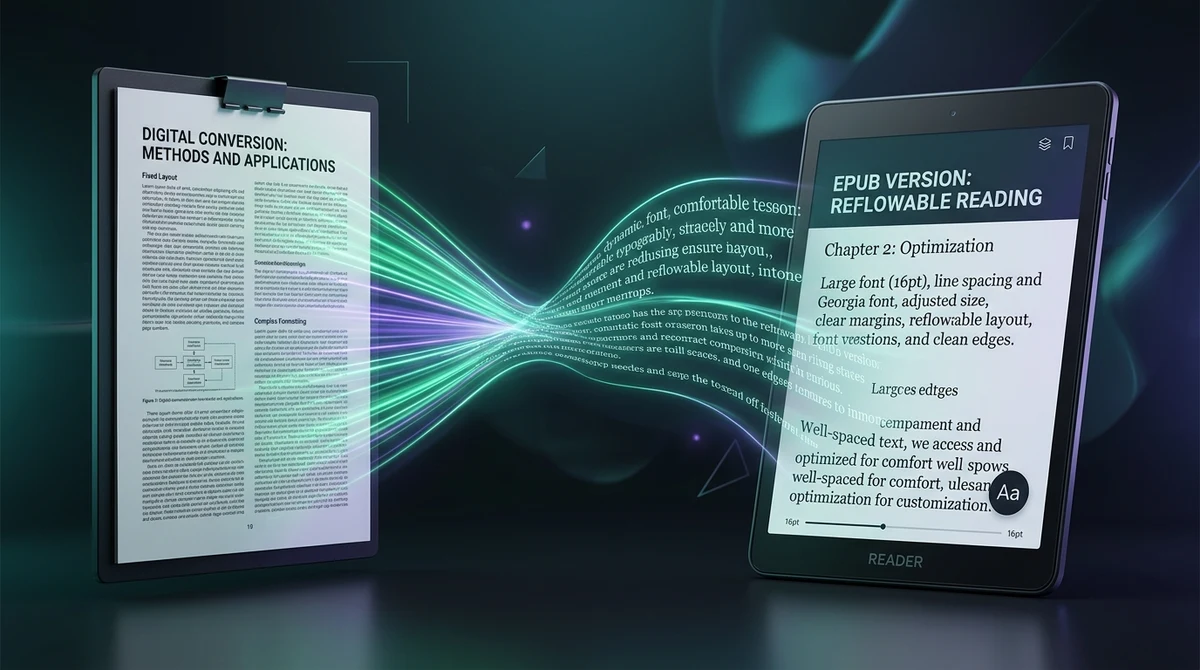
For å konvertere en PDF til EPUB gratis på nett, trekker man ut råtekst og bildestrømmer fra de låste PDF-sidene og strukturerer dem om til flytende XHTML-kapitler i tråd med EPUB 3-standarden. Med AZ2PDF-konverteren slipper lesere horisontal rulling og slitsom zooming på mobiler og leseplater på få sekunder – 100 % gratis, uten programvareinstallasjon og med fullstendig personvern i RAM-minnet.
- Slutt på slitsom zooming: Gjenskaper stive A4- og Letter-sider til fleksibel tekst som automatisk tilpasser seg skjermbredden på mobil eller leseplate.
- Juster tekststørrelse og temaer fritt: I EPUB-formatet kan lesere forstørre skriften, bytte skrifttype (Bookerly, OpenDyslexic), justere linjeavstand og aktivere mørk modus.
- Smart fjerning av topp- og bunntekster: Motoren oppdager og fjerner automatisk repeterende sidetall og løpende boktitler for å hindre brutte setninger i teksten.
- 100 % gratis med umiddelbar RAM-behandling: AZ2PDF behandler filene dine utelukkende i serverens flyktige arbeidsminne, uten registrering, uten vannmerker og med automatisk sletting etter 5 minutter.
Zoom-marerittet: derfor er det slitsomt å lese PDF på leseplater
Hvis du noen gang har forsøkt å lese et langt PDF-dokument på en Amazon Kindle, Kobo eller smarttelefon, vet du nøyaktig hvor frustrerende det kan være. Etter bare noen minutter blir fingrene slitne av å zoome og panorere, mens øynene anstrenges for å tyde bittesmå bokstaver.
Dette skyldes formatets grunnleggende natur: Portable Document Format (PDF) ble utviklet i henhold til ISO 32000-standarden for å etterligne et fysisk trykt papirark. Hver overskrift, hvert avsnitt og hver tabell er forankret til absolutte X/Y-koordinater på et fast lerret (vanligvis A4 eller US Letter).
Når du åpner et A4-dokument på en 6-tommers skjerm, krymper programvaren hele siden for å få plass til den på den smale skjermen. Resultatet blir uleselig liten skrift. For å lese en eneste setning må du:
- Klype utover med to fingre for å forstørre et hjørne av siden.
- Rulle horisontalt mot høyre for å følge setningen til enden.
- Rulle hele veien tilbake til venstremargen for å finne starten på neste linje.
- Gjenta denne tungvinte bevegelsen for hver eneste linje gjennom hundrevis av sider.
Ved å konvertere dokumentet ditt fra en statisk PDF til en flytende EPUB-e-bok fjerner du denne hindringen fullstendig, og lesingen blir en behagelig opplevelse.
Hva er flytende tekst og hvordan forvandler EPUB leseopplevelsen?
Formatet Electronic Publication (EPUB), standardisert av W3C, bygger på et fundamentalt annerledes prinsipp: flytende og tilpassbar layout (Reflowable text).
I en EPUB-fil er ikke teksten låst til faste koordinater. Avsnittene oppfører seg som moderne responsive nettsider. Når du åpner en e-bok, flyter teksten automatisk for å fylle den nøyaktige skjermbredden på enheten din. Snu mobilen horisontalt, og linjene utvider seg mykt; snu den vertikalt, og avsnittene brytes automatisk om i smalere blokker uten at ord faller bort.
Konvertering fra PDF til EPUB gir deg full styring over lesemiljøet ditt:
- Tilpassbar skriftstørrelse: Forstørr skriften med et enkelt trykk, slik at du kan lese i timevis uten å måtte zoome manuelt.
- Valgfrie skrifttyper: Bytt mellom klassiske seriffer (som Georgia eller Palatino), moderne skrifter uten seriffer eller dysleksivennlige fonter som OpenDyslexic.
- Justerbar linjeavstand og marger: Utvid linjeavstanden for å gi øynene bedre hvile under lesingen.
- Dag- og natttemaer: Veksle enkelt mellom mørk modus, behagelig sepia og hvitt for å skåne synet i dempet belysning.
Frigjør bøkene og manualene dine fra låste sider med AZ2PDF PDF til EPUB-konverteren, som henter ut flytende tekst og kapitler for behagelig lesing.
Bak kulissene: sammenslåing av linjeskift og fjerning av unødvendige topptekster
Å gjøre en rigid PDF om til en ryddig e-bok er en avansert utfordring innen dokumentteknikk. Et enkelt konverteringsprogram kopierer bare linje for linje, noe som skaper ufullstendige setninger og tilfeldige sidetall midt i teksten.
- Fjerning av orddeling og sammenslåing av linjer: I trykte PDF-sider kuttes ofte ord ved høyremargen med bindestrek. Motoren oppdager disse delingene, fjerner bindestreken og forener tekstlinjene til sammenhengende avsnitt.
- Filtrering av topp- og bunntekster: Trykte bøker har gjentakende boktitler øverst og sidetall nederst. Hadde disse blitt kopiert direkte inn i e-boken, ville de dukket opp midt i avsnittene. Systemet kjenner igjen disse elementene og luker dem automatisk bort.
- Gjenkjenning av kapittelgrenser: Analysatoren undersøker store skriftstørrelser, fet skrift og luft for å oppdage reelle kapitteloverskrifter (som «Kapittel 1» eller «Innledning»), og deler opp teksten i ryddige XHTML-filer i EPUB-arkivet.
- Opprettelse av digital innholdsfortegnelse: De oppdagede overskriftene settes sammen til et synkronisert navigasjonstre (
nav.xhtmlogtoc.ncx), slik at du kan hoppe mellom kapitler med ett trykk på enheten.
Hvordan konvertere PDF til EPUB på nett i 3 enkle trinn
Du trenger ikke å installere tunge programmer som Calibre eller betale for dyre lisenser. Med AZ2PDF tar konverteringen under ett minutt:
Trinn 1: Last opp PDF-dokumentet ditt
Dra og slipp boken, rapporten eller fagteksten inn i arbeidsområdet i nettleseren, eller klikk for å velge filen fra datamaskinen, nettbrettet eller mobilen.
Trinn 2: La flytmotoren rekonstruere kapitlene
Systemet behandler filen din umiddelbart i serverens sikre RAM-minne. Avsnitt settes sammen, sidetall fjernes, bilder bevares og innholdet pakkes i henhold til EPUB 3-standarden.
Trinn 3: Last ned den ferdige EPUB-e-boken
Klikk på Last ned for å lagre .epub-filen. E-boken er straks klar til overføring til Kindle, Kobo eller iPad, helt uten brukerkonto eller vannmerker. Hvis du etter korrekturlesing ønsker en utskrift på papir, kan du alltids konvertere redigerte e-bøker tilbake til utskriftsklare PDF-filer.
Dokumentstrukturer: enkeltspaltede bøker mot flerspaltede tidsskrifter
Utformingen av den opprinnelige PDF-en avgjør hvor godt det ferdige resultatet blir:
- Bøker og sakprosa i én spalte: Romaner, biografier og rapporter med én sammenhengende spalte konverteres med svært høy nøyaktighet. Avsnittene flyter naturlig og opplevelsen tilsvarer en kjøpt e-bok.
- Vitenskapelige artikler med flere spalter: Faglige artikler deler ofte teksten inn i to eller tre spalter med figurer og fotnoter. Siden PDF lagrer tekst i koordinater, krever slike dokumenter nøyaktig logisk sortering for å sikre riktig leserekkefølge.
- Bred tabeller og tett tallmateriale: Store regneark med mange kolonner lar seg vanskelig tilpasse små mobilskjermer. For slike dokumenter er det som regel best å beholde PDF-formatet eller konvertere til et regneark.
Overføre EPUB-filen til Kindle, Kobo og Apple Books
Når du har lastet ned EPUB-filen, er det svært enkelt å overføre den til din foretrukne enhet:
1. Amazon Kindle (Paperwhite, Oasis, Scribe og Kindle-appen)
Amazon støtter nå EPUB offisielt via tjenesten Send to Kindle. Dra filen inn på nettsiden (amazon.com/sendtokindle) eller send den på e-post til din Kindle-adresse. Boken synkroniseres automatisk til alle dine enheter med full støtte for skriftendring.
2. Apple Books (iPhone, iPad og Mac)
Apple-enheter har direkte støtte for EPUB. Dobbeltklikk på den nedlastede filen på Mac, eller trykk på filen i Filer-appen på iPhone/iPad og velg Åpne i Bøker. Boken synkroniseres automatisk via iCloud.
3. Kobo og Android-lesere
Koble din Kobo-leseplate til datamaskinen med USB-kabel og kopier .epub-filen direkte inn på enheten. På Android-enheter åpner du filen i apper som Google Play Bøker, Moon+ Reader eller ReadEra.
Feilsøking: skannede dokumenter og bildekrevende sider
Nyttige råd for spesielle dokumenttyper under konvertering:
1. Skannede papirdokumenter uten tekstlag
Hvis PDF-filen ble laget med en skanner eller kopimaskin, består den av fotografier av sider uten ekte tegn. Siden en e-bok krever digital tekst for å la innholdet flyte, vil en direkte konvertering bli tom. Kjør dokumentet gjennom et OCR-verktøy for optisk tegngjenkjenning først for å lage et tekstlag før du eksporterer til EPUB.
2. Tilbakekonvertering til PDF for papirutskrift
Dersom du etter å ha lest og rettet teksten på leseplaten ønsker å skrive ut kapitler på papir, kan du enkelt konvertere filen tilbake til en PDF med faste sidemål.
Garantert personvern: flyktig behandling i RAM-minnet
Enten det er snakk om bokmanuskripter, studentoppgaver eller interne bedriftsdokumenter, skal opplysningene dine alltid behandles konfidensielt.
I motsetning til tjenester som lagrer opplastede filer på harddisker over tid, følger AZ2PDF strenge sikkerhetsrutiner:
- Behandles kun i serverens RAM: Tekstekstraksjon og oppretting av EPUB skjer utelukkende i serverens flyktige arbeidsminne, uten skriving til permanente harddisker.
- Automatisk sletting etter 5 minutter: En bakgrunnstjeneste fjerner alle midlertidige arbeidsdata permanent innen fem minutter etter fullføring.
- 100 % gratis og uten brukerkonto: Du blir aldri bedt om e-postadresse, passord eller betalingsinformasjon.
- Ingen vannmerker: E-boken din forblir ren og fri for fremmede logoer eller reklame.
Dra nytte av den allsidige AZ2PDF-pakken for nettbaserte PDF-verktøy direkte i nettleseren din.
❓ Ofte Stilte Spørsmål (FAQ)
Fordi PDF-filer er låst til faste papirstørrelser som A4. På en 6-tommers skjerm blir teksten forminsket til bittesmå bokstaver. Leseren må hele tiden forstørre, rulle mot høyre for å lese ferdig linjen og tilbake til venstre for neste linje, noe som gir stor øyetretthet. EPUB løser dette ved at teksten tilpasser seg skjermbredden automatisk.
Relaterte Artikler om Emnet
Lær mer om profesjonell sideorganisering og dokumenthåndtering.
Hvordan konvertere EPUB til PDF på nett gratis (Ryddig layout og innholdsfortegnelse)
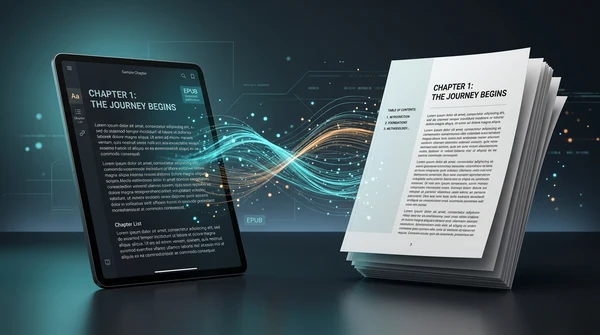
Lær hvordan du konverterer EPUB-e-bøker til ryddige, utskriftsklare PDF-dokumenter på nett gratis. Bevar kapittelnavigasjon, omslag og typografi uten programvare.
Hvordan pakke ut PDF-datastømmer gratis på nett (råkode og FlateDecode)
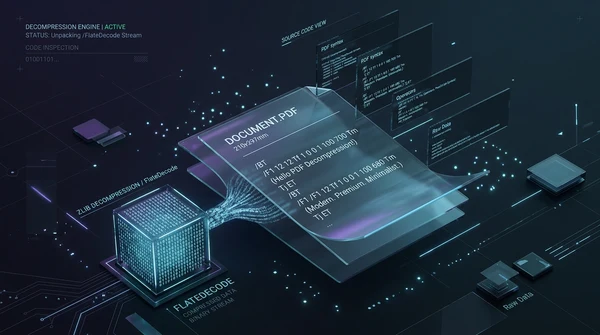
Lær hvordan du dekomprimerer interne FlateDecode-binærstrømmer i PDF gratis på nett for å inspisere PostScript-operatorer og feilsøke dokumenter.
Hvordan endre navn på PDF-filer automatisk etter innhold gratis på nett
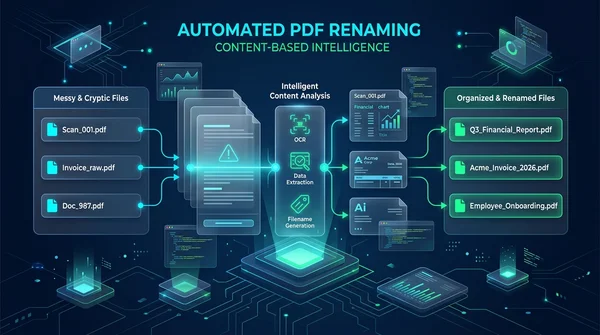
Lær hvordan du endrer navn på PDF-filer automatisk gratis på nett basert på innhold og tittelfelt. Organiser skannede dokumenter og fakturaer uten tap av kvalitet.
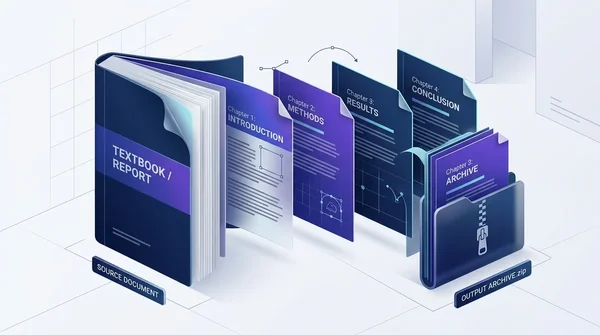
Hvordan dele opp en PDF etter kapitler på nett gratis (trygt og raskt)
Lær hvordan du deler opp store PDF-bøker, håndbøker og dokumenter i separate kapitler på nett gratis. Rask, privat nettleserbehandling med ZIP-arkiv.

Hvordan redigere en PDF på nett uten Adobe Acrobat (Gratis og Trygt)
Lær hvordan du endrer PDF-tekst, setter inn signaturer, kommenterer og sladder sensitive data uten kostbart Adobe Acrobat-abonnement.

Hvordan komprimere en PDF uten tap av kvalitet (Gratis & Raskt)
Lær hvordan du reduserer størrelsen på PDF-filene dine med opptil 85 % for e-post og opplasting uten uklar tekst eller pikslete bilder. 100 % privat i nettleseren.