Hvordan dele opp PDF automatisk med strekkode og QR-kode (gratis nettguide)
Direkte Svar & Hovedpunkter
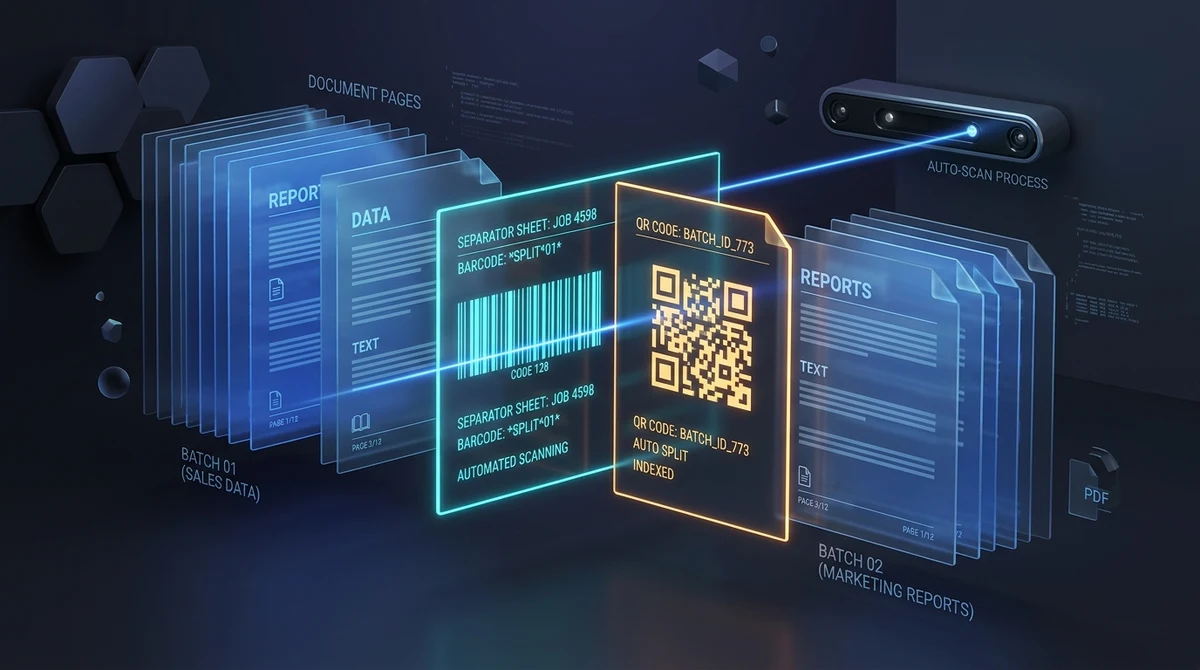
For å dele opp PDF-dokumenter automatisk med strekkode eller QR-kode gratis på nettet, legger du utskrevne skilleark mellom de enkelte dokumentene før serieskanning. AZ2PDFs automatiserte motor skanner hver side i henhold til ISO 32000-standarden, deler filen ved hvert skilletegn, sletter skillearkene automatisk og pakker dokumentene i et ryddig ZIP-arkiv – helt gratis, uten registrering og med fullt personvern i arbeidsminnet (RAM).
- Automatisert oppdeling av serieskanninger: Del store, sammenhengende skannedokumenter på over 100 sider opp i ryddige enkeltdokumenter uten manuelt sidevalg.
- Smart skillearkgjenkjenning: Registrerer standard strekkodeskilleark (Code 39, Code 128, Patch Code T) og QR-koder via optisk binarisering med totrinns datasyn.
- Full støtte for tosidig skanning (Duplex): Hopper automatisk over både forsiden og den blanke baksiden av ensidige skilleark for å unngå overflødige tomme sider.
- 100 % gratis og sikker minnebehandling: AZ2PDF behandler dokumentene utelukkende i serverens flyktige RAM-minne, uten vannmerker og med automatisk sletting innen 5 minutter.
Flaskehalsen ved storskanning: hvorfor manuell oppdeling kveler produktiviteten
I papirtunge kontormiljøer er digitaliseringen av fysiske arkiver ofte den mest tidkrevende oppgaven i løpet av arbeidsdagen. Postmottak, regnskapsavdelinger, sykehusarkiver og advokatfirmaer mottar hver morgen hundrevis av papirdokumenter: leverandørfakturaer, pasientskjemaer, ansettelsesavtaler og signerte kontrakter. Hvert dokument kan bestå av to, tre eller sju sider.
Under digitaliseringen havner medarbeiderne i et krevende dilemma mellom to lite hensiktsmessige metoder:
- Skanning av ett og ett dokument: En medarbeider plasserer en 3-siders faktura i dokumentmateren (ADF), trykker skann, venter, taster inn et filnavn, lagrer og gjentar prosedyren 100 ganger. Dette monotone arbeidet stjeler fire til fem timer med manuell innsats hver eneste dag.
- Skanning av hele bunken i én enorm fil: For å spare tid ved skanneren mates en stabel på 300 sider inn samlet. Skanningen tar bare noen få minutter, men sluttproduktet blir en massiv PDF-fil på 300 sider der femti vidt forskjellige dokumenter er blandet sammen i et kaotisk digitalt sammensurium.
Å rydde opp manuelt i en slik PDF-fil på 300 sider er utmattende. Man må bla gjennom hver enkelt side på skjermen, finne ut hvor en faktura slutter og den neste begynner, notere sidetall og manuelt hente ut sidene. Menneskelige feil er uunngåelige: klipper man ved side 47 i stedet for 48, havner konfidensielle regnskapstall eller pasientopplysninger i feil mappe.
Automatisert dokumentoppdeling fjerner denne flaskehalsen ved å la systemet automatisk gjenkjenne fysiske skilleark og kutte filene umiddelbart. Har du store skannefiler uten strekkoder, kan du også ta en titt på vår veiledning for hvordan dele opp PDF etter filstørrelse for rask oppdeling.
Automatiser store skanneoppgaver med AZ2PDF automatisk oppdelingsverktøy, som gjenkjenner strekkoder og QR-koder for å dele dokumentene umiddelbart.
Slik fungerer skilleark med strekkoder og QR-koder under panseret
Automatisk oppdeling av PDF-dokumenter bygger på en velprøvd arkiveringsmetode: å legge inn fysiske skilleark mellom de enkelte dokumentbunkene før de mates inn i skanneren. Disse skillearkene fungerer som optiske bokmerker som leses inn i den sammenhengende PDF-strømmen sammen med innholdssidene.
En intelligent analysemotor undersøker PDF-strømmen i tråd med den internasjonale standarden ISO 32000. Slik fungerer prosessen rent teknisk:
1. Direkte inspeksjon av Image XObjects
I stedet for å belaste prosessoren med å gjengi hver side som tunge punktgrafikkbilder (bitmaps), sjekker motoren først sidens ressurskatalog. I skannede PDF-filer ligger bildeinformasjonen vanligvis i Image XObjects (/Type /XObject med /Subtype /Image). Hvis en side kun inneholder noen få bilder, henter systemet rådata direkte fra minnet uten å starte en tung programvaregjengiver, noe som kutter behandlingstiden med opptil 80 prosent.
2. Dobbelt binariseringsoppsett med datasyn
For å tolke strekkoder og QR-koder presist på ulike papirtyper og under varierende lysforhold, kjører systemet to utfyllende binariseringsalgoritmer via biblioteket ZXing:
- HybridBinarizer: Beregner lokale lysstyrketerskler over små pikselvinduer. Denne tilpassede metoden fungerer utmerket for skarpe koder på digitale dokumenter eller skanninger med ujevn belysning over siden.
- GlobalHistogramBinarizer: Analyserer det samlede pikselhistogrammet for hele siden. Denne fremgangsmåten er svært motstandsdyktig mot mekanisk bildestøy fra skanneren, papirfibre, tonerstøv og skilleark med logoer eller rammer.
3. Oppløsningstilpasset gjengivelse
Dersom direkte bildeinspeksjon ikke gir noe entydig svar (for eksempel ved vektortegnede skilleark eller fargede bakgrunner), sendes siden gjennom en trinnvis gjengivelsesprosess. Først testes en ressursvennlig oppløsning på 150 DPI. Finner man ingen kode, gjøres det et automatisk nytt forsøk i 300 DPI, slik at selv kompakte koder på 10 mm eller litt uklare skanninger tolkes nøyaktig.
4. Strukturell grensedeling og fjerning av skilleark
Så snart et gyldig strekkode- eller QR-kodemønster registreres, setter motoren en ny dokumentgrense. Den oppretter en ny PDF-beholder, forkaster automatisk skillearket slik at det ikke forurenser arkivene dine, og fører alle etterfølgende innholdssider inn i det nye dokumentet.
5. Tapsfri strømming til ZIP-arkiv
De resulterende dokumentene settes sammen uten kvalitetstap ved hjelp av Apache PDFBox addPage()-objektstrømming. Ved å benytte eksplisitte ukomprimerte parametere (CompressParameters.NO_COMPRESSION) sikrer man at delte fonter og vektorgrafikk forblir fullstendig intakte. De oppdelte filene skrives direkte til et oversiktlig ZIP-arkiv som er klart for umiddelbar nedlasting.
Vanlige standarder for skilleark: Patch Code T, Code 128 og QR-koder
Ulike skannermiljøer bruker ulike optiske markører for å signalisere dokumentdeling. Innsikt i disse formatene gjør det enklere å velge riktige skilleark:
1. Patch Code T (Transfer Patch)
Patch-kodene ble opprinnelig utviklet av Kodak og ble raskt tatt i bruk av produsenter som Fujitsu, Canon og Epson. De består av standardiserte mønstre med tykke og tynne parallelle linjer. Patch Code T er den globale bransjestandarden for dokumentsplitting: Den varsler både skannersensorene og programvaren om at et nytt dokument begynner på neste side.
2. Endimensjonale strekkoder (Code 128 og Code 39)
Lineære strekkoder som Code 128 og Code 39 er svært utbredte fordi de enkelt kan skrives ut på vanlige kontorskrivere med gratis skrifttyper. I tillegg til selve skillekommandoen kan de inneholde styringsord (som SPLIT eller DOC_START). Mange virksomheter laminerer Code 128-kort slik at de kan gjenbrukes mange ganger.
3. Todimensjonale QR-koder
QR-koder utmerker seg med sin innebygde Reed-Solomon-feilkorrigering (nivå L til H). En QR-kode kan leses selv om opptil 30 prosent av mønsteret er skadet av bretter, kaffeflekker eller stiftemaskinshull. I tillegg kan de bære strukturerte metadata som prosjektkoder og avdelingsnummer.
Sammenligning av oppdelingsmetoder: nettbasert automatisering vs skrivebordsprogrammer vs manuelt arbeid
Når du skal etablere et digitaliseringssystem, bør du vurdere programvarekostnader, utstyrslåsing og tidsbruk nøye:
Valgmulighet 1: Moderne nettbasert automatiseringsverktøy (AZ2PDF)
Den mest smidige og kostnadseffektive løsningen er et dedikert nettverktøy. Krever ingen installasjon, fungerer på Windows, macOS, Linux og mobiler, og håndterer store skannede PDF-filer problemfritt. 100 % gratis, uten abonnement, uten pålogging og uten vannmerker.
Valgmulighet 2: Kostbare bedriftsprogrammer (Kofax, ABBYY, Acrobat Pro)
Avanserte bedriftsløsninger har mange funksjoner, men medfører høye lisenskostnader, ofte fra 2 500 til over 12 000 kroner årlig per lisens. For mindre kontorer eller avdelinger som kun har behov for å splitte dokumenter, er dette en unødvendig stor investering.
Valgmulighet 3: Programvare levert med skanneren
Medfølgende programmer fungerer godt, men er låst til bestemte skannermodeller og kan ikke bearbeide PDF-filer mottatt fra eksterne kontorer eller via mobilskanning.
Valgmulighet 4: Manuell oppdeling side for side
Å telle og klippe sider manuelt krever ingen programvarelisens, men fører til hundrevis av bortkastede arbeidstimer og fare for feilarkivering. Etter oppdelingen kan du med fordel sjekke vår oppskrift på hvordan endre navn på PDF-filer automatisk i bulk for å organisere filene med enhetlige navn.
Hvordan dele opp PDF-dokumenter automatisk i 3 enkle trinn
Det kreves verken dyrt spesialutstyr eller avanserte IT-kunnskaper for å automatisere skanningen:
Trinn 1: Klargjør papirbunken og skann til én enkelt PDF-fil
Skriv ut skilleark med ønsket strekkode (Code 128 eller Patch Code T) eller en tydelig QR-kode. Legg inn et skilleark foran førstesiden til hvert enkelt dokument i bunken. Plasser hele bunken i skannerens dokumentmater og skann alt inn i én sammenhengende PDF-fil.
Trinn 2: Last opp PDF-filen og velg tosidig modus
Åpne det automatiske oppdelingsverktøyet i nettleseren din. Dra og slipp den skannede PDF-filen inn i opplastingsfeltet. Dersom du skannet tosidig, huker du av for Tosidig modus (Duplex) slik at den blanke baksiden på skillearkene automatisk utelates.
Trinn 3: Last ned den oppdelte ZIP-pakken
Trykk på knappen for å dele opp. Motoren analyserer alle sidene, finner skillearkene, skiller ut dokumentene og sletter skillearkene. På noen få sekunder laster nettleseren din ned et ryddig ZIP-arkiv med alle de oppdelte filene klare for arkivering.
Håndtering av tosidig skanning: unngå overflødige blanke baksider fra skilleark
En klassisk kilde til irritasjon under serieskanning er duplexfellen. Moderne kontorskannere leser som standard inn begge sider av hvert papirark som mates inn.
Hvis du bruker ensidig trykte skilleark under en tosidig skanning, vil skanneren produsere to sider for hvert skilleark:
- Forsiden: Inneholder den trykte strekkoden eller QR-koden.
- Baksiden: En helt tom, hvit side.
Dersom programvaren deler kun basert på koden på forsiden, vil det neste dokumentet starte med en unødvendig blank side. Har du allerede filer med uønskede tomme sider, kan du benytte vår metode for å fjerne blanke sider fra PDF.
Vårt verktøy rydder opp i dette gjennom sin innebygde Tosidige modus (Duplex): Når en skillekode oppdages, rykker sidesøkeren automatisk to sider frem (page++). Dermed slettes både strekkodesiden og den tomme baksiden, slik at dokumentene dine alltid begynner direkte på det faktiske innholdet.
Reelle bruksområder: postrom, inngående fakturaer, pasientjournaler og juridiske saksdokumenter
Automatisk dokumentsplitting med skilleark gir umiddelbare tidsbesparelser på tvers av mange bransjer:
1. Leverandørfakturaer og regnskapsbilag
Regnskapsavdelingen skanner hele morgenposten i én omgang ved å legge gjenbrukbare strekkodekort mellom fakturaene. De separerte filene overføres umiddelbart til attestasjonsmapper.
2. Sentralisert postmottak
Postrommet digitaliserer innkommende brev i 100-sidersbunker inndelt etter avdelingskoder, og distribuerer ferdige PDF-pakker til rette avdelinger i løpet av minutter.
3. Legekontorer, klinikker og sykehusarkiver
Ved digitalisering av papirjournaler er pasientvernet avgjørende. Skilleark med pasientnummer sikrer at sensitiv helseinformasjon aldri blandes sammen mellom ulike pasientmapper.
4. Juridiske saksdokumenter og bevisoppgaver
Advokater og saksbehandlere skanner tykke permer med kontrakter og bilag, og deler dem automatisk inn i separate bevisdokumenter uten behov for dyr spesialprogramvare.
Gjør dokumentskanning og digital arkivering mer effektiv med AZ2PDF-plattformen for dokumentbehandling og automatisert PDF-oppdeling, der behandling utelukkende i minnet garanterer full konfidensialitet for bedriftens data.
Beste praksis for utskriftskvalitet, skanneroppløsning og feilsøking
Følg disse praktiske rådene for å sikre 100 prosent gjenkjenningsnøyaktighet under skanningen:
- Sørg for god utskriftskontrast: Skriv ut skillearkene med ren sort toner på vanlig hvitt papir. Unngå gråtoneutskrift eller tonersparingsmodus som kan gi dårligere kontrast.
- Ha tilstrekkelig hvit marg (Quiet Zone): Strekkodelesere trenger en ren hvit ramme rundt koden. Plasser koden sentrert og minst 25 mm fra papirkanten slik at skannerens innmatingshjul ikke kutter av deler av koden.
- Optimal optisk oppløsning (200 til 300 DPI): 200 til 300 DPI er det ideelle området. Skanning i 72 DPI kan gjøre tynne linjer uskarpe, mens 600 DPI belaster minnet unødvendig uten å gi bedre avlesning.
- Bruk glatte og hele skilleark: Bytt ut skilleark som har blitt krøllete, brettet eller revet i stykker. I krevende miljøer kan QR-koder være et godt valg, ettersom de tåler opptil 30 prosent overflateskade takket være Reed-Solomon-korrigering.
Ofte stilte spørsmål (FAQ)
Få svar på vanlige spørsmål om automatisk PDF-oppdeling med strekkode, tosidig skanning og personvern på nettet.
❓ Ofte Stilte Spørsmål (FAQ)
Ja. Verktøyet er 100 % gratis og har ingen begrensninger på antall dokumenter du kan behandle. Det kreves verken abonnement, bankkort eller brukerkonto, og filene merkes aldri med vannmerker.
Relaterte Artikler om Emnet
Lær mer om profesjonell sideorganisering og dokumenthåndtering.
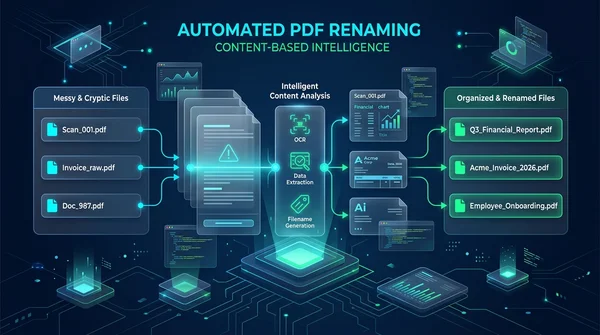
Hvordan endre navn på PDF-filer automatisk etter innhold gratis på nett
Lær hvordan du endrer navn på PDF-filer automatisk gratis på nett basert på innhold og tittelfelt. Organiser skannede dokumenter og fakturaer uten tap av kvalitet.

Dele opp PDF etter filstørrelse eller sidetall (gratis på nett)
Lær hvordan du deler opp store PDF-filer i mindre deler basert på MB-størrelse eller sidetall gratis på nett. Del tunge dokumenter for e-post på sekunder.
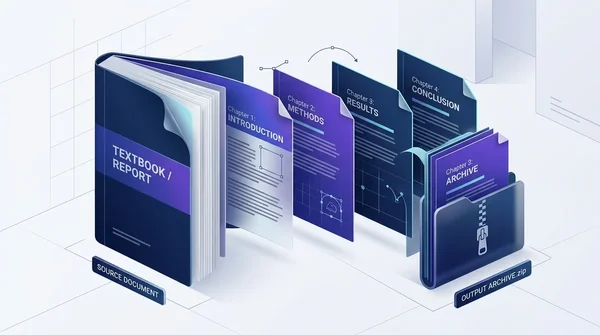
Hvordan dele opp en PDF etter kapitler på nett gratis (trygt og raskt)
Lær hvordan du deler opp store PDF-bøker, håndbøker og dokumenter i separate kapitler på nett gratis. Rask, privat nettleserbehandling med ZIP-arkiv.

Hvordan oppdage og fjerne blanke sider fra skannede PDF-filer på nett (gratis)
Lær hvordan du automatisk oppdager og fjerner blanke sider fra skannede PDF-filer på nett helt gratis. Bli kvitt tomme tosidige ark uten tap av kvalitet.

Hvordan dele opp PDF-sider i separate dokumenter (Gratis og Sikkert)
Lær hvordan du deler PDF-filer i separate dokumenter eller henter ut bestemte sideintervaller på nett uten Adobe Acrobat. Raskt, gratis og fullstendig privat.

Hvordan sammenligne to PDF-filer for å finne forskjeller på nett (gratis og trygt)
Lær hvordan du sammenligner to PDF-dokumenter på nett gratis. Oppdag tekstendringer, klausuljusteringer og visuelle layoutforskjeller uten Adobe Acrobat.