Tekst uit gescande PDF extraheren met OCR (Gratis en Veilig)
Direct Antwoord & Belangrijkste Inzichten
Om tekst uit een gescande PDF of fotodocument te halen, analyseert optische tekenherkenning (OCR) de visuele bitmap-patronen, herkent tekens in meer dan 100 talen en voegt een onzichtbare vector-tekstlaag toe onder de originele afbeelding. Met AZ2PDF OCR PDF ontstaat direct in uw browser een doorzoekbare sandwich-PDF met volledige privacy en automatische geheugenopschoning binnen 5 minuten.
- Ontgrendelt vastzittende tekst: Verandert platte scans en fotokopieën in selecteerbare documenten met volledige ondersteuning voor Ctrl+F zoekopdrachten.
- Behoudt visuele authenticiteit: Maakt een sandwich-PDF die handgeschreven handtekeningen, stempels en lay-out intact houdt en een onzichtbare tekstlaag injecteert.
- Nauwkeurigheid in 100+ talen: Herkent letters, accenten en speciale diakritische tekens feilloos via gespecialiseerde woordenboeken.
- Volledige privacy in RAM: Documenten worden tijdelijk in het werkgeheugen verwerkt en na 5 minuten definitief verwijderd door een automatische daemon.
Waarom gescande PDF's tekst blokkeren (en wat OCR precies doet)
Iedereen die met digitale documenten werkt, herkent deze frustrerende situatie: u ontvangt een belangrijk contract, historisch archiefstuk of declaratiebonnetje in PDF-formaat en drukt op Ctrl+F of Command+F om een specifiek bedrag of artikel te zoeken. Er gebeurt niets. U probeert met de muis over een alinea te slepen om de tekst te kopiëren naar een e-mail, maar de cursor glijdt over het scherm alsof u over glas wrijft. U kunt geen enkel woord selecteren.
Om te begrijpen waarom dit gebeurt, moeten we kijken naar hoe verschillende PDF's worden gemaakt:
- Oorspronkelijke digitale vector-PDF's: Wanneer u een document exporteert vanuit Microsoft Word, Google Documenten of InDesign naar PDF, sluit de software rechtstreeks alfanumerieke tekencodes (Unicode-codepunten) en vectorlettertypen in. De PDF-lezer kent de exacte volgorde van de letters, waardoor tekst direct doorzoekbaar en selecteerbaar is.
- Gescande bitmap-PDF's: Wanneer papier door een scanner of smartphonecamera wordt gehaald, begrijpt het apparaat geen taal. De sensoren leggen enkel een tweedimensionaal raster van gekleurde puntjes vast (een bitmap-afbeelding). Hoewel het menselijk oog direct zinnen en tabellen herkent, bevat het PDF-bestand technisch gezien niets meer dan een foto van een vel papier.
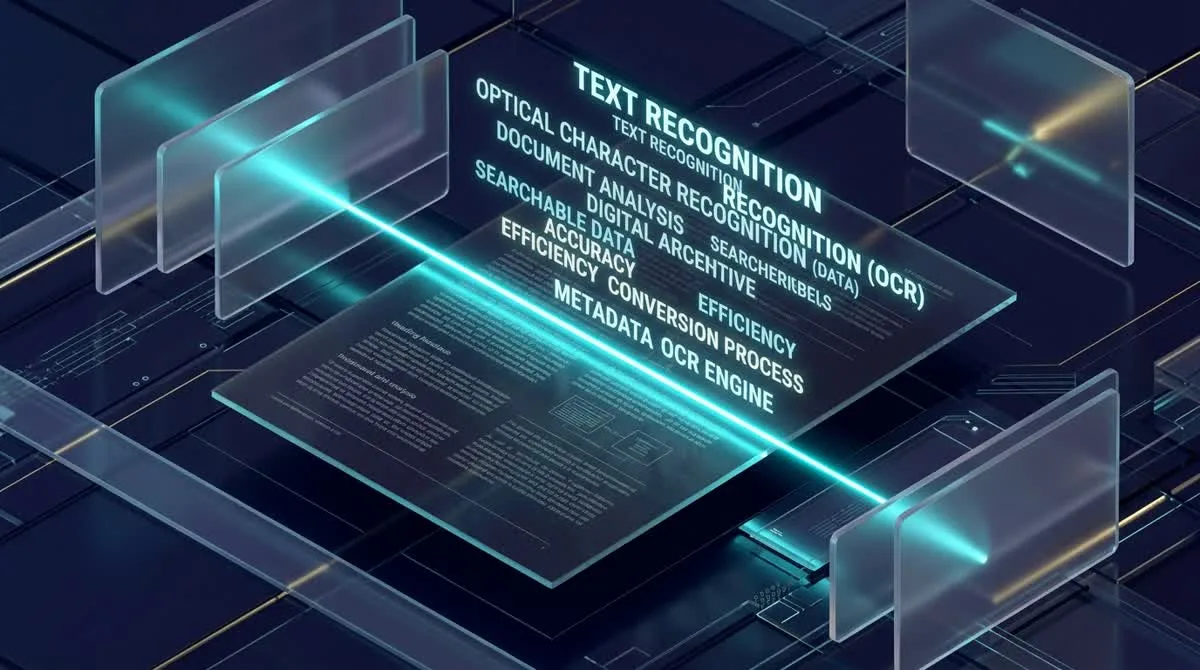
Dit is waar Optische Tekenherkenning (Optical Character Recognition - OCR) onmisbaar wordt. OCR is geavanceerde documenttechnologie die de geometrie van donkere en lichte pixelpatronen analyseert, de kenmerkende vormen van letters in uiteenlopende schriften herkent en deze visuele clusters omzet in echte digitale tekststromen.
Maak ontoegankelijke inhoud in platte scans weer bruikbaar met de AZ2PDF OCR PDF-engine. Geavanceerde herkenningsalgoritmen analyseren meertalige typografie en genereren een onzichtbare, doorzoekbare tekstlaag die exact is uitgelijnd met de onderliggende afbeelding.
De sandwich-PDF architectuur: hoe de onzichtbare tekstlaag werkt
Veel gebruikers maken zich zorgen dat het omzetten van een gescande PDF naar tekst de oorspronkelijke opmaak verstoort, bedrijfslogo's vervormt of officiële handtekeningen verwijdert. Moderne PDF-techniek lost dit op met een elegante standaard: de sandwich-PDF (of doorzoekbare beeld-PDF).
Een sandwich-PDF bestaat uit twee perfect gesynchroniseerde lagen boven elkaar:
- De bovenste laag (originele scan in hoge resolutie): De visuele scan blijft op de voorgrond 100% intact. Alle inkt-handtekeningen, stempels, zegels en papiertexturen blijven precies op de plek waar de scanner ze heeft vastgelegd.
- De onderste laag (onzichtbare vectortekst): Direct onder de scan genereert de OCR-engine een wiskundig uitgelijnde tekststroom. Volgens de ISO 32000 PDF-specificatie wordt deze tekst weergegeven in renderingmodus 3 (zonder vulling of omlijning), waardoor deze volledig onzichtbaar is voor het menselijk oog.
Omdat de onzichtbare letters exact dezelfde coördinaten (X- en Y-positie, basislijn en lettergrootte) hebben als de zichtbare woorden op de scan daarboven, voelt de interactie heel natuurlijk: wanneer u een regel selecteert, selecteert u in feite de verborgen tekstlaag. Met Ctrl+C kopieert u de tekst en met Ctrl+F licht de zoekopdracht direct op de juiste plek op.
Resolutie en belichting: waarom OCR minimaal 300 DPI vereist
De betrouwbaarheid van een OCR-engine hangt rechtstreeks af van de visuele scherpte van het ingevoerde bestand. Net zoals mensen moeite hebben met wazige tekst, hebben algoritmen voldoende pixelcontrast nodig om vergelijkbare letters uit elkaar te houden:
- De optimale norm van 300 DPI: Voor kantoordocumenten biedt scannen op 300 dots per inch (DPI) de ideale verhouding tussen herkenningsprecisie en bestandsgrootte. Bij 300 DPI hebben kleine letters zoals 'e', 'c' en 'o' duidelijke openingen, waardoor verwisselingen worden voorkomen.
- Gevaren van lage resoluties (onder 150 DPI): Scans op 72 of 100 DPI of met sterke JPEG-compressie leiden tot herkenningsfouten: 'rn' wordt samengevoegd tot 'm', 'cl' verandert in 'd' en het cijfer '1' wordt aangezien voor de kleine letter 'l' of hoofdletter 'I'.
- Scheefstand en automatische uitlijning: Als papier scheef in de scanner wordt gevoerd, lopen de tekstregels diagonaal. Kwalitatieve OCR-systemen detecteren deze scheefstand automatisch en zetten de pagina recht voordat de tekstherkenning start.
- Gelijkmatige belichting bij mobiele foto's: Wanneer u een bon fotografeert met een smartphone, vermijd dan harde schaduwen en spiegeling op glanzend papier voor scherpe letterranden.
Een gescande PDF doorzoekbaar maken met OCR in 3 eenvoudige stappen
Het omzetten van onleesbare scans naar selecteerbare, doorzoekbare PDF's kost slechts enkele seconden op computer, tablet of smartphone:
Stap 1: Upload uw gescande PDF-bestand
Sleep uw gescande PDF-bestand rechtstreeks naar het werkgebied of klik op de knop om een bestand van uw apparaat te kiezen. Het programma ondersteunt dikke dossiers met tientallen pagina's, overeenkomsten en losse kwitanties.
Stap 2: Kies de documenttaal
Selecteer de hoofdtaal van uw document. AZ2PDF ondersteunt herkenning in meer dan 100 talen, waaronder Nederlands, Engels, Frans, Duits, Spaans, Chinees en Arabisch. Dit activeert gespecialiseerde woordenboeken voor de herkenning van leestekens en accenten.
Stap 3: Download uw doorzoekbare PDF
Klik op de knop Verwerken. De OCR-engine analyseert de pagina's, lijnt de onzichtbare tekstlaag uit en levert een gestandaardiseerde sandwich-PDF op. Klik op Downloaden om uw document direct op te slaan – zonder watermerken en zonder e-mailverplichting.
Nadat uw document is geïndexeerd, kunt u ook rechtstreeks de ruwe tekst exporteren als ASCII- of UTF-8-datastroom voor verdere dataverwerking en archivering.
Praktische toepassingen: wanneer OCR uren handmatig overtypen bespaart
Terwijl eenvoudige PDF-viewers scans behandelen als statische platen, biedt OCR doorslaggevende productiviteitsvoordelen in uiteenlopende sectoren:
1. Juridische dossiers en dossieronderzoek
Advocatenkantoren en rechtbanken beheren stapels verklaringen en notariële akten. Met OCR doorzoekt u binnen seconden honderden pagina's op procesdata, namen of wetsartikelen via Ctrl+F.
2. Financiële administratie, factuurverwerking en audits
Boekhouders verwerken stapels papieren nota's en bonnetjes. OCR maakt IBAN-nummers, bedragen en btw-totalen kopieerbaar, waardoor typefouten bij de invoer in ERP-software tot het verleden behoren.
3. Wetenschappelijk onderzoek en bibliotheekdigitalisering
Historici en studenten die zeldzame boeken of tijdschriften digitaliseren, kunnen met OCR citaten direct overnemen in referentiemanagers en omvangrijke digitale bibliotheken indexeren.
4. Digitale toegankelijkheid en schermlezers
Toegankelijkheidsrichtlijnen (zoals WCAG) verplichten organisaties documenten toegankelijk te maken voor slechtzienden. Gescande beelden zijn onbruikbaar voor voorleessoftware; de OCR-tekstlaag stelt schermlezers zoals NVDA, JAWS of Apple VoiceOver in staat documenten vlekkeloos voor te lezen.
Privacy voorop: tijdelijke verwerking in het RAM-geheugen beschermt uw bestanden
Documenten die met OCR worden verwerkt, bevatten vaak uiterst vertrouwelijke informatie: identiteitsbewijzen, paspoorten, belastingaangiften, arbeidscontracten en medische rapportages.
Veel websites bewaren geüploade bestanden op harde schijven of gebruiken documenten om commerciële AI-modellen te trainen. Bij AZ2PDF is gegevensbescherming ingebouwd in de kern:
- Verwerking in vluchtig RAM-geheugen: Bestanden worden uitsluitend in het tijdelijke werkgeheugen op snelle NVMe-schijven verwerkt en nooit weggeschreven naar permanente opslag.
- Automatische opschoning binnen 5 minuten: Een achtergronddaemon wist alle tijdelijke gegevens onomkeerbaar binnen 5 minuten na afronding van de taak.
- Geen AI-training en geen datawinning: Wij inspecteren, indexeren of bewaren uw documenten nooit. Uw gegevens blijven voor 100% uw eigendom.
- Volledig gratis en onbeperkt: Gebruik alle functies zonder abonnementen, zonder creditcard en zonder accountregistratie.
Aansluitende workflows: wat te doen nadat uw PDF doorzoekbaar is
Zodra uw gescande pagina's zijn getransformeerd in een doorzoekbare PDF, kunt u ze eenvoudig koppelen aan andere tools binnen het AZ2PDF-platform:
- Doorzoekbare PDF omzetten naar bewerkbaar Word: Wilt u alinea's herschrijven of tabellen aanpassen? Gebruik onze PDF naar Word converter om een bewerkbaar DOCX-bestand met vloeiende tekst te maken.
- Gegevens extraheren naar Excel-spreadsheets: Bevat uw scan balansen of overzichten? Zet de kolommen en rijen om in handige XLSX-bestanden met onze PDF naar Excel tool.
- Grote scanbestanden comprimeren: Scans op 300 DPI kunnen al snel 30 MB of groter worden. Gebruik de tool PDF Comprimeren om de bestandsgrootte met wel 75% te verkleinen met behoud van scherpe letters.
- Aantekeningen maken en digitaal ondertekenen: Open uw bestand in de AZ2PDF PDF Editor om tekst te markeren, notities toe te voegen of uw handtekening te plaatsen.
Versterk uw documentbeheer met de AZ2PDF document- en OCR-suite, waar geavanceerde optische herkenning hand in hand gaat met waterdichte gegevensbescherming.
Snelle oplossingen voor veelvoorkomende OCR-scanproblemen
Mocht de tekenherkenning onverwachte uitkomsten geven, controleer dan deze drie praktische tips:
1. Vreemde tekens of onjuiste accenten
Zorg ervoor dat u vóór het starten van de verwerking de juiste documenttaal heeft geselecteerd. Hierdoor wordt het specifieke woordenboek geladen voor correcte accenten en diakrieten.
2. Woorden zitten aan elkaar vast of bevatten overtollige spaties
Dit gebeurt meestal wanneer de oorspronkelijke scan een te lage resolutie heeft (onder 150 DPI) of wazig is. Opnieuw scannen op 300 DPI met scherpe focus lost dit probleem direct op.
3. Handgeschreven notities worden niet accuraat omgezet
Standaard OCR-algoritmen zijn ontworpen voor gedrukte typografie. Terwijl drukwerk met 99% nauwkeurigheid wordt herkend, blijven cursieve handgeschreven notities en handtekeningen als afbeelding zichtbaar op de bovenste laag.
Veelgestelde Vragen (FAQ)
Versterk uw documentbeheer met de AZ2PDF document- en OCR-suite, waar geavanceerde optische herkenning hand in hand gaat met waterdichte gegevensbescherming.
❓ Veelgestelde Vragen (FAQ)
Een gewone gescande PDF is simpelweg een digitaal omhulsel met een bitmap-afbeelding van een pagina. Het bevat geen digitale tekst, waardoor Ctrl+F of tekst selecteren onmogelijk is. Een met OCR bewerkte PDF (ook wel sandwich-PDF genoemd) voegt een onzichtbare vector-tekstlaag toe achter de originele scan, waardoor alle woorden selecteerbaar, kopieerbaar en doorzoekbaar worden zonder dat de opmaak verandert.
Gerelateerde Artikelen over Dit Onderwerp
Ontdek meer professionele technieken voor pagina-indeling en documentbeheer.

Hoe PDF naar PowerPoint dia s converteren online gratis (bewerkbaar)
Converteer PDF-presentaties online gratis naar bewerkbare Microsoft PowerPoint PPTX-dia s. Herstel vectortekst, vormen en afbeeldingen zonder layoutfouten.

PDF naar Word converteren zonder opmaakverlies (Gratis en Bewerkbaar)
Leer hoe u PDF-documenten converteert naar bewerkbare Word DOCX-bestanden zonder versprongen tabellen, kapotte lettertypen of tekstkaders. 100% privé.

Word naar PDF converteren zonder opmaakverlies (Gratis & Veilig)
Leer hoe u Word DOCX- en DOC-bestanden omzet in gestandaardiseerde PDF-documenten met vaste lettertypen, intacte marges en zonder verspringende regels. Snel, gratis en 100% privé.

Excel naar PDF online converteren zonder afgesneden kolommen (Gratis & Snel)
Converteer Excel-spreadsheets (.xlsx, .xls, .csv) gratis online naar overzichtelijke PDF-documenten. Voorkom afgesneden kolommen, kies liggend formaat en bescherm formules.

PDF-formulieren en annotaties permanent afvlakken
Leer hoe u interactieve PDF-formuliervelden, vinkjes, handtekeningen en annotaties samenvoegt in vaste afdruklagen. Voorkom bewerkingen en zorg voor 100% precisie.

Beschadigde PDF-bestanden online repareren (gratis & veilig)
Leer hoe u beschadigde of onleesbare PDF-bestanden online gratis herstelt. Herbouw xref-tabellen en herstel direct de toegang tot uw documenten.