Hoe PDF naar PowerPoint dia s converteren online gratis (bewerkbaar)
Direct Antwoord & Belangrijkste Inzichten
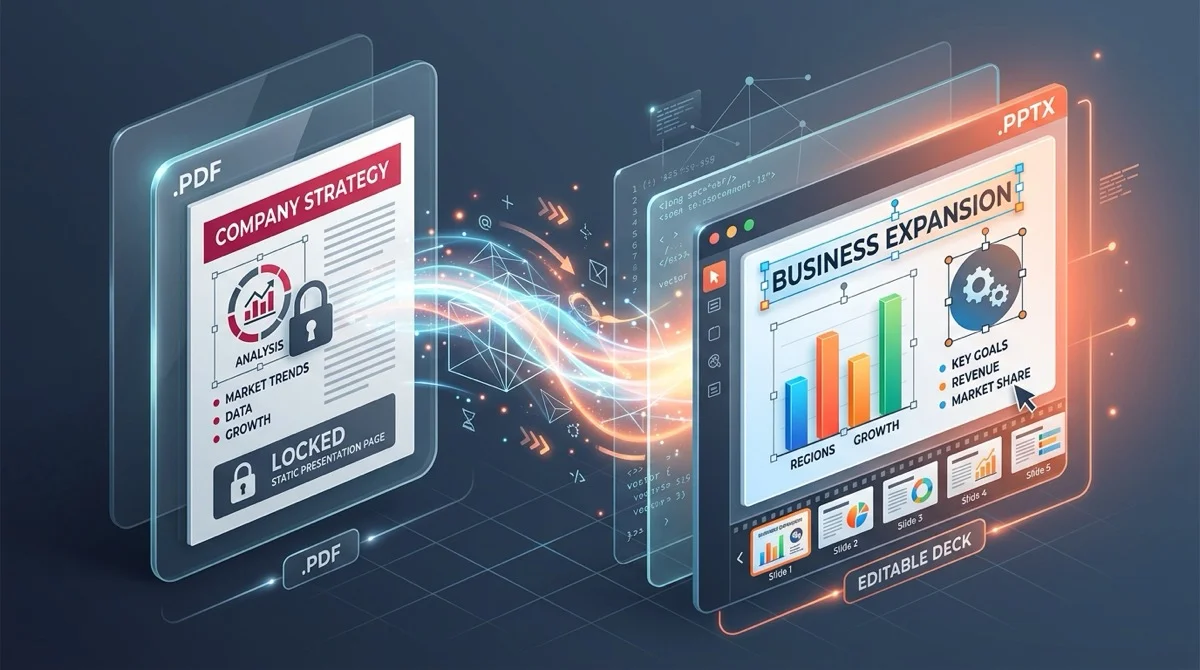
Om een PDF-bestand naar PowerPoint te converteren met behoud van bewerkbaarheid, analyseert de AZ2PDF PDF naar PowerPoint converter de paginageometrie van het PDF-document en vertaalt deze naar native PowerPoint-dia s. Gecoördineerde tekststromen worden omgezet in bewerkbare tekstvakken en vectorvormen in DrawingML-objecten. Dankzij verwerking in beveiligd vluchtig RAM-geheugen ontvangt u gratis direct inzetbare PPTX-presentaties zonder gegevensopslag.
- Native bewerkbare tekstkaders: De conversie groepeert tekenposities in echte PowerPoint-tekstvakken, zodat u zinnen, getallen en typografie meteen kunt aanpassen.
- Behoud van diageometrie en beeldverhoudingen: Automatische detectie van 16:9 breedbeeld of 4:3 standaardformaat voorkomt zwarte randen, uitgerekte afbeeldingen en verschoven layouts.
- Digitale dia s versus gescande hand-outs: Vectorgebaseerde digitale PDF-bestanden worden rechtstreeks omgezet in bewerkbare onderdelen, terwijl papieren scans eerst OCR vereisen.
- Strikte privacy in vluchtig RAM-geheugen: Presentaties worden in tijdelijk geheugen verwerkt en na 5 minuten automatisch gewist door een achtergrondservice, wat volledige vertrouwelijkheid garandeert.
Waarom het terugzetten van PDF-dia s naar PowerPoint technisch complex is
Vrijwel elke professional, docent en student heeft deze frustrerende situatie meegemaakt: u ontvangt een uitstekende presentatie na een seminar, webinar of klantgesprek, maar het document is verspreid als een statisch PDF-bestand. U wilt enkele verkoopcijfers bijwerken, een paar opsommingstekens vertalen voor een buitenlandse partner of diagrammen overnemen in uw kwartaalrapportage, maar u kunt nergens in de dia klikken om teksten aan te passen.
Om te begrijpen waardoor dit wordt veroorzaakt, moet worden gekeken naar het structurele verschil tussen presentatiebestanden en PDF-documenten. Een authentiek Microsoft PowerPoint-bestand (.pptx) is een geordend archief van afzonderlijke, interactieve componenten. Elke titel staat in een verplaatsbaar tekstvak, vormen zijn opgebouwd uit bewerkbare vectorgeometrie en diagrammen worden aangedreven door onderliggende gegevenstabellen. Zodra zo n presentatie wordt geëxporteerd naar Portable Document Format (PDF), vergrendelt de software elk visueel onderdeel op vaste X- en Y-coördinaten van een virtueel afdrukvel. Het concept van diamodellen, alineastructuren en tekstkaders verdwijnt en maakt plaats voor starre tekeninstructies.
Het omkeren van dit proces vergt een intelligente document-engine. In plaats van simpelweg een statische schermafdruk te bewaren, moet de software binaire coördinatenstromen interpreteren, losse letters samenvoegen tot logische zinnen, rechthoeken en pijlen herkennen als vectorvormen en dit alles opnieuw structureren in een Office OpenXML-bestand. Veel gebruikers denken dat hiervoor dure softwarelicenties vereist zijn, maar dankzij moderne documenttechnologie is hoogwaardige diaconversie tegenwoordig rechtstreeks in uw webbrowser kosteloos beschikbaar.
Het transformeren van statische PDF-dia s naar dynamische, bewerkbare presentaties verloopt soepel met de AZ2PDF PDF naar PowerPoint converter. Deze behoudt typografie, achtergronden en vectorvormen voor uw volgende toespraak.
Hoe de PDF-naar-PowerPoint-reconstructie onder de motorkap werkt
Een converter van topkwaliteit benadert uw PDF-document nooit als een plat plaatje. Volgens de internationale norm ISO 32000 bestaat een PDF-pagina uit afzonderlijke inhoudsstromen met tekencommando s, lettertype-definities en kleurruimten. Het omzetten van deze gegevens naar een Office OpenXML PowerPoint (.pptx) presentatie verloopt via diverse verfijnde stappen:
- Coördinaten-mapping en tekenclustering: In een onbewerkt PDF-bestand zijn tekens dikwijls individueel geplaatst met horizontale posities. De engine berekent spatiëringen, fontafmetingen en regelafstanden om vloeiende zinnen en opsommingen op te bouwen in native PowerPoint-tekstkaders (
p:txBody). - Herkenning van vectorvormen: Kaders, achtergrondvlakken, verbindingslijnen en procespijlen worden omgezet in DrawingML-vectorvormen (
p:sp). Omdat dit wiskundige vectoren blijven in plaats van statische pixels, blijven ze haarscherp bij weergave op 4K-schermen in vergaderruimten. - Extractie van rasterafbeeldingen: Foto s, merklogo s en schermafdrukken worden met hun oorspronkelijke resolutie (DPI) geëxtraheerd en ingesloten in de mediamap van het PPTX-archief (
ppt/media/), waardoor compressieonscherpte wordt voorkomen. - Laagvolgorde en z-index beheer: De conversielijn behoudt exact de dieptevolgorde van elementen. Achtergronden blijven onderaan, tussenliggende kleurvlakken in het midden en tekstlabels scherp vooraan.
Bewerkbare tekstvakken versus statische schermafbeeldingen: het kwaliteitsverschil
Bij het uitproberen van online conversietools raken veel gebruikers teleurgesteld doordat eenvoudige diensten een ontoereikende tussenstap kiezen: ze renderen elke PDF-pagina als een rasterafbeelding (zoals JPEG of PNG) en plakken deze afbeelding op een lege PowerPoint-dia. Hoewel het bestand de extensie .pptx draagt, is het ongeschikt voor serieus redactioneel werk:
- U kunt geen tekst selecteren, markeren of tikfouten herstellen.
- U kunt lettertypen, tekstgroottes en themakleuren niet aanpassen.
- U kunt geen elementen herschikken, grafieken verschuiven of verouderde logo s vervangen.
- Bij projectie op schermen met hoge resolutie ogen teksten korrelig en wazig.
Daarentegen zorgt een structurele kwaliteitsconverter, zoals die van de gratis online PDF-tools van AZ2PDF, voor een werkelijke reconstructie van alle bestanddelen. Elk tekstblok wordt een selecteerbaar en aanpasbaar vak met behoud van typografische gewichten. U kunt zinnen wissen, herschrijven, opsommingslijsten indelen en achtergronden wijzigen, precies zoals wanneer u de presentatie vanaf het begin in PowerPoint had gebouwd.
Beeldverhoudingen en diageometrie: vervormingen in 16:9 en 4:3 voorkomen
Een veelvoorkomend knelpunt bij documentconversie is diageometrische vervorming. Wanneer een systeem een breedbeeldpresentatie in een vierkant vlak perst, worden cirkeldiagrammen uitgerekte ovalen en vallen regels buiten het schermoppervlak.
Zakelijke presentaties maken doorgaans gebruik van een van de volgende twee standaarden:
- Breedbeeld 16:9 (moderne standaard): Met afmetingen van circa 13,333 x 7,5 inch (of 1920x1080 beeldpunten) sluit dit formaat naadloos aan op hedendaagse laptops, vergadermonitoren en moderne beamers.
- Klassiek 4:3 (traditioneel formaat): Met 10 x 7,5 inch was dit de maatstaf voor oudere schermen en het blijft in gebruik voor wetenschappelijke documenten en tabletweergave.
Onze conversie-engine controleert de fysieke paginagrenzen (MediaBox en CropBox) in de PDF-header. Door het PowerPoint-werkvlak af te stemmen op de bronafmetingen behouden uw dia s hun beoogde opmaak zonder zwarte zijbalken of vertekende verhoudingen.
Privacy voorop: waarom verwerking in het werkgeheugen gevoelige dia s beschermt
Presentatiedia s bevatten vaak bedrijfsgevoelige informatie. Investeringsdecks tonen vertrouwelijke groeicijfers, financiële rapportages bevatten kwartaalresultaten en academische lezingen vatten niet-gepubliceerde onderzoeken samen. Het uploaden van zulke bestanden naar ongecontroleerde webdiensten brengt aanzienlijke risico s met zich mee.
Diverse webconverters slaan documenten langdurig op harde schijven op, bewaren bestandsmetagegevens of delen bestanden met analyseplatforms. Sommige partijen benutten presentaties zelfs om AI-modellen te trainen zonder uitdrukkelijke toestemming.
Bij AZ2PDF wordt uw documentprivacy gewaarborgd door een vluchtige geheugenarchitectuur:
- Uitvoering in vluchtig RAM-geheugen: Alle conversiebewerkingen draaien uitsluitend in tijdelijke geheugenbuffers op hoge snelheid. Uw bestanden worden nooit weggeschreven naar vaste schijven of databases.
- Geautomatiseerde verwijdering na 5 minuten: Een serverproces controleert voortdurend de buffers en wist alle tijdelijke werkbestanden definitief binnen vijf minuten na afronding van de taak.
- Geen gegevensverzameling of -analyse: Wij bekijken, indexeren of verwerken uw presentaties op geen enkele wijze. Er is geen gebruikersaccount, e-mailadres of creditcard vereist.
- 100% gratis zonder valkuilen: U profiteert van alle conversiefuncties zonder hinderlijke watermerken op uw dia s of betaalmuren bij het downloaden.
Als u uw presentatie liever als een overzichtelijke, doorlopende infographic deelt, kunt u de dia s eenvoudig samenvoegen tot één enkele pagina voor vlot mobiel leesgemak.
Hoe u elke PDF-presentatie in 3 eenvoudige stappen omzet naar PowerPoint
Het omzetten van uw vergrendelde PDF-diadeck naar een bewerkbare presentatie kost slechts enkele momenten. De werkwijze bestaat uit drie gemakkelijke stappen:
Stap 1: Upload uw PDF-presentatie
Open de conversietool in uw webbrowser. Sleep uw document naar het invoervak of klik op de selectieknop om het bestand te kiezen op uw computer, tablet of telefoon. U hoeft geen software te installeren en geen registratieformulier in te vullen.
Stap 2: Laat de engine uw dia s reconstrueren
Klik op de knop om de conversie te starten. Het systeem analyseert de paginageometrie, scheidt vectorafbeeldingen, brengt tekstregels onder in bewerkbare kaders en bouwt het Microsoft PowerPoint-bestand (.pptx) op in het tijdelijke werkgeheugen.
Stap 3: Download en bewerk uw presentatie
Klik na voltooiing op Downloaden om uw nieuwe presentatie op te slaan. U kunt het bestand direct openen in Microsoft PowerPoint, Apple Keynote, Google Slides of LibreOffice Impress om teksten bij te werken, afbeeldingen te wisselen en uw voordracht voor te bereiden.
Gescande hand-outs versus digitale presentaties: wanneer OCR nodig is
Om bij het omzetten van dia s het beste resultaat te behalen, is het van belang te weten hoe uw oorspronkelijke PDF is samengesteld:
1. Oorspronkelijke digitale PDF-presentaties
Deze documenten zijn direct geëxporteerd vanuit presentatieprogramma s zoals PowerPoint, Keynote, Canva of Google Slides. Omdat het bestand vectoriële lettertypen en exacte coördinaten bevat, levert de conversie een nagenoeg vlekkeloos resultaat op. Tekstvakken, opsommingen en grafieken worden keurig getransformeerd in aanpasbare PowerPoint-objecten.
2. Gescande afdrukken en gefotokopieerde dia s
Wanneer hand-outs eerst op papier zijn afgedrukt en later zijn ingescand via een flatbedscanner of smartphonecamera, bevat de PDF louter een bitmapafbeelding. Reguliere vectorconverters kunnen niet vanzelf bepalen welke pixels letters voorstellen.
Bij gescande presentaties is het raadzaam het document eerst door een OCR-tool (optische tekenherkenning) te halen voorafgaand aan de structurele conversie. OCR herkent lettervormen, leest alfanumerieke tekens en voegt een doorzoekbare tekstlaag toe achter de afbeelding, waardoor de converter woorden weer kan samenvoegen tot bewerkbare tekstkaders.
Vergelijking van opties: AZ2PDF versus Adobe Acrobat Pro versus handmatig overtikken
Bij een vergrendelde PDF-presentatie overwegen gebruikers gewoonlijk drie werkwijzen:
Optie 1: De gratis online converter van AZ2PDF
De snelste en voordeligste methode voor dagelijkse werk- en studietaken. De service draait in elke moderne browser op Windows, Mac, Linux, iOS en Android zonder software-installatie. U ontvangt native PPTX-bestanden met bewerkbare tekstvakken, maximale privacy dankzij verwerking in het RAM-geheugen en het kost helemaal niets.
Optie 2: Desktopabonnement op Adobe Acrobat Pro
Adobe Acrobat Pro biedt degelijke conversiemogelijkheden, maar vereist installatie van zware desktopsoftware en brengt een doorlopend jaarabonnement van meer dan 239 euro met zich mee. Voor incidentele conversies is deze aanzienlijke investering zelden noodzakelijk.
Optie 3: Handmatig namaken via schermafbeeldingen
Sommigen proberen presentaties na te bouwen door schermafbeeldingen van elke dia te plakken en alle teksten handmatig over te typen. Bij een presentatie van 30 of 50 dia s verspilt dit uren kostbare tijd, ontstaan er onvermijdelijk typefouten en wijken lettertypen en kleurschema s af.
Praktische tips om uw geconverteerde PowerPoint-presentatie te perfectioneren
Zodra u uw nieuwe .pptx-bestand opent in PowerPoint of Google Slides, zorgen enkele minuten van aandacht voor een vlekkeloze afwerking:
- Systeemlettertypen controleren: Gebruikte het oorspronkelijke PDF-bestand een specifiek bedrijfslettertype dat niet op uw pc aanwezig is, dan kiest PowerPoint een standaardlettertype zoals Arial of Calibri. Controleer uw koppen op een natuurlijke regelafbreking of installeer het ontbrekende lettertype.
- Samenhangende vectorvormen groeperen: Complexe processchema s en organigrammen worden omgezet in losse vectorvormen. Door de betreffende onderdelen te selecteren en op Ctrl+G (of Command+G op Mac) te drukken, bundelt u ze tot één verschuifbaar geheel.
- Dia-overgangen toevoegen: Aangezien PDF-bestanden geen PowerPoint-animaties opslaan, verschijnen de geconverteerde dia s statisch. Open het tabblad Overgangen in PowerPoint om vloeiende overvloeiers in te stellen voor uw lezing.
- Grote bestanden optimaliseren: Bevatte de originele PDF veel niet-gecomprimeerde foto s, dan kan de presentatie groot uitvallen. Door het document door een compressietool te halen, kunt u het vlot per e-mail versturen en soepel delen tijdens online vergaderingen.
Maak moeiteloos professionele presentaties met de gratis online PDF-hulpmiddelen op AZ2PDF, waarbij veilige verwerking uw zakelijke dia s optimaal beschermt.
Veelgestelde vragen
❓ Veelgestelde Vragen (FAQ)
Bij de conversie van een digitaal PDF-bestand met AZ2PDF wordt alle tekst geëxtraheerd en gegroepeerd in echte Microsoft PowerPoint-tekstvakken. U kunt op elke alinea klikken om woorden te corrigeren, cijfers bij te werken, lettertypen aan te passen en kleuren te wijzigen zoals in elk regulier PPTX-bestand.
Gerelateerde Artikelen over Dit Onderwerp
Ontdek meer professionele technieken voor pagina-indeling en documentbeheer.

PDF naar Word converteren zonder opmaakverlies (Gratis en Bewerkbaar)
Leer hoe u PDF-documenten converteert naar bewerkbare Word DOCX-bestanden zonder versprongen tabellen, kapotte lettertypen of tekstkaders. 100% privé.

PDF naar Excel converteren zonder verspringende kolommen (Nauwkeurig & Gratis)
Converteer PDF-tabellen gratis online naar bewerkbare Excel-werkbladen (.xlsx). Extraheer bankafschriften en facturen zonder samengevoegde kolommen.

Hoe PDF naar JPG-afbeeldingen converteren online (Gratis, haarscherp in 300 DPI)
Leer hoe u gratis PDF-pagina's converteert naar haarscherpe JPG-afbeeldingen (300 DPI). Ideaal voor presentaties, sociale media en handig verpakt in een ZIP-bestand.

Word naar PDF converteren zonder opmaakverlies (Gratis & Veilig)
Leer hoe u Word DOCX- en DOC-bestanden omzet in gestandaardiseerde PDF-documenten met vaste lettertypen, intacte marges en zonder verspringende regels. Snel, gratis en 100% privé.

Tekst uit gescande PDF extraheren met OCR (Gratis en Veilig)
Ontdek hoe u gescande papieren documenten en foto-PDF's omzet in selecteerbare en doorzoekbare tekst met gratis meertalige OCR. Snel, nauwkeurig en 100% privé in uw browser.

PDF verkleinen zonder kwaliteitsverlies (Gratis en Snel)
Ontdek hoe u PDF-bestanden tot 85% comprimeert voor e-mail en webuploads zonder onscherpe tekst of korrelige afbeeldingen. 100% privé in uw browser.