PDF naar Excel converteren zonder verspringende kolommen (Nauwkeurig & Gratis)
Direct Antwoord & Belangrijkste Inzichten
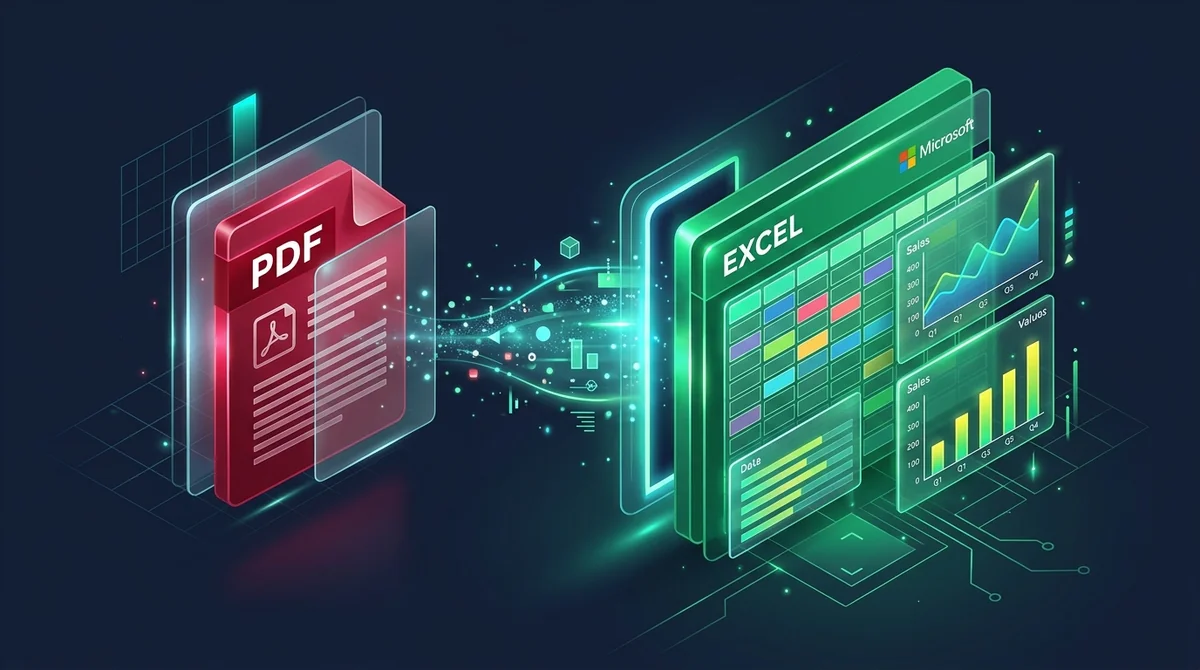
Om een PDF-tabel zonder samengevoegde of verspringende kolommen om te zetten in een bewerkbaar Excel-werkblad, uploadt u uw document naar AZ2PDF. Deze gratis tool analyseert de geometrische celcoördinaten, extraheert tabelrijen naar het native .xlsx-formaat en verwerkt bestanden in vluchtig RAM-geheugen zonder gegevensopslag, zodat u direct berekeningen kunt uitvoeren.
- Precieze kolomuitlijning: De ruimtelijke analyse koppelt rijen en grenzen direct aan afzonderlijke Excel-cellen zonder kolomoverlappingen.
- Rekenklare numerieke waarden: Geëxtraheerde getallen worden omgezet in echte numerieke waarden voor formules zoals SOM, GEMIDDELDE en VERT.ZOEKEN.
- 100% gratis zonder installatie: Zet bankafschriften, facturen en balansen direct om in uw browser zonder dure Adobe Acrobat Pro-licenties.
- Strikte financiële privacy: Bestanden worden verwerkt in vluchtige geheugenbuffers en na vijf minuten automatisch definitief gewist.
Waarom het kopiëren van tabellen uit PDF naar Excel mislukt
Iedereen die wel eens geprobeerd heeft een balans, bankafschrift of voorraadlijst vanuit een PDF naar Microsoft Excel te kopiëren, kent de teleurstelling: u selecteert de tabel, klikt op Kopiëren, plakt in Excel en ziet tot uw ontsteltenis dat alle kolommen samengeperst worden in kolom A. Bedragen raken vermengd met artikelnamen, boekingsdata belanden op lege regels en urenlang handmatig overtypen lijkt onvermijdelijk.
Om te begrijpen hoe dit komt, moeten we kijken naar de werking van het Portable Document Format (PDF). In tegenstelling tot spreadsheetprogramma's als Excel of Google Spreadsheets, die gegevens opslaan in gestructureerde rijen, kolommen en adresseerbare cellen (zoals B2 of D10), heeft een PDF geen enkel benul van tabellen. Het formaat weet zelfs niet waar een alinea ophoudt.
Een PDF fungeert als een digitaal tekenvel. Bij het maken van een document wordt elk woord, getal en lijntje op exacte geometrische X- en Y-coördinaten geplaatst. Bij een gewone kopieeractie verzamelt het klembord slechts de ruwe reeks tekens in de volgorde waarin ze in het bestand zijn geschreven. De tabel die u op het scherm ziet, is slechts een visuele illusie die door het menselijk oog wordt gevormd.
Het plakken van die ruwe tekststroom vernietigt de uitlijning. Het opbouwen van een berekenbaar werkblad vraagt om slimme ruimtelijke analyse. Bespaar uzelf frustratie en gebruik de AZ2PDF PDF naar Excel converter, die scheidingslijnen, getalkolommen en tabelkoppen automatisch herkent om onberispelijke Microsoft Excel (.xlsx) werkmappen te maken.
Hoe moderne tabel-extractie onder de motorkap werkt
Het betrouwbaar extraheren van tabellen verloopt via een doordacht stappenplan:
1. Detectie van vectorlijnen en kaders
De parser zoekt eerst naar vectorlijnen die de tabelranden en celscheidingen vormen. Door snijpunten te berekenen, brengt de software de celgrenzen wiskundig nauwkeurig in kaart.
2. Analyse van witruimtes en kolomgoten (Whitespace Gutters)
Veel moderne afschriften gebruiken kaderloze tabellen waarbij kolommen alleen door lege ruimtes worden gescheiden. Het algoritme analyseert de horizontale tekstspreiding om deze doorlopende verticale openingen te detecteren.
3. Rij-clustering en basislijn-uitlijning
Woorden en cijfers op dezelfde verticale basislijn (Y-coördinaat) worden gekoppeld. Hierdoor blijven omschrijvingen van twee regels netjes in één cel zonder volgende rijen te verschuiven.
4. Automatische herkenning van gegevenstypen
Omdat PDF-tekst als platte tekenreeks is opgeslagen, beoordeelt het conversieprogramma elke cel afzonderlijk op getallen, datums en valuta, en stelt het juiste celtype in zodat formules in Excel meteen werken.
5. Compilatie naar native OpenXML (.xlsx)
Tot slot wordt de tabelmatrix rechtstreeks gecompileerd naar een officieel Microsoft Office OpenXML (.xlsx) bestand, probleemloos te openen in Excel, Google Spreadsheets en LibreOffice.
PDF naar Excel converteren in 3 eenvoudige stappen
Stap 1: Upload uw PDF-bestand
Open de tool in uw browser op pc, tablet of smartphone. Sleep uw PDF-document met tabellen naar het uploadvak. U kunt direct aan de slag zonder account of software-installatie.
Stap 2: Laat de conversie-engine de tabel herstellen
Het programma analyseert de ruimtelijke structuur en ordent alle gegevens in afzonderlijke cellen. Dankzij snelle verwerking in het werkgeheugen zijn documenten van meerdere pagina's binnen enkele tellen gereed.
Stap 3: Download uw bewerkbare Excel-bestand
Klik op Downloaden om uw .xlsx-bestand op uw apparaat op te slaan. Open het in Excel om direct te filteren, sorteren en berekeningen uit te voeren.
Complexe financiële documenten verwerken: Afschriften en facturen
Documenten uit de administratieve praktijk vereisen doordachte verwerking:
1. Bankafschriften en creditcardoverzichten
Deze herhalen vaak rekeninggegevens en beginsaldi bovenaan elke pagina voordat transacties worden opgesomd. Bij conversie wordt elke pagina ordelijk ingedeeld, zodat u in Excel eenvoudig transacties kunt filteren of maandtotalen berekent.
2. Verkoopfacturen en inkooporders
Deze combineren een kaderloze kopsectie met een gedetailleerde artikeltabel. De parser scheidt beide zones zorgvuldig, zodat adresgegevens de kolombreedtes van de artikelen niet verstoren.
3. Balansen en grootboeken over meerdere pagina's
Bij lange rapportages handhaaft de converter consistente kolombreedtes over opeenvolgende pagina's, waardoor het maken van draaitabellen vlekkeloos verloopt.
4. Gescande papieren bonnetjes en fotokopieën
Wanneer een document afkomstig is van een scanner of smartphonecamera, bevat het pixels in plaats van digitale tekst. Voer dergelijke bestanden eerst door een OCR-tool om tekstlagen aan te maken voor u naar Excel exporteert.
Gegevensintegriteit bewaken: Getallen, valuta en decimalen
In de boekhouding kan een verkeerd geplaatst decimaalteken een volledige controle ondermijnen:
1. Getallen opgeslagen als waarden versus tekst
Bij handmatig kopiëren krijgen cijfers vaak een groen driehoekje dat aangeeft dat een getal als tekst is opgeslagen, waardoor =SOM(A1:A20) op 0 uitkomt. De AZ2PDF-pijplijn schoont dit op zodat getallen direct optelbaar zijn.
2. Decimaal- en duizendtallen-scheidingstekens
In Nederland en België gebruikt men de punt voor duizendtallen en de komma voor decimalen (€ 1.250,50), in tegenstelling tot de Angelsaksische notatie ($1,250.50). Pas deze instellingen desgewenst aan in de geavanceerde opties van Excel.
3. Negatieve getallen en boekhoudkundige haakjes
Financiële verslagen noteren verliezen of uitgaven vaak tussen haakjes, zoals (4.500,00). Het extractiesysteem herkent deze notatie en voorkomt dat uitgaven per ongeluk als positieve inkomsten worden aangemerkt.
Voor geautomatiseerde gegevenskoppelingen of databases kunt u tabellen desgewenst ook rechtstreeks exporteren naar het door komma's gescheiden CSV-formaat.
Privacy eerst: Waarom vluchtig geheugen uw gegevens beveiligt
De documenten die naar Excel worden overgezet, bevatten vaak vertrouwelijke bedrijfsinformatie: salarissen, rekeningnummers of inkooptarieven.
Sommige online diensten bewaren bestanden wekenlang op servers of gebruiken ze voor het trainen van commerciële AI-modellen. Het uploaden van financiële stukken naar onduidelijke servers brengt aanzienlijke risico's met zich mee.
Daarom is AZ2PDF gebouwd op een strikt privacyfundament:
- Verwerking in vluchtig werkgeheugen (RAM): Documenten verblijven uitsluitend in tijdelijke geheugenbuffers en worden nooit op permanente harde schijven opgeslagen.
- Automatische opschoning: Een achtergrondproces verwijdert alle tijdelijke gegevens binnen vijf minuten na de conversie definitief.
- Geen indexering of AI-training: Wij bekijken, indexeren of benutten uw gegevens onder geen beding voor computermodellen. Uw administratie blijft uw eigendom.
- 100% gratis toegang: Alle functies zijn kosteloos beschikbaar zonder betaalverplichtingen.
Omgekeerde workflow: Wanneer het werkblad weer PDF moet worden
Het werken met Excel en PDF vormt een constante wisselwerking in de kantooromgeving:
PDF naar Excel converteren: Wanneer u een afgesloten rapport ontvangt en cijfers wilt verifiëren, transacties wilt sorteren of nieuwe berekeningen wilt maken.
Excel terug naar PDF exporteren: Wanneer de berekeningen klaar zijn en u het officiële kwartaaloverzicht of de factuur naar klanten of accountants stuurt. Een PDF beschermt formules tegen wijzigingen en behoudt een strakke liggende afdrukweergave.
Optimaliseer uw financiële administratie met de AZ2PDF spreadsheet- en documentensuite, waarbij alle bewerkingen met maximale vertrouwelijkheid worden uitgevoerd.
Snelle oplossingen voor veelvoorkomende conversieproblemen
Heeft het geopende werkblad nog een kleine aanpassing nodig? Met deze tips lost u dit direct op:
1. Samengevoegde cellen blokkeren het sorteren
Wanneer kopregels cellen hebben samengevoegd, blokkeert Excel het sorteren. Druk op Ctrl+A, ga naar het tabblad Start en klik op Samenvoegen en centreren om de cellen weer los te koppelen.
2. Getallen staan links en rekenen niet door
Reageren getallen niet op formules? Selecteer de kolom, ga naar het tabblad Gegevens, klik op Tekst naar kolommen en kies direct Voltooien om de getalnotatie te herstellen.
3. Gescande documenten leveren een leeg blad op
Als het Excel-bestand leeg blijft, was het oorspronkelijke bestand een gescande foto. Laat het document eerst door een OCR-programma lopen om de letters digitaal herkenbaar te maken.
Veelgestelde vragen (FAQ)
Duidelijke antwoorden voor het snel, betrouwbaar en uiterst nauwkeurig omzetten van PDF-tabellen naar Microsoft Excel.
❓ Veelgestelde Vragen (FAQ)
Ja. De ruimtelijke parser van AZ2PDF berekent horizontale tussenruimtes om authentieke celgrenzen te reconstrueren, zodat bedragen en omschrijvingen niet in één kolom samenvallen.
Gerelateerde Artikelen over Dit Onderwerp
Ontdek meer professionele technieken voor pagina-indeling en documentbeheer.

Tekst uit gescande PDF extraheren met OCR (Gratis en Veilig)
Ontdek hoe u gescande papieren documenten en foto-PDF's omzet in selecteerbare en doorzoekbare tekst met gratis meertalige OCR. Snel, nauwkeurig en 100% privé in uw browser.

PDF naar tekst online converteren gratis (schone TXT-extractie)
Leer hoe u online gratis niet-opgemaakte platte tekst uit PDF-bestanden extraheert. Converteer pagina's met kolommen naar schone UTF-8 TXT-bestanden voor AI.

PDF naar Word converteren zonder opmaakverlies (Gratis en Bewerkbaar)
Leer hoe u PDF-documenten converteert naar bewerkbare Word DOCX-bestanden zonder versprongen tabellen, kapotte lettertypen of tekstkaders. 100% privé.

Word naar PDF converteren zonder opmaakverlies (Gratis & Veilig)
Leer hoe u Word DOCX- en DOC-bestanden omzet in gestandaardiseerde PDF-documenten met vaste lettertypen, intacte marges en zonder verspringende regels. Snel, gratis en 100% privé.

Hoe PDF naar JPG-afbeeldingen converteren online (Gratis, haarscherp in 300 DPI)
Leer hoe u gratis PDF-pagina's converteert naar haarscherpe JPG-afbeeldingen (300 DPI). Ideaal voor presentaties, sociale media en handig verpakt in een ZIP-bestand.

Afbeeldingen naar PDF online converteren (Gratis, snel en veilig)
Voeg JPG-, PNG- en WebP-foto's online gratis samen tot één overzichtelijk PDF-document. Behoud de originele fotokwaliteit zonder watermerk en met volledige privacy.