Hoe PDF-bestanden automatisch hernoemen op basis van inhoud gratis online
Direct Antwoord & Belangrijkste Inzichten
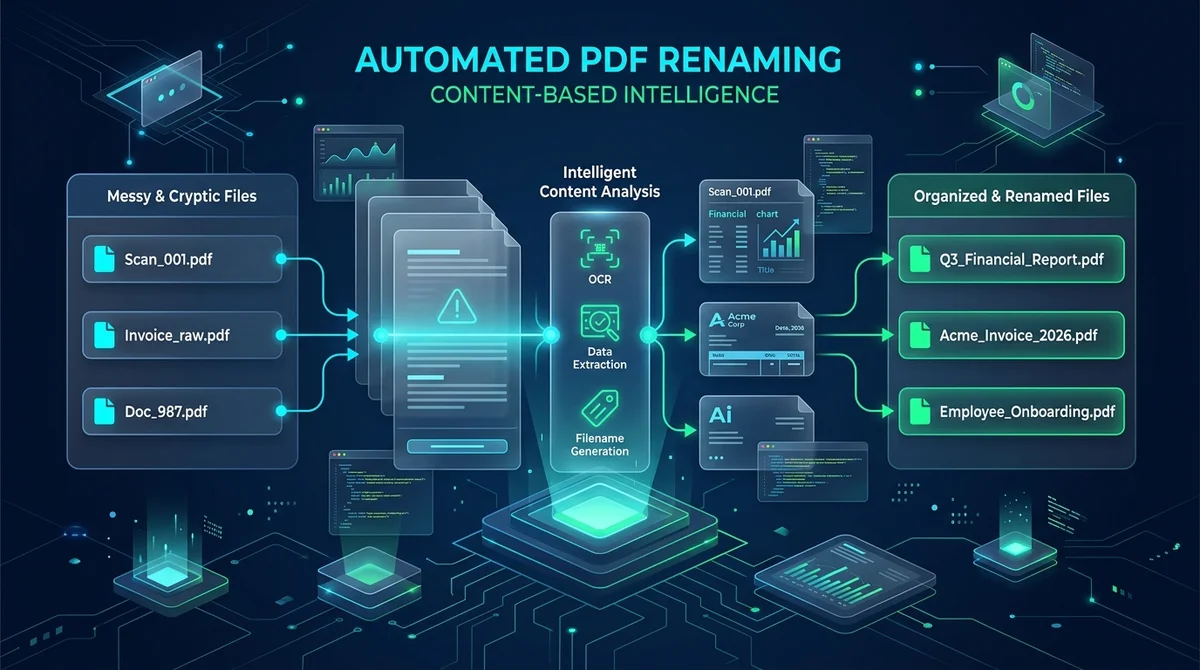
Om PDF-bestanden gratis online automatisch te hernoemen op basis van inhoud, extraheert het systeem de hoofdtitel uit de tekststroom van pagina één of leest het de interne ISO 32000 Title-metadatatag. Met de AZ2PDF-tool voor automatisch hernoemen transformeert u onduidelijke scancodes zoals Scan_001.pdf binnen enkele seconden en zonder enig kwaliteitsverlies in duidelijke bestandsnamen.
- Automatische inhoudsdetectie: Het systeem scant metadatatags en koppen op de eerste pagina om automatisch gestandaardiseerde, beschrijvende bestandsnamen te genereren.
- Weg met cryptische scannamen: Vertaal onduidelijke codes van scanners en multifunctional printers naar gestructureerde dossiers zonder elk bestand handmatig te openen.
- 100% verliesvrij behoud: Alleen het bestandslabel wordt gewijzigd; vectorlettertypen, hyperlinks en afbeeldingen blijven volledig intact.
- Gratis met in-memory privacy: Veilige verwerking in het tijdelijke werkgeheugen (RAM) van de server, zonder registratie, zonder watermerken en binnen 5 minuten permanent gewist.
Het probleem van onduidelijke bestandsnamen: waarom handmatig hernoemen tijd verspilt
Wie dagelijks met digitale documenten werkt, herkent het beeld: de map Downloads verandert snel in een onoverzichtelijk digitaal magazijn. Kantoorapparatuur en online portals genereren doorlopend PDF-bestanden met nietszeggende standaardnamen:
- Kantoorprinters en scanners produceren standaardlabels zoals Scan_20260924_001.pdf, DOC00192.pdf of SKM_C250i26092410150.pdf.
- Bankportals en facturatieplatforms exporteren afschriften met interne database-ID's zoals stmt_download_998124.pdf of inv_print_export.pdf.
- E-mailbijlagen komen geregeld binnen met dubbelzinnige aanduidingen zoals Overeenkomst_definitief_v2.pdf of simpelweg Document.pdf.
Het opsporen van een specifieke leveranciersfactuur of contract tussen tientallen bestanden met cryptische namen vereist dat elk bestand afzonderlijk wordt geopend, de koptekst wordt gelezen en de naam handmatig in de bestandsverkenner wordt overgetypt. Voor administraties, juristen en ondernemers kost dit tijdrovende handwerk wekelijks kostbare uren en verhoogt het de kans op sorteerfouten.
Automatische hernoeming op basis van documentinhoud lost deze ergernis op doordat software titels herkent en bestanden automatisch voorziet van overzichtelijke labels.
Hoe inhoudsgebaseerde automatische hernoeming onder de motorkap werkt
In tegenstelling tot eenvoudige batchtools die alleen volgnummers toevoegen (zoals Bestand_1, Bestand_2), analyseert een slimme hernoemingsengine wat er werkelijk in het document staat geschreven.
Zodra een PDF-bestand wordt ingeladen, inspecteert het systeem de boomstructuur conform de internationale ISO 32000-standaard. Het doel is het identificeren van de semantische kern van het document: de hoofdtitel, het onderwerp, de uitgevende instantie of het documenttype.
Nadat deze gegevens zijn geëxtraheerd, schoont de engine de tekenreeks op volgens de richtlijnen van moderne besturingssystemen, vervangt storende leestekens door strakke scheidingstekens en kent het bestand een prettig leesbare naam toe.
Omdat deze bewerking zich uitsluitend richt op het bestandslabel, wordt de paginaopmaak niet gewijzigd of gecomprimeerd. Vectorlettertypen, aanklikbare links en ingesloten afbeeldingen blijven 100% in originele staat behouden.
Inspectie van metadatatitels versus tekstextractie op de eerste pagina
Een geavanceerde hernoemingsengine hanteert een tweeledige controlestrategie om voor uiteenlopende PDF-bestanden nauwkeurige resultaten te waarborgen:
- Niveau 1: Documentinformatiewoordenboek (/Info Title): De engine raadpleegt eerst de interne PDF-catalogus om de eigenschap /Title te controleren. Wanneer documenten netjes zijn geëxporteerd vanuit Microsoft Word, InDesign of Google Documenten, plaatst het opmaakprogramma de officiële titel rechtstreeks in dit veld. Indien een bruikbare titel aanwezig is, wordt deze direct overgenomen.
- Niveau 2: Tekststroomanalyse van pagina één: Veel PDF's (met name fysieke scans of directe downloads van webformulieren) bevatten lege metagegevens of generieke aanduidingen (zoals "Microsoft Word - Document1"). In dat geval analyseert de engine de platte tekststroom van pagina één, identificeert de meest prominente hoofdkop of bedrijfsnaam (zoals "Financieel Kwartaalverslag Q3" of "Factuur Handelsonderneming BV") en kent die tekst toe als nieuwe bestandsnaam.
Breng structuur aan in uw downloadmappen met de AZ2PDF-tool voor automatisch hernoemen van PDF's, die tekstpatronen, factuurdatums en metagegevens analyseert om honderden bestanden in één batch te hernoemen.
In 3 eenvoudige stappen PDF-bestanden online automatisch hernoemen
Uw documenten automatisch structureren vereist geen installatie van desktopsoftware, ingewikkelde scripts of dure softwarelicenties:
- Upload uw PDF-document: Sleep uw bestand naar het uploadvak of kies het uit uw mappen op computer of smartphone.
- Directe analyse in het werkgeheugen: Het systeem scant de metadatavelden en de tekst van de eerste pagina direct in het tijdelijke servergeheugen (RAM).
- Download uw hernoemde bestand: Er wordt automatisch een overzichtelijke bestandsnaam gegenereerd (bijv. "AZ2PDF - Commercieel Huurcontract.pdf") en het downloaden begint direct.
De tool is volledig gratis te gebruiken, vereist geen accountregistratie, hanteert geen bestandsbeperkingen en voegt nooit storende watermerken toe aan uw documenten.
Bestandssysteemveiligheid: opschonen van verboden tekens en foutpreventie
Het opslaan van een titel uit een PDF als officiële bestandsnaam vereist strikte filtering. Besturingssystemen zoals Windows, macOS en Linux hanteren strikte voorschriften voor toegestane tekens in bestandspaden:
- Verwijderen van gereserveerde tekens: Tekens zoals schuine strepen (/), omgekeerde schuine strepen (\), dubbele punten (:), sterretjes (*), vraagtekens (?), aanhalingstekens ("), vishaken (< >) en verticale strepen (|) zijn verboden of fungeren als padscheiders. De tool filtert deze eruit om opslagfouten te voorkomen.
- Beveiliging tegen padmanipulatie (Path Traversal): Patronen met opeenvolgende punten (..) die beveiligingsrisico's kunnen opleveren, worden geneutraliseerd.
- Lengtebegrenzing: Hoewel koppen erg lang kunnen zijn, hanteren besturingssystemen een limiet van 255 tekens per pad. De engine kort teksten netjes in zonder kernwoorden af te kappen.
- Normalisatie van spaties en leestekens: Opeenvolgende spaties of onderstrepingstekens worden samengevoegd tot uniforme koppeltekens voor optimale compatibiliteit in cloudopslag.
Praktische toepassingen: boekhoudfacturen, juridische contracten en scans
Automatisch hernoemen van PDF-documenten levert merkbare tijdwinst op bij uiteenlopende administratieve routines:
- Crediteurenadministratie en factuurarchief: Verander vage kassabonnen en bankafschriften in herkenbare bestanden zoals "Factuur_Leverancier_2026.pdf", zodat u documenten tijdens belastingaangiftes moeiteloos terugvindt. Raadpleeg ook onze handleiding voor het bewerken van PDF-metadata online om auteur en zoektermen toe te voegen.
- Verwerking van scanstapels op kantoor: Vervang nietszeggende serienummers van kantoorscanners door de werkelijke titel van elke notitie, vergadernotulen of intakeformulier.
- Juridische dossiers en contractbeheer: Rangschik processtukken en overeenkomsten volgens overzichtelijke standaarden voor digitale rechtbankarchieven.
- Onderzoek en collegedictaten: Hernoem wetenschappelijke publicaties en readers naar de officiële titel van het onderzoek in plaats van willekeurige downloadhashes.
Optimaliseer uw volledige documentbeheer met het complete aanbod van AZ2PDF in uw webbrowser, waar bestanden snel en veilig worden verwerkt zonder risico op gegevenslekken.
Probleemoplossing: wat te doen wanneer een PDF geen leesbare tekst bevat
Blijft de bestandsnaam na verwerking generiek (zoals "AZ2PDF - Document.pdf"), controleer dan de volgende veelvoorkomende oorzaken:
- Gescande PDF bestaande uit afbeeldingen zonder OCR-laag: Wanneer een bestand uitsluitend uit foto- of scanpixels bestaat, bevat het geen digitale tekstkarakters. Pas in dat geval eerst onze gids toe over tekst uit gescande PDF extraheren met OCR om een doorzoekbare tekstlaag aan te brengen alvorens te hernoemen.
- Met wachtwoord beveiligde documenten: Bestanden met leesbeperkingen blokkeren het uitlezen van tekst. Verwijder het wachtwoord met een geschikte tool voordat u hernoemt.
- Grafisch vormgegeven titels: In bepaalde brochures zijn titels omgezet naar vectorcontouren in plaats van lettertypen. U kunt de titel in dergelijke gevallen handmatig invoeren via de metadata-editor.
Veelgestelde vragen (FAQ)
Antwoorden op veelgestelde vragen over automatische PDF-hernoeming, gegevensbeveiliging en documentorganisatie.
❓ Veelgestelde Vragen (FAQ)
Via een tweetrapstest: eerst wordt de Title-tag in het ISO 32000-woordenboek gecontroleerd. Is die afwezig, dan scant het systeem de tekst van pagina één om de hoofdtitel te isoleren, filtert het verboden tekens en bouwt het een gestructureerde bestandsnaam op.
Gerelateerde Artikelen over Dit Onderwerp
Ontdek meer professionele technieken voor pagina-indeling en documentbeheer.
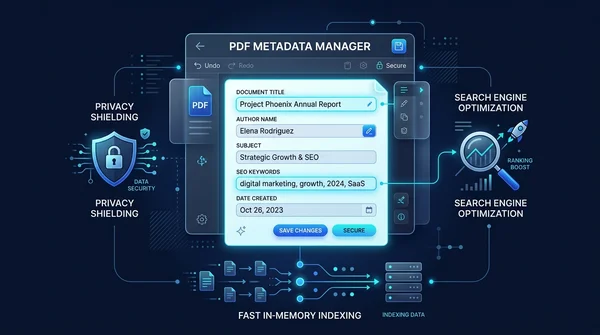
PDF-metadata gratis online bewerken (titel, auteur en eigenschappen aanpassen)
Ontdek hoe u PDF-metadata gratis online bewerkt. Wijzig documenttitel, auteur, onderwerp en trefwoorden voor betere SEO, representatie en privacy.

Beschadigde PDF-bestanden online repareren (gratis & veilig)
Leer hoe u beschadigde of onleesbare PDF-bestanden online gratis herstelt. Herbouw xref-tabellen en herstel direct de toegang tot uw documenten.

PDF verkleinen zonder kwaliteitsverlies (Gratis en Snel)
Ontdek hoe u PDF-bestanden tot 85% comprimeert voor e-mail en webuploads zonder onscherpe tekst of korrelige afbeeldingen. 100% privé in uw browser.

PDF-formulieren en annotaties permanent afvlakken
Leer hoe u interactieve PDF-formuliervelden, vinkjes, handtekeningen en annotaties samenvoegt in vaste afdruklagen. Voorkom bewerkingen en zorg voor 100% precisie.

Alle afbeeldingen gratis online uit een PDF verwijderen (tekst en vectoren behouden)
Leer hoe u ingesloten rasterafbeeldingen, foto's en achtergronden gratis online uit PDF's verwijdert. Behoud haarscherpe vectorlettertypen en verlaag de bestandsgrootte.

PDF naar tekst online converteren gratis (schone TXT-extractie)
Leer hoe u online gratis niet-opgemaakte platte tekst uit PDF-bestanden extraheert. Converteer pagina's met kolommen naar schone UTF-8 TXT-bestanden voor AI.