Alle afbeeldingen gratis online uit een PDF verwijderen (tekst en vectoren behouden)
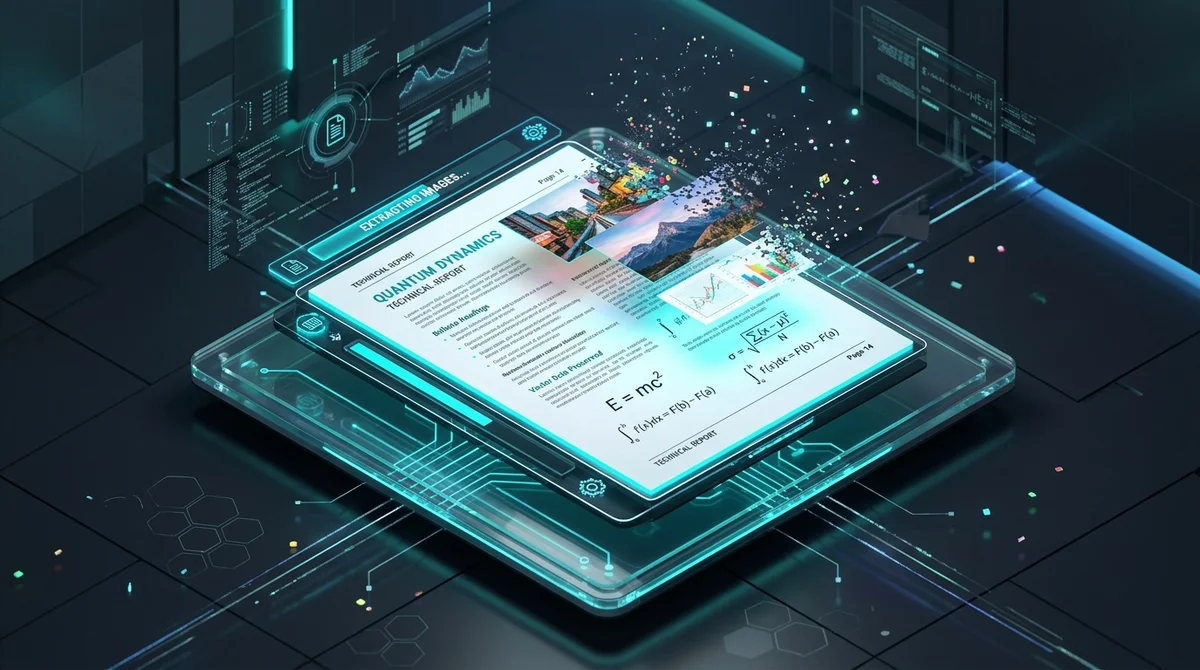
Direct Antwoord & Belangrijkste Inzichten
Om alle afbeeldingen gratis online uit een PDF te verwijderen, uploadt u uw bestand naar AZ2PDF Afbeeldingen Verwijderen. De engine doorzoekt de documentstructuur, ontkoppelt ingesloten Image XObjects, wist de binaire afbeeldingsgegevens en bouwt een vederlichte PDF met behoud van scherpe vectortekst en de originele opmaak.
- Geen verlies van lettertypekwaliteit: Tekst en lettertekens zijn wiskundige vectorstromen. Het verwijderen van rasterafbeeldingen laat alle typografie haarscherp op elk zoomniveau.
- Enorme bestandsverkleining: Foto's en achtergrondbanners veroorzaken tot 95% van de documentomvang. Door ze te strippen krimpen bestanden van 80MB naar onder de 1MB.
- Besparing op inkt en toner: Ideaal voor het printen van handleidingen, juridische dossiers of collegedictaten zonder dure kleurentoner te verspillen aan decoratieve plaatjes.
- Direct in de browser & 100% gratis: Werkt direct op elk apparaat zonder accountregistratie, zonder watermerken en met automatische geheugenopschoning binnen 5 minuten.
Waarom afbeeldingen uit een PDF-bestand verwijderen?
Heeft u ooit een technisch rapport van 50 pagina's, een apparatuurhandleiding of collegeslides gedownload om vervolgens te ontdekken dat het bestand meer dan 70 megabyte groot is? U wilt enkel de instructies doornemen, formules controleren of het bestand delen met een collega, maar het document is te zwaar om per e-mail te versturen, belast uw mobiele data en laadt tergend langzaam op een tablet of smartphone.
In vrijwel alle gevallen wordt deze enorme omvang niet veroorzaakt door de geschreven tekst. Platte tekst neemt nagenoeg geen ruimte in beslag: duizend pagina's zuivere typografie vereisen minder dan één megabyte. De werkelijke ballast ontstaat door ingesloten foto's met hoge resolutie, stockbeelden, decoratieve achtergrondpatronen en paginagrote grafische headers.
Het verwijderen van deze ingesloten grafische elementen tovert zware bestanden om in ultracompacte, vederlichte documenten. Of u nu processtukken archiveert, studiemateriaal voorbereidt voor locaties met een zwakke internetverbinding of documenten wilt afdrukken zonder kostbare kleurencartridges leeg te trekken – overbodige visuele media verwijderen lost het probleem bij de bron op.
Verwijder zware foto's en achtergrondafbeeldingen direct met de AZ2PDF-tool voor het verwijderen van afbeeldingen. De tool ontkoppelt Image XObject-stromen uit de documentstructuur, waardoor uitsluitend schone tekst en vectorlijnen overblijven voor een razendsnelle weergave.
Hoe PDF's afbeeldingen en tekst opslaan volgens ISO-normen
Om te begrijpen hoe een geautomatiseerde tool afbeeldingen wist zonder geschreven alinea's aan te tasten, is het nuttig te kijken naar de manier waarop het Portable Document Format (ISO 32000) pagina-elementen structureert.
Een PDF is in wezen een gestructureerde database van afzonderlijke objecten. Tekst en rasterafbeeldingen worden via twee totaal gescheiden mechanismen beheerd:
- Vectortekst en typografie: Tekens en woorden worden gedefinieerd als wiskundige vectorinstructies. Wanneer een auteur tekst invoert, registreert de PDF tekenidentificatoren, verwijzingen naar lettertypedictionaries en exacte coördinaten op een x-y-raster. Omdat de lettervormen met wiskundige krommen worden getekend, blijft tekst op elk zoomniveau haarscherp en vergt het minimale schijfruimte.
- Raster Image XObjects: Foto's, gescande tekeningen en bitmaplogo's zijn verpakt als externe datastroomobjecten, zogeheten Image XObjects. Elk Image XObject bevat ruwe pixelwaarden, kleurruimtedefinities (zoals DeviceRGB of DeviceCMYK) en compressiefilters (zoals DCTDecode voor JPEG of FlateDecode voor PNG). De pagina roept deze beelden eenvoudig aan via een instructie in de inhoudsstroom.
Wanneer een document door de beeldverwijderingsengine wordt geleid, inspecteert de software de objectstructuur, verbreekt de verwijzingen naar Image XObjects in de paginacatalogus en schoont de binaire beelddata op. De vectorinhoud, ingesloten lettertypes, lay-outcoördinaten, hyperlinks en bladwijzers blijven onaangeroerd. Het resultaat is een keurig document waarin elk woord exact op zijn oorspronkelijke plek staat.
In 3 eenvoudige stappen alle afbeeldingen uit een PDF verwijderen
Het opschonen van uw documenten kost slechts enkele seconden. Het hele proces is 100% gratis, vereist geen registratie, vereist geen installatie van software en voegt geen enkel watermerk toe aan uw bestanden:
Stap 1: Kies uw PDF-document met veel afbeeldingen
Open de tool in uw webbrowser naar keuze op pc, laptop of mobiel. Sleep uw bestand naar het uploadgebied of selecteer het rechtstreeks via uw bestandsbeheerder.
Stap 2: Beeldobjecten automatisch verwijderen
Klik op de verwerkingsknop om de optimalisatie te starten. De engine analyseert de PDF-objecthiërarchie, spoort alle ingesloten rasterafbeeldingen op, ontkoppelt ze van de paginabronnen en wist de binaire inhoud in enkele seconden.
Stap 3: Download uw vederlichte PDF
Zodra de bewerking is voltooid, klikt u op Downloaden om het bestand lokaal op te slaan. U zult merken hoe snel het nieuwe bestand opent en hoeveel kleiner de bestandsgrootte is geworden, terwijl de leesbaarheid perfect blijft.
Belangrijkste voordelen van documenten met alleen tekst
Het verwijderen van afbeeldingen levert aanzienlijke voordelen op binnen zowel zakelijke als academische werkomgevingen:
- Drastische bestandsverkleining voor probleemloos mailen: Hoge-resolutiefoto's maken dikwijls 90% of meer uit van de totale bestandsomvang. Door ze te verwijderen slinkt een document van 60MB doorgaans naar 1MB of 2MB. Hiermee omzeilt u moeiteloos strenge e-maillimieten (zoals 20MB of 25MB) en uploadt u vlot naar overheids- of universitaire portalen.
- Forse besparingen op inkt en toner: Het afdrukken van pagina's met donkere achtergronden, kleurovergangen en foto's kan een tonercartridge in één middag uitputten. Een versie met alleen tekst zorgt ervoor dat alleen de letters op het papier worden gezet. Dit bespaart toner, versnelt de printer en voorkomt kreukels in dun papier door overmatige inktverzadiging.
- Soepele weergave op smartphones en e-readers: Het openen van grafisch zware PDF's op smartphones of e-readers leidt vaak tot haperingen en snelle batterijontlading. Een PDF met alleen tekst rendert ogenblikkelijk en bladert uiterst vloeiend.
- Rustig lezen en geconcentreerd nakijken: Bij het beoordelen van wetenschappelijke manuscripten, juridische contracten of technische specificaties kunnen opvallende illustraties afleiden. Een document zonder beelden richt de aandacht volledig op de inhoud en argumenten.
- Snellere tekstindexering en data-extractie: Voor geautomatiseerde archiveringssystemen en Natural Language Processing (NLP) stroomlijnt het verwerken van bestanden zonder gigabytes aan beeldmateriaal de doorvoer en datawinning aanzienlijk.
Nadat u onnodige rasterafbeeldingen uit uw document heeft verwijderd, kunt u tekststromen en dictionary-objecten verder structureren om resterende lettertypestromen compacter te maken.
Methoden vergelijken: speciale online tools vs handmatige editors vs virtueel afdrukken
Er zijn verschillende manieren om afbeeldingen uit een PDF te verwijderen. Inzicht in de verschillen helpt u de beste methode te bepalen:
Optie 1: Toegewijde geautomatiseerde verwijdering (AZ2PDF)
De snelste en schoonste optie voor omvangrijke documenten. De geautomatiseerde engine vindt alle Image XObjects over alle pagina's en ontkoppelt ze in één doorgang. U hoeft niet handmatig op elke foto te klikken. De paginalay-out blijft behouden, tekst blijft schaalbaar, de omvang daalt onmiddellijk en de service is gratis zonder account.
Optie 2: Handmatige desktopprogramma's
Programma's zoals Adobe Acrobat Pro stellen gebruikers in staat individuele afbeeldingen aan te klikken en te verwijderen. Hoewel handig voor een enkel logo op de voorpagina, wordt deze aanpak ondoenlijk bij een handleiding van 100 pagina's met honderden foto's. Bovendien zijn dergelijke programma's gekoppeld aan dure jaarabonnementen.
Optie 3: Exporteren naar platte tekst (TXT) of virtueel printen
Exporteren naar TXT vernietigt alle lay-out, paginanummers en tabellen. Virtueel printen zet pagina's vaak om in nieuwe rasterafbeeldingen of verwijdert hyperlinks en bladwijzers. Een gerichte opschoning op objectniveau is veruit de beste methode om de documentintegriteit te waarborgen.
Cruciale technische verschillen: rasterscans vs vectordiagrammen
Voor een optimaal resultaat is het belangrijk rekening te houden met twee technische eigenschappen van PDF-documenten:
1. Volledig gescande documenten zonder tekstlaag
Een essentiële vraag vóór het verwijderen van afbeeldingen: hoe is het PDF-bestand tot stand gekomen? Is het document gemaakt door papier te scannen zonder optische tekenherkenning (OCR), dan bestaat elke pagina louter uit een paginagrote bitmapfoto. Zonder onderliggende vectortekst leidt het verwijderen van afbeeldingen tot geheel witte pagina's. Zorg er bij scans voor dat u eerst OCR toepast om doorzoekbare tekst te genereren voordat u afbeeldingen verwijdert.
2. Vectorlijntekeningen versus rasterfoto's
Niet elke grafische voorstelling in een PDF is een rasterafbeelding. Technische bouwtekeningen, grafieken en diagrammen zijn veelal opgebouwd uit vectorpaden (wiskundige lijnen en bochten). Omdat deze als tekeninstructies in de inhoudsstroom zijn opgeslagen en niet als Image XObjects, worden ze niet gewist. Hierdoor blijven technische tekeningen scherp en zichtbaar, wat ideaal is voor ingenieurs en wetenschappers.
3. Aanvullende optimalisatiemogelijkheden
Wilt u het bestand verkleinen maar de afbeeldingen toch ter referentie bewaren, dan kunt u alternatieve stappen overwegen, zoals slimme PDF-compressie om de fotoresolutie te verlagen of omzetting naar grijstinten om kleurstromen te verminderen zonder afbeeldingen te wissen.
Optimaliseer uw documenten moeiteloos via de AZ2PDF-suite voor lichtgewicht documentverwerking, die geheel in uw browser functioneert zonder bestanden op externe servers op te slaan.
Snelle oplossingen voor veelvoorkomende situaties bij beeldverwijdering
Hieronder vindt u duidelijke antwoorden op situaties die zich kunnen voordoen bij het opschonen van PDF's:
1. Het resultaatbestand toont alleen lege pagina's
Als het bestand leeg uitvalt, was het origineel een pure papierscan zonder digitale tekstlaag. Voer eerst OCR-tekenherkenning uit op het brondocument om een echte tekstlaag aan te maken alvorens afbeeldingen te verwijderen.
2. Bepaalde logo's of scheidingslijnen zijn nog zichtbaar
Blijven bepaalde iconen of lijnen zichtbaar, dan zijn deze getekend met vectorinstructies of speciale symboollettertypen in plaats van bitmapfoto's. Aangezien vectoren nauwelijks ruimte innemen, heeft dit geen nadelig effect op de compactheid van het bestand.
3. Foto's bewaren voorafgaand aan het verwijderen
Wilt u de afbeeldingen bewaren voor een ander project voordat u ze uit het document verwijdert, gebruik dan eerst een afbeeldingen-extractietool om alle ingesloten JPEG- en PNG-bestanden in een ZIP-archief op te slaan.
❓ Veelgestelde Vragen (FAQ)
Ja. De AZ2PDF-tool voor het verwijderen van afbeeldingen is 100% gratis in gebruik, zonder verborgen kosten, zonder registratieplicht en zonder watermerken op uw bestanden.
Gerelateerde Artikelen over Dit Onderwerp
Ontdek meer professionele technieken voor pagina-indeling en documentbeheer.

PDF-formulieren en annotaties permanent afvlakken
Leer hoe u interactieve PDF-formuliervelden, vinkjes, handtekeningen en annotaties samenvoegt in vaste afdruklagen. Voorkom bewerkingen en zorg voor 100% precisie.

Beschadigde PDF-bestanden online repareren (gratis & veilig)
Leer hoe u beschadigde of onleesbare PDF-bestanden online gratis herstelt. Herbouw xref-tabellen en herstel direct de toegang tot uw documenten.

Lege pagina’s uit gescande PDF’s online detecteren en verwijderen (gratis)
Leer hoe u online gratis automatisch blanco pagina’s uit gescande PDF-bestanden detecteert en verwijdert. Verwijder lege duplex-pagina’s zonder kwaliteitsverlies.

Hoe PDF naar ISO-standaard PDF/A converteren voor langdurige archivering
Leer hoe u PDF-documenten gratis online converteert naar het ISO 19005 PDF/A-formaat. Sluit lettertypen in, standaardiseer ICC-kleurprofielen en bewaar documenten permanent.

Afbeeldingen uit PDF gratis online extraheren (originele kwaliteit zonder verlies)
Leer hoe u ingesloten afbeeldingen gratis en zonder kwaliteitsverlies online uit PDF-bestanden extraheert. Ontvang originele JPG's en transparante PNG's in ZIP.

Vertrouwelijke gegevens in PDF permanent en gratis lakken (Echte anonimisering)
Leer hoe u privacygevoelige teksten, BSN-nummers en bankrekeningen online gratis lakt in PDF-bestanden. Definitieve byteverwijdering zonder Adobe Acrobat.