Afbeeldingen uit PDF gratis online extraheren (originele kwaliteit zonder verlies)
Direct Antwoord & Belangrijkste Inzichten
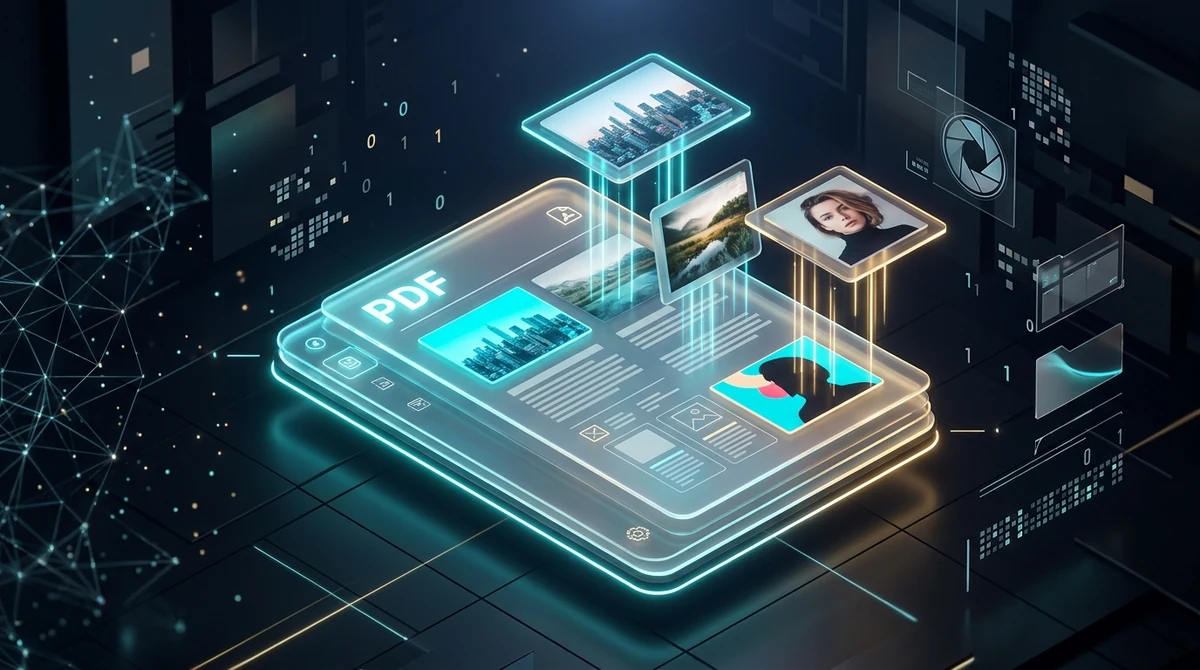
Om afbeeldingen gratis online uit een PDF te extraheren, analyseert het systeem de binaire structuur van het document om rechtstreeks ingesloten rasterbeeldstromen (/XObject) te isoleren zonder pixels opnieuw te comprimeren. Met de AZ2PDF tool voor het extraheren van afbeeldingen kunt u elke foto, diagram en transparante PNG-afbeelding in oorspronkelijke resolutie isoleren en downloaden in een overzichtelijk ZIP-bestand zonder watermerken en met volledige privacy.
- Geen kwaliteitsverlies door hercompressie: In tegenstelling tot schermafbeeldingen of paginaconversie exporteert directe extractie originele JPG- en PNG-bestanden in hun oorspronkelijke camera- en ontwerpresolutie zonder wazigheid.
- Automatische samenvoeging van alphamaskers: Combineert afzonderlijke RGB-kleurstromen met zachte maskers (/SMask) om authentieke transparante PNG-afbeeldingen zonder zwarte achtergrondkaders te herstellen.
- Slimme ontdubbeling van grafische elementen: Berekent byte- en pixelhashes om herhaalde logo's en kopteksticonen op tientallen pagina's automatisch uit te filteren.
- Veiligheid via vluchtig RAM-geheugen: Bestanden worden uitsluitend in tijdelijk geheugen verwerkt en binnen vijf minuten automatisch gewist door een achtergrondproces, zonder accountvereiste.
Waarom ingesloten afbeeldingen extraheren in plaats van schermafbeeldingen maken
PDF-bestanden functioneren wereldwijd als de universele container voor het verspreiden van geavanceerde multimedia-inhoud: commerciële productfoto's in hoge resolutie, wetenschappelijke microscopiescans, catalogi, bedrijfsbrochures en vectorlogo's. Wanneer het echter nodig is om die visuele middelen weer uit een voltooid document te halen, kiezen veel gebruikers noodgedwongen voor omslachtige en kwaliteitsondermijnende methoden.
In de praktijk onderscheiden we doorgaans drie werkwijzen:
- De schermafbeelding-valkuil: Een handmatige schermafbeelding legt uitsluitend vast wat op dat moment op uw beeldscherm wordt weergegeven. Hierdoor blijft de resolutie beperkt tot de schermdichtheid (meestal slechts 72 tot 96 DPI), ontstaan er kartelrandjes door overlappende tekst en komen muisaanwijzers of schuifbalken vaak onbedoeld in beeld.
- Volledige paginarasterisatie (PDF naar JPG): Het omzetten van een complete pagina voegt alle pagina-elementen samen op één beeldlaag. Tekstalinea's, kopteksten, voetteksten en paginanummers worden vast in het beeld gebrand. Als u uitsluitend een vrijstaande productfoto of een bedrijfslogo nodig hebt, dwingt dit tot tijdrovend handmatig bijknippen in beeldbewerkingssoftware.
- Directe extractie van de ingebedde binaire stroom: Een gespecialiseerde extractie-engine onderzoekt de onderliggende documentstructuur om de exacte binaire stromen te lokaliseren die door de oorspronkelijke maker zijn geplaatst. Elke foto wordt afzonderlijk geëxtraheerd met 100 procent van de oorspronkelijke camera- of ontwerpresolutie, volledig vrij van omringende tekst of paginamarges.
Door rechtstreeks de ingesloten beeldstromen te extraheren, behoudt u gegarandeerd de volledige kwaliteit, exacte pixelafmetingen en kleurruimten voor hergebruik in drukwerk, webdesign of digitale archieven.
In plaats van wazige schermafbeeldingen te maken, isoleert de AZ2PDF Afbeeldingen uit PDF extraheren tool ingebedde fotostromen in hun oorspronkelijke resolutie, kleurruimte en compressieformaat.
Hoe PDF-documenten afbeeldingen opslaan: ISO 32000 XObjects begrijpen
Om te begrijpen waarom directe extractie beter presteert dan het maken van schermafbeeldingen, is het nuttig om te kijken naar de internationale ISO 32000-standaard voor PDF-bestanden.
Een digitaal PDF-document is in wezen een hiërarchische datastructuur bestaande uit indirecte objecten, gegevenswoordenboeken en inhoudsstromen:
- De pagina-inhoudsstroom (/Contents): Elke pagina beschikt over een /Contents-stroom met instructies die vergelijkbaar zijn met PostScript. Deze stroom bepaalt waar letters worden geplaatst, waar vectorlijnen lopen en waar externe illustraties worden getoond met behulp van coördinatentransformaties.
- Externe objecten (/XObject): Rasterafbeeldingen bevinden zich niet direct tussen de opmaakcodes van de tekst. Ze worden bewaard in een centraal /Resources-woordenboek als zelfstandige entiteiten met het type /XObject en het subtype /Image.
- Oorspronkelijke compressiefilters: Wanneer een auteur een afbeelding invoegt, omhult de PDF-software de binaire stroom met een passend compressiefilter. JPEG-foto's worden opgeslagen met de standaard compressie (/Filter /DCTDecode), terwijl verliesvrije bitmapbestanden en screenshots worden verpakt met Flate-compressie (/Filter /FlateDecode).
Bij directe extractie worden deze gegevensstromen rechtstreeks uitgelezen zonder de pixels opnieuw te hoeven berekenen of comprimeren.
Afbeeldingen online uit PDF extraheren in 3 eenvoudige stappen
Het verzamelen van alle ingesloten foto's en grafische elementen uit meerpagina's PDF-documenten kost via AZ2PDF slechts enkele seconden. De toepassing werkt volledig binnen uw webbrowser zonder software-installatie, zonder accountregistratie en zonder reclame-watermerken:
Stap 1: Upload uw PDF-document
Open de extractietool in een moderne webbrowser op uw desktopcomputer, laptop, tablet of smartphone. Sleep uw PDF-bestand naar het uploadveld of selecteer het document via de bestandsselectieknop van uw lokale schijf. Het bestand wordt onmiddellijk geladen.
Stap 2: Automatische objectanalyse en extractie
Klik op de knop Afbeeldingen extraheren. Het systeem doorzoekt de interne architectuur van het document, identificeert alle afbeeldingswoordenboeken, past automatische alphamasker-samenvoeging toe voor transparante illustraties en filtert dubbele afbeeldingen over alle pagina's weg.
Stap 3: Download uw overzichtelijke ZIP-archief
Zodra de verwerking is voltooid, klikt u op Downloaden. U ontvangt een geordend ZIP-bestand met alle geëxtraheerde afbeeldingen, logisch genummerd (zoals image-001.png, image-002.jpg), direct klaar voor verder gebruik.
De transparantie-uitdaging: Hoe alphamaskers zwarte achtergronden voorkomen
Een veelvoorkomende ergernis bij het handmatig overnemen van afbeeldingen uit PDF-bestanden is het plotselinge verschijnen van massief zwarte vlakken achter transparante logo's en vrijstaande illustraties.
Dit probleem vloeit rechtstreeks voort uit de opbouw van het PDF-formaat:
- Gescheiden grafische stromen: In tegenstelling tot hedendaagse PNG-bestanden, die kleur- en transparantie-informatie combineren in een enkele 32-bits RGBA-pixelmatrix, scheidt de PDF-standaard transparante elementen traditioneel in twee losse objecten.
- De RGB-kleurstroom: Het eerste object bevat uitsluitend de 24-bits kleurgegevens (/DeviceRGB). Doordat het alphakanaal ontbreekt, worden transparante zones standaard weergegeven als dekkend zwart of effen wit.
- De zachte maskerstroom (/SMask): Het tweede object is een 8-bits grijswaardenafbeelding (/DeviceGray) die fungeert als uitsnijdsjabloon. Witte pixels vertegenwoordigen volledige dekking, zwarte pixels volledige transparantie en grijstinten geleidelijke schaduwen.
Eenvoudige extractietools slaan beide stromen los van elkaar op, waardoor u blijft zitten met een onbruikbare afbeelding met zwarte randen en een apart grijs maskingsbestand.
De verwerkingspijplijn van AZ2PDF lost dit naadloos op. Onze engine herkent bijbehorende RGB- en /SMask-woordenboeken in het geheugen en stelt deze direct samen tot een scherpe 32-bits RGBA PNG-afbeelding met behoud van authentieke transparantie.
Herhalende elementen verwijderen: Slimme ontdubbeling en spacer-filters
In uitgebreide jaarverslagen of handleidingen keren bepaalde illustraties op iedere pagina terug. Een bedrijfslogo kan in de koptekst van 150 opeenvolgende pagina's staan, terwijl decoratieve pictogrammen elk hoofdstuk sieren.
Eenvoudige tools behandelen elke paginareferentie als een afzonderlijke afbeelding, waardoor u honderden identieke logo's moet uitzoeken. Bovendien voegen veel opmaakprogramma's onzichtbare afstandshouders van 1x1 pixel in om kolommen uit te lijnen.
AZ2PDF ruimt deze overbodige bestanden op via een tweeledig filter:
- Hashing van inhoud en pixels: Elke beeldstroom passeert een 64-bits algoritme dat binaire buffers en pixelafmetingen controleert. Wanneer meerdere pagina's naar identieke beeldgegevens verwijzen, wordt de afbeelding slechts eenmaal opgeslagen.
- Wegfilteren van micro-afstandshouders: Het systeem detecteert en negeert automatisch blokjes van 1x1 of 2x2 pixels die enkel dienen voor typografische marges.
Hierdoor bevat uw ZIP-archief uitsluitend waardevolle, unieke beeldmaterialen, wat tijd en schijfruimte bespaart.
Wilt u de volledige pagina-opmaak inclusief tekst en schema's bewaren in plaats van losse afbeeldingen, dan is het omzetten van hele pagina's naar beeldbestanden in hoge resolutie de aangewezen route.
Privacy voorop: Waarom vluchtig werkgeheugen uw creatieve bestanden beschermt
PDF-documenten bevatten regelmatig vertrouwelijke bedrijfsinformatie: nog niet gepubliceerde productontwerpen, technische blauwdrukken, juridische bewijsstukken en persoonsgegevens. Het uploaden van zulke bestanden naar willekeurige websites brengt aanzienlijke privacyrisico's met zich mee.
Bij AZ2PDF is gegevensbeveiliging integraal opgenomen in de architectuur:
- Verwerking in vluchtig RAM-geheugen: Bestanden worden verwerkt binnen geïsoleerde werkgeheugenbuffers. Er worden geen permanente kopieën op harde schijven of databases bewaard.
- Automatische opschoning binnen 5 minuten: Een achtergrondservice controleert de geheugenruimte en wist alle tijdelijke toewijzingen en archieven definitief binnen vijf minuten na afronding.
- Geen AI-training en geen gegevensdeling: Uw illustraties en foto's worden nooit geïndexeerd, gedeeld met externe partijen of ingezet om machine learning-modellen te trainen.
- 100% gratis en zonder account: Alle functionaliteiten zijn beschikbaar zonder abonnementen, zonder limieten op paginavolume en zonder dat u een e-mailadres hoeft in te vullen.
Extractiemethoden vergeleken: Gratis online tool versus desktopsoftware
Afhankelijk van uw technische kennis en beschikbare software zijn er verschillende werkwijzen om afbeeldingen uit documenten te halen:
Optie 1: Moderne in-browser extractie via AZ2PDF
De snelste en meest toegankelijke methode voor zowel professionals als thuisgebruikers. Werkt direct in moderne browsers op Windows, macOS, Linux, iOS en Android zonder installatie, lost alphatransparantie automatisch op en bundelt alles in een overzichtelijk ZIP-archief, geheel kosteloos.
Optie 2: Commerciële desktoppakketten zoals Adobe Acrobat Pro
Adobe Acrobat Pro beschikt over een exportfunctie voor afbeeldingen. Hiervoor is echter een doorlopend abonnement vereist van meer dan 240 euro per jaar, naast een zware installatie op uw computer. Voor wie slechts incidenteel afbeeldingen nodig heeft, is een dergelijk pakket onnodig kostbaar.
Optie 3: Commandoregelprogramma's (pdfimages)
Voor systeembeheerders en ontwikkelaars bieden terminalhulpmiddelen zoals Poppler pdfimages krachtige automatiseringsopties. Deze vereisen wel kennis van de opdrachtregel en nauwkeurige parameters (-png, -list) om te voorkomen dat er ruwe PPM-bestanden ontstaan. AZ2PDF levert dezelfde rekenkracht via een gebruiksvriendelijke webinterface.
Verbonden workflows: Wat u kunt doen na het extraheren van uw afbeeldingen
Het verkrijgen van de originele afbeeldingen is vaak pas de eerste stap in een grafisch project. Zodra de bestanden op uw apparaat staan, kunt u deze aansluiten op diverse vervolgstappen:
- Afbeeldingen samenvoegen in een nieuw PDF-bestand: Nadat u foto's hebt gecorrigeerd of bijgesneden, kunt u ze opnieuw bundelen in een verzorgd document en de bestandsgrootte optimaliseren voor e-mailverzending.
- Tekst herkennen op ingescande documenten: Bevatten de geëxtraheerde foto's pagina's van ingescande documenten of facturen, dan kunt u met OCR-technologie de pixels omzetten in doorzoekbare en kopieerbare tekst.
Als u complete pagina's als afzonderlijke afbeeldingen wilt renderen in plaats van alleen losse grafische elementen te extraheren, kunt u eenvoudig PDF-pagina's converteren naar JPG-afbeeldingen.
Verzamel hoogwaardige mediabestanden moeiteloos via de gratis online PDF-werkset van AZ2PDF, waarbij snelle lokale verwerking hand in hand gaat met volledige privacybescherming.
Veelvoorkomende problemen bij PDF-beeldextractie oplossen
Wanneer de geëxtraheerde resultaten afwijken van uw verwachtingen, geven deze technische verduidelijkingen inzicht in de oorzaak:
1. Vectortekeningen en grafieken ontbreken in het ZIP-bestand
Architectuurtekeningen, staafgrafieken en logo's die met vectorsoftware (zoals Illustrator of AutoCAD) zijn gemaakt, zijn geen rasterafbeeldingen. Ze bestaan uit wiskundige Bézier-curven in de /Contents-stroom. Omdat ze geen /XObject /Image-bitmaps bevatten, kunnen ze niet door een beeldextractortool worden uitgelezen. Converteer in dat geval de hele pagina of snijd het gewenste gedeelte bij.
2. Een document van meerdere pagina's levert slechts één enorm grote afbeelding op
Wanneer een document van 10 pagina's slechts enkele gigantische afbeeldingen oplevert ter grootte van de pagina, is de PDF vrijwel zeker gemaakt met een papieren scanner. Scanners digitaliseren documenten door de hele pagina als één grote foto vast te leggen, waardoor tekst en illustraties zijn samengesmolten in één rasterlaag.
3. Extractie mislukt door wachtwoordbeveiliging
PDF-documenten met machtigingswachtwoorden kunnen het kopiëren en extraheren van inhoud blokkeren. Als uw bestand op deze wijze is versleuteld, moet u eerst het juiste wachtwoord invoeren om de machtigingen vrij te geven voordat de engine toegang krijgt tot de objectencatalogus.
Veelgestelde vragen
❓ Veelgestelde Vragen (FAQ)
Ja. De extractietool is 100% gratis te gebruiken, vereist geen abonnement, hanteert geen downloadlimieten, vraagt niet om betaalgegevens en voegt geen watermerken toe.
Gerelateerde Artikelen over Dit Onderwerp
Ontdek meer professionele technieken voor pagina-indeling en documentbeheer.

Hoe PDF naar JPG-afbeeldingen converteren online (Gratis, haarscherp in 300 DPI)
Leer hoe u gratis PDF-pagina's converteert naar haarscherpe JPG-afbeeldingen (300 DPI). Ideaal voor presentaties, sociale media en handig verpakt in een ZIP-bestand.

Afbeeldingen naar PDF online converteren (Gratis, snel en veilig)
Voeg JPG-, PNG- en WebP-foto's online gratis samen tot één overzichtelijk PDF-document. Behoud de originele fotokwaliteit zonder watermerk en met volledige privacy.

PNG naar PDF online gratis converteren (Verliesvrij & Scherp)
Converteer PNG-afbeeldingen en screenshots gratis online naar nette PDF-documenten met meerdere pagina's. Behoud vectorlijnen, alfa-transparantie en volledige privacy.

JPG naar PDF online gratis converteren (snel en veilig)
Converteer JPG- en JPEG-afbeeldingen gratis online naar overzichtelijke PDF-documenten van meerdere pagina's. Behoud originele fotokwaliteit zonder kwaliteitsverlies en met volledige privacy.

PDF verkleinen zonder kwaliteitsverlies (Gratis en Snel)
Ontdek hoe u PDF-bestanden tot 85% comprimeert voor e-mail en webuploads zonder onscherpe tekst of korrelige afbeeldingen. 100% privé in uw browser.

Tekst uit gescande PDF extraheren met OCR (Gratis en Veilig)
Ontdek hoe u gescande papieren documenten en foto-PDF's omzet in selecteerbare en doorzoekbare tekst met gratis meertalige OCR. Snel, nauwkeurig en 100% privé in uw browser.