PNG naar PDF online gratis converteren (Verliesvrij & Scherp)
Direct Antwoord & Belangrijkste Inzichten
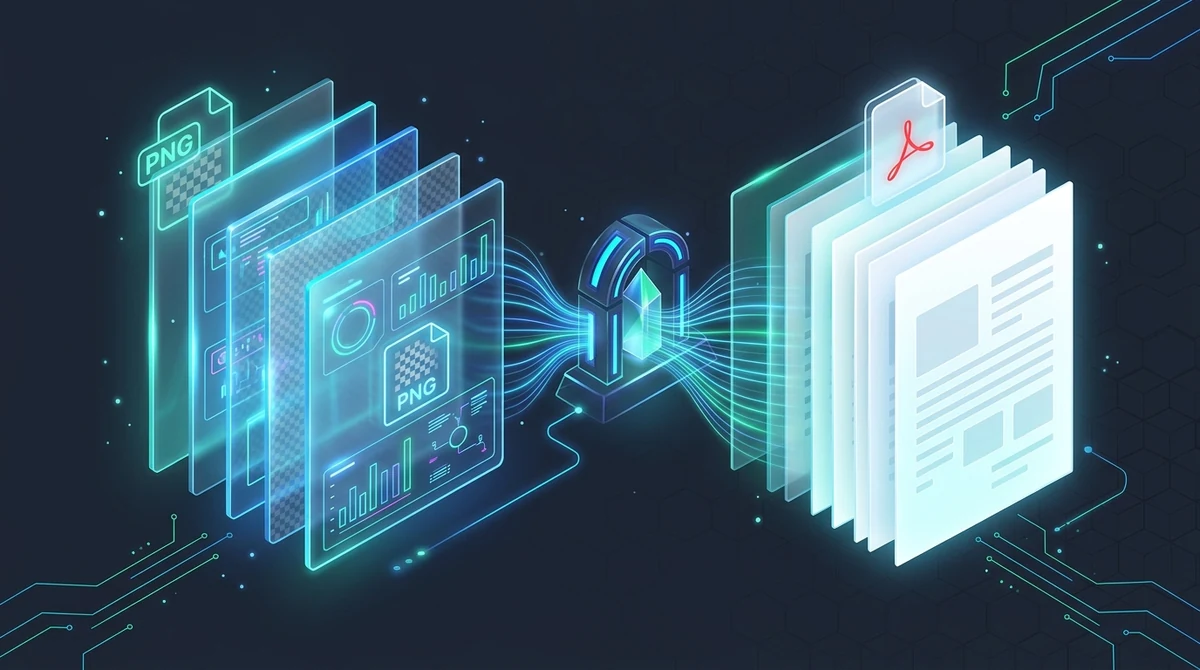
Om PNG-afbeeldingen gratis online naar PDF te converteren, uploadt u uw PNG-bestanden of schermafbeeldingen naar de AZ2PDF PNG-naar-PDF-converter. De engine kapselt elke verliesvrije rasterafbeelding in gestandaardiseerde PDF-pagina's in, behoudt alfa-transparantie en pixelscherpte zonder watermerken en wist het tijdelijke werkgeheugen automatisch na 5 minuten.
- 100% gratis en zonder watermerken: Converteer onbeperkt PNG-afbeeldingen, UI-ontwerpen en grafieken zonder abonnementen, verborgen kosten of merkstempels.
- Verliesvrije compressie behouden: Afbeeldingen gebruiken Deflate zlib-streams binnen PDF-containers, waardoor wazige JPEG-artefacten worden vermeden.
- Perfecte alfa-transparantie: Transparante PNG-achtergronden vloeien naadloos over op een schoon wit PDF-paginacanvas zonder zwarte vlakken.
- Veiligheid via vluchtig RAM-geheugen: Bestanden worden verwerkt in geïsoleerde RAM-buffers en binnen vijf minuten permanent verwijderd.
Waarom PNG-afbeeldingen en screenshots naar PDF converteren?
In moderne digitale werkomgevingen is het Portable Network Graphics (PNG)-formaat de gouden standaard voor visuele communicatie. Of u nu interfacefouten in software vastlegt op macOS of Windows, analyseresultaten exporteert uit BI-systemen, vectorillustraties opslaat vanuit Figma of bedrijfsstempels met transparante achtergronden digitaliseert: PNG is favoriet omdat het alle details haarscherp bewaart.
Het versturen van losse PNG-bestanden zorgt in de praktijk echter voor de nodige ongemakken. Meerdere e-mailbijlagen maken inboxen rommelig, paginavolgordes raken door elkaar en het bekijken op mobiele telefoons is vaak onhandig. Bovendien eisen juridische instanties, overheidsloketten en onderwijsinstellingen vrijwel altijd gestructureerde PDF-documenten.
Het samenvoegen van uw PNG-afbeeldingen in een geordend PDF-bestand biedt directe voordelen:
- Gegarandeerde chronologische paginavolgorde: Losse afbeeldingen worden door verschillende programma's vaak willekeurig gesorteerd. Een PDF legt de pagina's exact vast in de volgorde die u kiest.
- Consistente weergave op elk apparaat: Conform de ISO 32000-standaard ziet een PDF er identiek uit op iPhones, Android-toestellen, Macs en Windows-pc's, zonder aparte fotoprogramma's.
- Nauwkeurig afdrukken op papier: Het rechtstreeks printen van PNG-afbeeldingen leidt vaak tot afgesneden marges of verkeerde verhoudingen. Een PDF definieert standaard papierformaten zoals A4 voor een perfecte afdruk.
- Geschikt voor officiële indiening: Een compleet dossier bestaande uit rapporten of kwitanties in één PDF voldoet direct aan alle zakelijke vereisten.
Het behouden van transparante lagen en scherpe vectorranden is eenvoudig met de AZ2PDF PNG naar PDF converter. Deze tool plaatst PNG-afbeeldingen in PDF-containers zonder storende kleurkringen of kwaliteitsverlies.
De techniek achter PNG: Verliesvrije compressie en alfa-transparantie
Om te begrijpen waarom PNG-afbeeldingen er in een PDF-bestand zo helder uitzien, kijken we naar de technische verschillen met traditionele fotoformaten zoals JPEG:
- Verliesvrije Deflate-compressie: Waar JPEG kleurdetails definitief verwijdert via DCT-compressie, benut PNG het verliesvrije Deflate-algoritme (zlib). Dit comprimeert herhalende patronen zonder pixels te verliezen, ideaal voor scherpe teksten en technische schema's.
- Geen compressiefouten rond letters: Eenvoudige converters vertonen vaak wazige randen rond scherpe lijnen. AZ2PDF sluit pixelgegevens rechtstreeks in via de officiële FlateDecode-streams van het PDF-formaat, met behoud van de originele scherpte.
- Omgaan met transparante achtergronden: Veel PNG-bestanden hebben een 32-bits RGBA-kanaal voor transparantie. Standaard PDF-weergaven verwachten daarentegen dekkende kleurruimten (DeviceRGB).
Minder geavanceerde online tools kunnen deze transparantie niet verwerken en maken de achtergrond effen zwart, wat logo's en handtekeningen onbruikbaar maakt. AZ2PDF lost dit op door transparante delen vlekkeloos te combineren met een wit PDF-canvas, wat zorgt voor een natuurlijke weergave op elk scherm en bij elke afdruk.
Omgaan met schermafbeeldingen, schermen met hoge dichtheid en schaalverdeling
Bij het samenbrengen van PNG-afbeeldingen in een PDF spelen verschillende schermresoluties en pixeldichtheden een grote rol:
- Standaard schermdichtheid (72 tot 96 DPI): Traditionele beeldschermen tonen standaardafmetingen, zoals een vensteropname van 1920 x 1080 pixels.
- High-DPI Retina- en 4K-schermen (144 tot 288 DPI): Hedendaagse laptops hanteren een schaling van 2x of 3x. Een schermafbeelding kan oplopen tot 3840 x 2160 pixels en bevat enorm veel detail.
AZ2PDF biedt u twee geschikte lay-outopties:
1. Aanpassen aan afbeelding (1:1 verhouding)
De PDF-pagina krijgt exact dezelfde pixelafmetingen als uw PNG-bestand. Zonder uitsnijdingsverlies, zonder witte randen en zonder vervorming. Ideaal voor app-ontwerpen en CAD-tekeningen.
2. Aanpassen aan pagina met nette marges (A4 en US Letter)
Voor bestanden die bestemd zijn om te worden geprint of gearchiveerd in ordners, is het A4-formaat de beste optie. De afbeelding wordt automatisch geschaald met behoud van marges, zodat perforaties geen belangrijke teksten beschadigen.
PNG naar PDF online converteren in 3 eenvoudige stappen
Het omzetten van uw PNG-afbeeldingen naar een overzichtelijk PDF-document duurt slechts enkele ogenblikken:
Stap 1: PNG-bestanden uploaden
Sleep uw PNG-bestanden of screenshots naar het werkveld of selecteer bestanden op uw apparaat. De miniaturen verschijnen direct en kunnen gemakkelijk worden versleept om de volgorde te wijzigen.
Stap 2: Pagina-indeling en richting bepalen
Stel de richting in op Automatisch voor een combinatie van staande en liggende pagina's, of kies één vaste richting. Kies tussen beeldvullend of A4-formaat met ordelijke marges.
Stap 3: Uw PDF-bestand downloaden
Klik op Converteren. De verwerking is in een oogwenk gereed. Sla uw document direct op, zonder watermerken en zonder storende advertenties.
Als uw project zowel PNG-logo's als JPEG-foto's bevat, kunt u verschillende grafische bestandsformaten eenvoudig combineren in één PDF-document om uiteenlopende afmetingen netjes te harmoniseren.
Veelvoorkomende situaties: Wanneer PNG naar PDF het beste resultaat geeft
Het converteren van PNG naar PDF levert tastbare voordelen op in diverse zakelijke situaties:
1. Foutrapportages bij softwareontwikkeling
Ontwikkelaars en testteams kunnen meerdere schermafbeeldingen bundelen in één PDF om bugs overzichtelijk toe te voegen aan Jira-tickets of GitHub-taken.
2. Managementoverzichten en financiële grafieken
Grafieken uit rapportagetools blijven als PNG uitstekend leesbaar. Samengevoegd in een PDF vormen ze professioneel materiaal voor directieoverleg.
3. Technische werktekeningen en bouwplannen
Fijne vectorlijnen vervagen bij JPEG-compressie. Als PDF op basis van hoogwaardige PNG-bestanden blijven technische tekeningen op tablets en plotters volmaakt scherp.
4. Digitale stempels en vrijstaande handtekeningen
Handtekeningen in PNG met een transparante achtergrond kunnen moeiteloos op officiële documenten worden geplaatst zonder donkere randen eromheen.
Privacy voorop: Hoe verwerking in tijdelijk RAM-geheugen uw gegevens beveiligt
Screenshots bevatten regelmatig vertrouwelijke informatie: omzetcijfers, code of privégegevens. Sommige online tools slaan bestanden langdurig op of gebruiken gegevens voor trainingsdoeleinden van AI.
Bij AZ2PDF is gegevensbescherming een fundamenteel uitgangspunt:
- Uitsluitend tijdelijk RAM-geheugen: Geüploade bestanden worden uitsluitend verwerkt in het vluchtige werkgeheugen op snelle NVMe-opslag. Bestanden worden niet op vaste schijven bewaard.
- Automatische opschoning na 5 minuten: Een achtergrondproces verwijdert alle tijdelijke gegevens binnen vijf minuten na de conversie definitief.
- Geen indexering en geen AI-training: Uw bestanden worden niet geanalyseerd en niet met derden gedeeld. Uw gegevens blijven volledig uw eigendom.
- 100% gratis toegang: Alle tools zijn direct te gebruiken zonder accountregistratie of creditcard.
Aanvullende bewerkingen voor uw geconverteerde PDF-documenten
Nadat uw PDF gereed is, kunt u het bestand verder verfijnen met andere handige functies op AZ2PDF:
- Grote PDF-bestanden verkleinen: Breng de bestandsgrootte tot wel 75% omlaag met onze PDF-compressietool zonder dat teksten minder scherp worden.
- Aantekeningen maken en ondertekenen: Open het bestand in de AZ2PDF PDF-bewerker om opmerkingen toe te voegen of digitaal te ondertekenen.
- Samenvoegen met andere documenten: Voeg uw afbeeldingen eenvoudig toe aan bestaande verslagen met de functie PDF samenvoegen.
- Pagina's weer exporteren als afbeelding: Wanneer u pagina's opnieuw als afzonderlijke afbeeldingen nodig heeft, voert de tool PDF naar JPG dit vlot voor u uit.
Ervaar optimale beeldscherpte en transparantie met de AZ2PDF grafische documenttools, met directe verwerking in uw webbrowser.
Snelle oplossingen voor bekende problemen bij PNG naar PDF
Als een document net niet aan uw verwachtingen voldoet, bieden deze oplossingen uitkomst:
1. Transparante achtergronden tonen een zwart vlak in oudere viewers
Sommige oudere lezers kunnen niet goed overweg met transparantiegroepen. AZ2PDF voorziet automatisch in een witte achtergrond zodat het bestand overal goed opent.
2. Het uiteindelijke PDF-bestand is erg groot
Omdat PNG alle details bewaart, kunnen veel afbeeldingen het bestand verzwaren. Laat het bestand eenvoudig verwerken door onze compressiefunctie voor vlot e-mailverkeer.
3. De afbeelding staat klein in de hoek van een A4-pagina
Een klein venster vult een A4-pagina niet volledig. Selecteer de optie Aanpassen aan afbeelding zodat de PDF-pagina de exacte grootte van uw screenshot aanneemt.
Veelgestelde vragen (FAQ)
Ervaar optimale beeldscherpte en transparantie met de AZ2PDF grafische documenttools, met directe verwerking in uw webbrowser.
❓ Veelgestelde Vragen (FAQ)
Ja. Deze tool is 100 procent gratis te gebruiken zonder accountregistratie, zonder betaalgegevens, zonder dagelijkse beperkingen en zonder watermerken op uw PDF-bestanden.
Gerelateerde Artikelen over Dit Onderwerp
Ontdek meer professionele technieken voor pagina-indeling en documentbeheer.

Afbeeldingen uit PDF gratis online extraheren (originele kwaliteit zonder verlies)
Leer hoe u ingesloten afbeeldingen gratis en zonder kwaliteitsverlies online uit PDF-bestanden extraheert. Ontvang originele JPG's en transparante PNG's in ZIP.

Hoe PDF naar JPG-afbeeldingen converteren online (Gratis, haarscherp in 300 DPI)
Leer hoe u gratis PDF-pagina's converteert naar haarscherpe JPG-afbeeldingen (300 DPI). Ideaal voor presentaties, sociale media en handig verpakt in een ZIP-bestand.

Afbeeldingen naar PDF online converteren (Gratis, snel en veilig)
Voeg JPG-, PNG- en WebP-foto's online gratis samen tot één overzichtelijk PDF-document. Behoud de originele fotokwaliteit zonder watermerk en met volledige privacy.

PDF naar Word converteren zonder opmaakverlies (Gratis en Bewerkbaar)
Leer hoe u PDF-documenten converteert naar bewerkbare Word DOCX-bestanden zonder versprongen tabellen, kapotte lettertypen of tekstkaders. 100% privé.

Word naar PDF converteren zonder opmaakverlies (Gratis & Veilig)
Leer hoe u Word DOCX- en DOC-bestanden omzet in gestandaardiseerde PDF-documenten met vaste lettertypen, intacte marges en zonder verspringende regels. Snel, gratis en 100% privé.

Excel naar PDF online converteren zonder afgesneden kolommen (Gratis & Snel)
Converteer Excel-spreadsheets (.xlsx, .xls, .csv) gratis online naar overzichtelijke PDF-documenten. Voorkom afgesneden kolommen, kies liggend formaat en bescherm formules.