バーコードとQRコードでPDFを自動分割する方法(無料オンラインガイド)
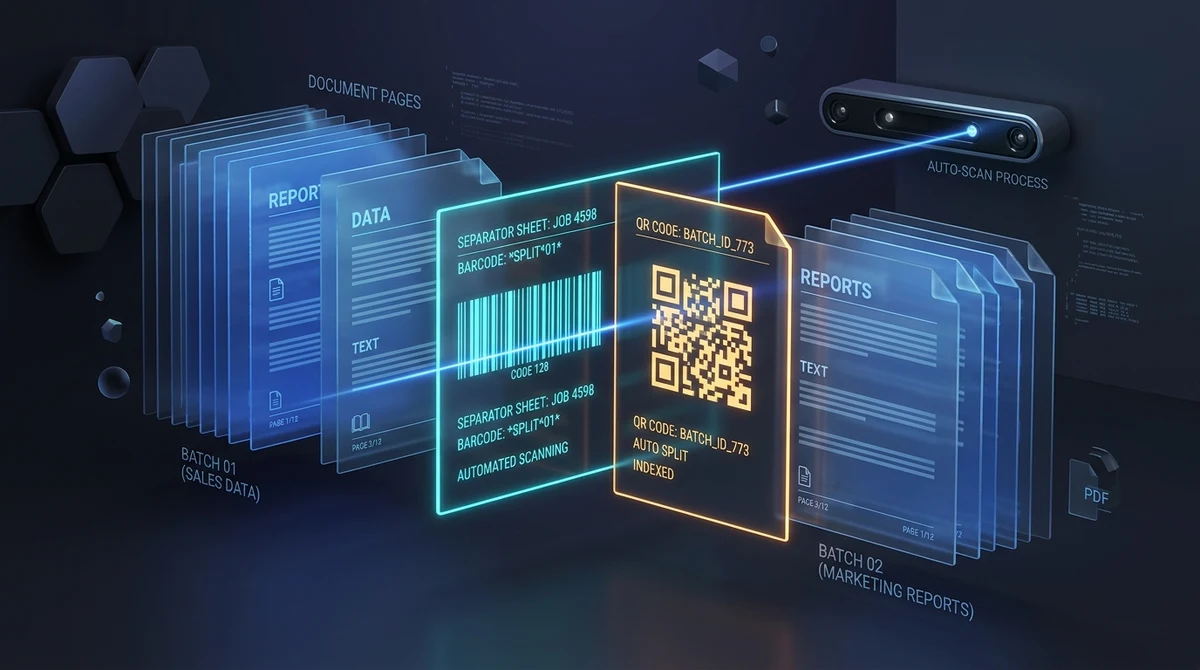
結論と重要ポイント
バーコードやQRコードを用いてオンラインでPDFドキュメントを無料自動分割するには、一括スキャン時に個々の書類の間に印刷した仕切り紙を挟みます。AZ2PDFの自動分割エンジンはISO 32000規格に準拠して各ページをコンピュータビジョンで検査し、仕切り紙の位置でファイルを分割して仕切り紙自体を自動消去し、個別のドキュメントを整然としたZIPファイルとして出力します。登録不要・完全無料・RAM内完結のプライバシー保護を提供します。
- 一括スキャンの自動分割:100ページを超える膨大な連続スキャンファイルを、ページを手動選択することなく個別の整理されたPDFドキュメントに自動分割します。
- 高度な仕切り紙認識:標準的なバーコード仕切り紙(Code 39、Code 128、Patch Code T)およびQRコードを、二段階のコンピュータビジョン二値化処理で高精度に検知します。
- 両面スキャン(両面読み取り)対応:仕切り紙の表面と裏面の白紙ページを自動的にスキップし、出力ファイルに余計な白紙ページが残るのを防止します。
- 完全無料かつ安全なメモリ内実行:AZ2PDFはサーバーの一時RAMメモリ内でのみドキュメントを処理し、透かしの追加もなく、処理完了から5分以内にすべてのデータを自動消去します。
一括スキャンのボトルネック:手動分割が生産性を著しく低下させる理由
大量の紙書類を扱う業務現場において、紙資料の電子化は一日のうちで最も多くの時間を費やす作業となりがちです。企業の文書管理部門、経理財務部、病院の診療録管理室、法律事務所などでは、毎朝何百枚もの請求書、患者の問診票、雇用契約書、調印済み合意書が持ち込まれます。各書類は2ページ、3ページ、あるいは7ページに及ぶことも珍しくありません。
これらを電子化する際、作業者は非効率な2つの選択肢の間で頭を悩ませることになります:
- 書類を1件ずつ個別にスキャンする: 作業員が3ページの請求書を自動原稿送り装置(ADF)にセットし、スキャンボタンを押し、完了を待ち、ファイル名を入力して保存する作業を100回繰り返します。この単調な作業は毎日4〜5時間もの手作業を浪費します。
- 300ページを一度にまとめてスキャンする: スキャナー前での待機時間を減らすため、300ページの書類の山を一括で読み込ませます。スキャン作業自体は数分で終了しますが、出来上がるのは無関係な50件の書類が一つにまとまった、混沌として検索性の低い300ページの巨大な単一PDFファイルです。
この300ページの巨大なPDFを手作業で1件ずつ切り離す作業は過酷です。パソコンのビューアーで全ページをスクロールし、1件目の請求書の終わりと2件目の始まりを目視で確認し、ページ番号をメモして(1〜4ページ、5〜7ページ、8〜14ページなど)、手動で切り出し保存を行います。人為的ミスは避けられず、48ページで分割すべきところを47ページで誤って切断すると、機密性の高い財務諸表や医療情報が別顧客のフォルダに紛れ込む重大インシデントに発展します。
バーコードによる自動分割は、ソフトウェアに物理的な仕切り紙を認識させることでこの問題を瞬時に解決します。バーコードを含まない大容量スキャンファイルを分割したい場合は、手軽にファイルを分割できるPDFをファイルサイズで分割する方法も合わせてご覧ください。
バーコードやQRコードを自動検知して文書を瞬時に分割するAZ2PDF 自動分割ツールを利用すれば、大量のスキャン業務を大幅に効率化できます。
仕切り紙の仕組み:バーコードおよびQRコードによる自動分割の内部処理
自動PDF分割は、スキャナーの原稿台に書類を載せる前に、個々の書類の間に物理的な仕切り紙を挟み込むという古典的で確実なドキュメントキャプチャ技法を採用しています。仕切り紙は光学的なしおりとして機能し、本文ページとともに連続したPDFストリーム内へ直接スキャンされます。
インテリジェントな処理エンジンは、国際文書規格であるISO 32000に準拠してPDFストリームを精密に解析します。その技術的な内部処理手順は以下の通りです:
1. 画像XObject(Image XObject)の直接検査
全ページを高解像度ビットマップへ無差別にレンダリングしてCPUリソースを浪費する代わりに、エンジンはまずページ辞書のリソースを直接検査します。スキャンされたPDFでは、視覚データは通常Image XObject(/Type /XObjectかつ/Subtype /Image)として内包されています。ページ内の画像が数枚程度であれば、重いレンダラーを呼び出すことなくRAMから直接生の画像バイトを抽出するため、処理時間を最大80%短縮できます。
2. コンピュータビジョンによるデュアル戦略二値化
さまざまな紙質やスキャン照明環境下でも確実にバーコードやQRコードを読み取るため、光学認識フレームワークZXingを通じて2つの相補的な二値化アルゴリズムを実行します:
- HybridBinarizer: 小さなピクセルウィンドウごとに局所的な輝度しきい値を計算します。デジタル作成された文書の鮮明なコードや、スキャン時の照明ムラがあるページでも高精度に検出します。
- GlobalHistogramBinarizer: ページ全体のピクセルヒストグラムを総合解析します。スキャナーの機械的ノイズ、紙の繊維目、トナーの散り、局所的判定を狂わせるロゴや外枠線が存在する仕切り紙に対しても強靭な耐性を発揮します。
3. 解像度適応型レンダリング
ベクター描画された仕切り紙やカラー背景など、直接画像検査で特定できない場合は、適応型レンダリングパイプラインを起動します。まずはメモリ消費の少ない150 DPIで迅速に検査し、マークが検出されない場合は自動的に300 DPIの高解像度リトライを実行します。これにより、10mm程度の小型バーコードや多少のブレがあるスキャンでも漏れなく判読します。
4. 構造的境界の分割と仕切り紙の自動破棄
有効なバーコードまたはQRコードの仕切りパターンが検知されると、エンジンは新たなドキュメント境界を設定します。即座に新しいPDFコンテナを初期化し、仕切り紙自体は最終ファイルに残らないよう自動破棄した上で、後続の本文ページを新しいドキュメントへ順次結合します。
5. ロスレスストリーミングZIPパッケージング
分割された各ドキュメントは、Apache PDFBoxのaddPage()オブジェクトストリーム再構築を用いて無劣化で生成されます。明示的な非圧縮パラメータ(CompressParameters.NO_COMPRESSION)を適用することで、共有フォントやベクター要素の破損を防ぎます。分離された各ファイルは、即座にダウンロード可能なZIPアーカイブへと整然とストリーミングされます。
一般的な仕切り紙の規格:パッチコードT、Code 128、QRコード
文書スキャンの現場では、分割の合図として多様な光学的マークが利用されています。これらの規格を理解することで、業務機器に最適な仕切り紙を選択できます:
1. パッチコードT(Patch Code T / Transfer Patch)
コダック社が開発し、富士通(PFU)、キヤノン、エプソンなどの業務用スキャナーに広く採用されたパッチコードは、太さの異なる平行バーで構成された標準パターンです。パッチコードTは文書分割の世界標準であり、スキャナーハードウェアと後続のソフトウェアに対し、「次のページから新しい書類が始まる」ことを確実に伝達します。
2. 一次元バーコード(Code 128およびCode 39)
Code 128やCode 39などのリニアバーコードは、無料のバーコードフォント等を使って一般的なオフィスプリンターですぐに印刷できるため高い人気を誇ります。分割指示に加えて、特定のルーティング文字列(SPLITやDOC_STARTなど)を埋め込むことも可能です。多くのオフィスではラミネート加工したCode 128のカードを作成し、繰り返し再利用しています。
3. 二次元マトリックスコード(QRコード)
QRコードは内蔵されたReed-Solomon誤り訂正機能(レベルL〜H)により極めて優れた堅牢性を備えています。汚れ、折れ曲がり、ホチキス留めの穴などで印刷面の最大30%が破損していても正確に復元可能です。さらに、プロジェクト番号や部門コードといったメタデータを分割指示と同時に保持できます。
分割手法の比較:オンライン自動化 vs デスクトップ専用ソフト vs 手作業
文書分割の運用を検討する際は、ソフトウェアの導入コスト、ハードウェアの互換性、所要時間を総合的に比較することが不可欠です:
選択肢1:最新のオンライン自動化ツール(AZ2PDF)
最も柔軟で費用対効果が高いのが、専用のオンライン自動分割ツールです。インストール不要でWindows、macOS、Linux、スマートフォンから利用でき、ギガバイトクラスの連続スキャンファイルもスムーズに処理します。完全無料、利用回数制限なし、アカウント登録不要、広告の透かしも一切付与されません。
選択肢2:高額な商用キャプチャソフト(Kofax、ABBYY、Acrobat Pro)
企業向けキャプチャソフトは高機能ですが、1端末あたり年間数万円から十数万円以上の高額なサブスクリプション費用が発生します。分割機能だけを必要とする中小企業や部門単位の用途にはオーバースペックと言えます。
選択肢3:スキャナー付属ソフト
スキャナーに同梱されている付属ユーティリティも有用ですが、特定の機器本体に依存しており、社外拠点から送られてきたPDFやモバイル端末で撮影されたファイルを後から処理することはできません。
選択肢4:手作業による目視分割
無償のPDFリーダーを使って手作業で切り分ける方法はソフト費用こそかかりませんが、膨大な人件費の浪費と入力ミスを招きます。分割完了後は、抽出テキストや番号を活用してファイル名を一括整理できるPDFファイルを自動で一括リネームする方法を併用すると、書類整理の自動化がさらに加速します。
3つの簡単なステップでPDFを自動分割する方法
大量スキャン業務の自動化に、高価な機材や難しい専門知識は不要です。以下の手順ですぐに実行できます:
ステップ1:書類の束に仕切り紙を挟んで1つのPDFとしてスキャン
対応バーコード(Code 128やPatch Code T)または鮮明なQRコードを印字した仕切り紙を用意します。書類束の中で、個別ドキュメントの先頭ページの直前に仕切り紙を1枚ずつ挟み込みます。書類束全体をスキャナーのADFにセットし、1つの連続したPDFファイルとして一括スキャンします。
ステップ2:スキャン済みPDFをアップロードし両面モードを設定
ブラウザで自動分割ツールを開き、スキャンしたPDFをアップロードエリアにドラッグ&ドロップします。両面スキャンを実施した場合は、仕切り紙の裏面にある白紙を無視できるように両面モード(Duplex Mode)にチェックを入れます。
ステップ3:分割完了したZIPアーカイブをダウンロード
分割ボタンをクリックします。高速エンジンが瞬時に全ページをスキャンして仕切り紙を検出し、本文ドキュメントを抽出して仕切り紙を破棄します。数秒後、きれいに仕分けされたドキュメント一式がZIP形式でダウンロード可能になります。
両面スキャンへの対応:仕切り紙の裏面にある不要な白紙を回避する方法
一括スキャン作業で頻繁に問題となるのが両面読み取りの落とし穴です。現在の事務用スキャナーは、両面スキャンモードが標準設定になっていることがほとんどです。
片面だけにバーコードが印刷された仕切り紙を両面スキャンすると、仕切り紙1枚につき2ページ分のデータが生成されます:
- 表面: 印刷されたバーコードまたはQRコードが存在。
- 裏面: 何も印刷されていない真っ白なページ。
分割ソフトが表面のバーコードだけを見て分割を行うと、分割後の書類の冒頭に不要な白紙ページ(仕切り紙の裏面)が混入してしまいます。すでに発生してしまった白紙ページの除去には、PDFから白紙ページを削除する方法の解説も役立ちます。
AZ2PDFの自動分割ツールは、内蔵の両面モード(Duplex Mode)でこの問題を根本から解消します。仕切りコードを検知した際にページカウンタを自動で2ページ分進める(page++)ことで、表面のコードと裏面の白紙を同時にスキップし、各ファイルの1ページ目を本来の書類内容から確実に開始させます。
実務での活用事例:郵便仕分け、買掛金管理、医療記録、法務記録
仕切り紙による自動分割は、紙文書を多く扱うあらゆる業界で目覚ましい効率化を実現します:
1. 買掛金管理と仕入先請求書の処理
毎朝届く大量の仕入先請求書の間に再利用可能なバーコードカードを挟み、一括でスキャンします。自動分割された請求書PDFは、即座に会計システムの照合フォルダへと転送されます。
2. 本社郵便室での集中受領処理
全社宛てに届く郵便物を部署別バーコードで仕切った100ページ単位の束で高速スキャンし、わずか数分で各担当部署へ正確に電子配信します。
3. 病院・クリニック・歯科でのカルテ電子化
過去の紙カルテを電子化する際、患者IDの仕切り紙を用いることで、極めて厳格なプライバシー保護を維持しつつ、患者間の医療情報混入を完全に防止します。
4. 訴訟関連書類および証拠書類の整理
弁護士事務所において、分厚い証拠書類のバインダーを仕切り紙でスキャンし、高額な専用法務システムを購入することなく個別の証拠目録PDFへと即座に分割します。
安全なドキュメント電子化とアーカイブ業務の効率化は、サーバーメモリ内完結で機密を厳重に保護するAZ2PDFのオンラインドキュメント処理および自動PDF分割プラットフォームをぜひご活用ください。
印刷品質、スキャナー解像度、トラブルシューティングのベストプラクティス
一括スキャンで100%の認識精度を保つために、以下の点にご留意ください:
- 十分な印刷コントラストの確保: 白色度の高い標準用紙に、濃い黒トナーで仕切り紙を印刷してください。薄いドラフトモード印刷や色付き用紙は二値化時のコントラストを損なうため避けてください。
- クワイエットゾーン(余白)の確保: バーコード周辺には何もない白い余白が必要です。コードを用紙中央に配置し、用紙端から25mm以上の余白を設けることで、スキャナーのローラーによる端部欠けを防ぎます。
- 適切な解像度の設定(200〜300 DPI): 文書電子化には200〜300 DPIが最適です。72 DPIではバーの線が潰れるリスクがあり、逆に600 DPIでは認識精度が変わらないままファイル容量とメモリ処理時間だけが増加します。
- 仕切り紙の平坦性を維持: 折れ曲がったり破れた仕切り紙は破棄し、新しいものと交換してください。耐久性が求められる現場では、損傷に強いQRコードの採用を推奨します。
よくある質問(FAQ)
バーコードによるPDF自動分割、対応規格、両面モード、セキュリティに関するよくあるご質問への回答を掲載しています。
❓ よくあるご質問(FAQ)
はい。完全無料で回数制限なくご利用いただけます。サブスクリプション料金、クレジットカード情報の入力、アカウント登録は一切不要で、出力されたPDFに広告や透かしが入ることもありません。
関連トピック記事
PDFのページ整理や高度なドキュメント管理の技術をさらに詳しく学びましょう。
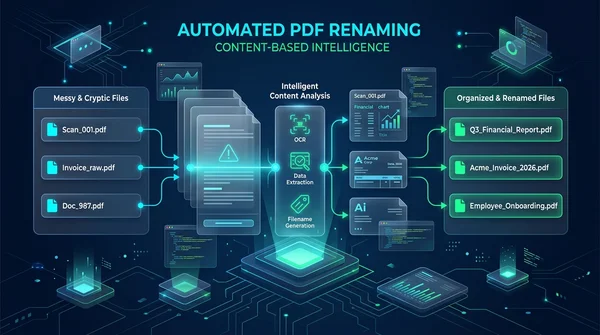
PDFファイルを内容に基づいて無料で自動名前変更する方法(オンライン)
文書内容やメタデータのタイトルタグに基づいてPDFファイルをオンラインで無料自動リネームする方法を解説。スキャンデータや請求書を劣化なしで整理。

ファイルサイズやページ数でPDFを分割する方法(無料・オンライン)
大容量PDFファイルを指定サイズやページ数ごとに無料で分割。メール添付制限や各種ポータルへの提出用ドキュメントを数秒で最適化できます。
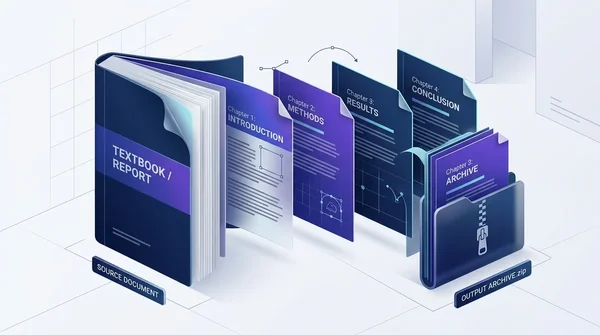
PDFを章ごとにオンラインで無料分割する方法(完全プライベート・高品質)
分厚いPDF教科書、技術マニュアル、契約書を章ごとの個別PDFファイルにオンラインで無料分割。ブラウザ完結で安全・便利なZIPダウンロード。

スキャンしたPDFから空白ページを自動検出して削除する方法(無料・登録不要)
スキャンしたPDF内の余分な白紙ページをオンラインで自動検出して無料削除。両面スキャン時の空白ページを高画質のまま瞬時に整理します。

PDFのページを個別のファイルに分割する方法(無料&安全)
Adobe Acrobatを使わずに、オンラインでPDFファイルを分割したり特定のページ範囲を抽出したりする方法を解説します。高速、完全無料、万全のセキュリティ。

2つのPDFファイルをオンラインで比較して差分を検出する方法(無料・高セキュリティ)
2つのPDF文書をオンラインで無料比較する方法を解説。Adobe Acrobatなしで、契約書の条項修正やテキストの変更、レイアウトの差分を視覚的に検出します。