Invertire i colori del PDF per la modalità scura online (gratis)
Risposta Diretta & Punti Chiave
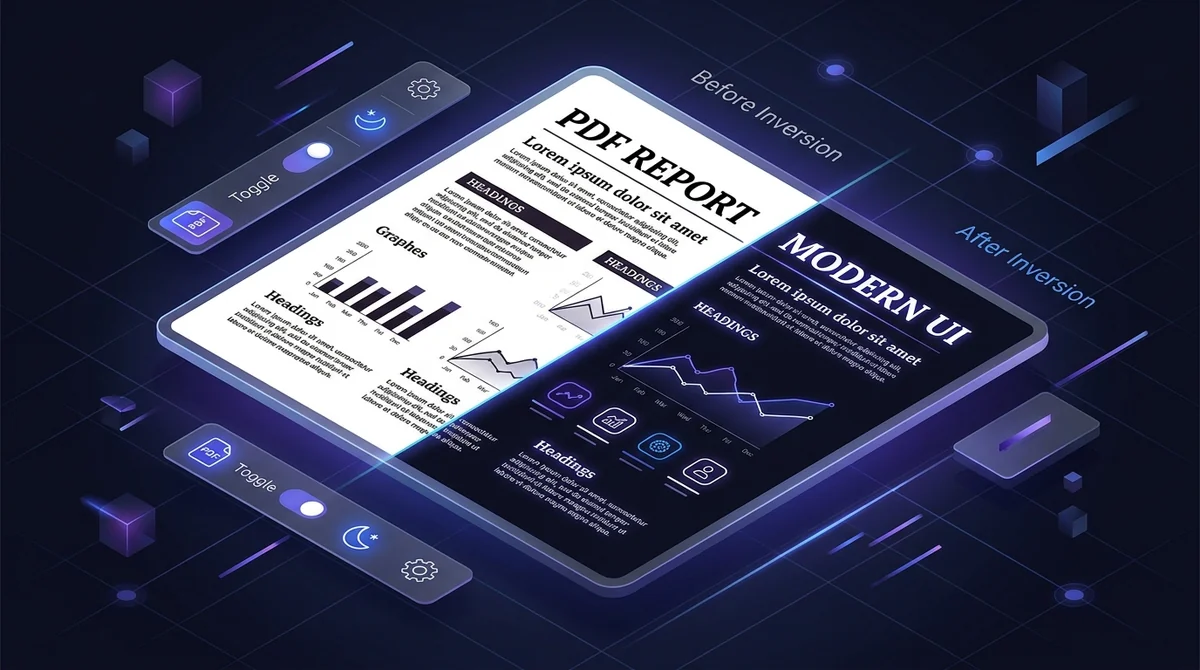
Per invertire i colori di un PDF e abilitare la modalità scura senza acquistare software onerosi, affidati allo strumento online gratuito di AZ2PDF. Applica una funzione matematica di trasferimento PostScript per convertire sfondi bianchi abbaglianti in eleganti tonalità scure, preservando la nitidezza vettoriale dei testi e garantendo la massima riservatezza in RAM.
- Elimina l'affaticamento visivo digitale: Trasforma le pagine bianche abbaglianti in un rilassante tema scuro per sessioni di lettura e studio notturno senza sforzo.
- Risparmio energetico su display OLED: Spegne completamente i pixel per i neri profondi (#000000) su schermi OLED e AMOLED, aumentando la durata della batteria.
- Testo vettoriale nitido al 100%: I caratteri e le linee rimangono curve matematiche di Bézier, evitando qualsiasi sfocatura da rasterizzazione a ogni ingrandimento.
- Ricerca testo con Ctrl+F intatta: La tabella di corrispondenza /ToUnicode non subisce alterazioni, permettendo di cercare parole chiave e copiare testo liberamente.
- Dark Mode permanente nel file: Il tema scuro viene incorporato direttamente nel PDF e funziona su Kindle, Kobo, iPad, Android e lettori desktop.
- 100% gratuito e sicuro: Nessuna registrazione, nessun abbonamento, nessuna filigrana e cancellazione automatica dei file dalla RAM dopo 5 minuti.
Perché i PDF a sfondo bianco affaticano la vista (e perché serve la modalità scura)
Chiunque abbia trascorso lunghe ore a consultare tesi universitarie, fascicoli legali o manuali di programmazione a tarda notte conosce bene la sensazione di spossatezza visiva. Fissare un'ampia distesa bianca equivale a guardare dritto verso una lampada fluorescente: gli occhi bruciano, la vista si appanna e insorge una fastidiosa cefalea tensiva.
Questo fenomeno è noto in medicina come astenopia o affaticamento visivo digitale. I monitor emettono luce blu ad alta energia. Con un PDF a sfondo bianco puro (#FFFFFF), lo schermo opera alla massima intensità di luminanza. In ambienti poco illuminati, l'elevato contrasto costringe la pupilla a micro-contrazioni incessanti, affaticando i muscoli ciliari.
Inoltre, l'esposizione alla luce bianca brillante sopprime la produzione naturale di melatonina. Sugli schermi OLED e AMOLED, visualizzare pagine bianche richiede il massimo assorbimento energetico. L'inversione in un tema scuro spegne completamente i diodi per il nero assoluto (#000000), rilassando la vista e prolungando l'autonomia della batteria.
Proteggi i tuoi occhi e risparmia batteria con lo Strumento Inverti colori PDF AZ2PDF, che trasforma sfondi bianchi abbaglianti in eleganti tele scure mantenendo intatta la leggibilità grafica.
Come funziona l'inversione dei colori nei PDF: Vettori nitidi senza sgranature
Perché la modalità scura è facilissima da attivare su un comune sito web ma complessa da ottenere su un file PDF? La ragione risiede nell'architettura dello standard Portable Document Format (ISO 32000).
Un PDF si comporta come una matrice di stampa digitale fissa. Molti servizi online economici ricorrono alla scorciatoia distruttiva del raster: convertono ogni pagina in un'immagine JPEG a bassa risoluzione e invertono i pixel.
Questo approccio comporta gravi criticità:
- Caratteri sgranati e illeggibili: I testi vettoriali nitidi diventano mappe di bit sfocate quando si ingrandisce la pagina.
- Perdita della ricerca di testo: Il livello di testo Unicode viene cancellato, impedendo la ricerca con Ctrl+F e la copia dei testi.
- File di dimensioni esagerate: Un documento da 2 MB può gonfiarsi fino a oltre 40 MB di immagini non compresse.
Al contrario, l'algoritmo di AZ2PDF impiega una trasformazione matematica nel motore PostScript tramite Ghostscript nel sidecar Rust. Il comando {1 exch sub} settransfer ricalcola il negativo fotografico di ciascun valore colore tra 0.0 e 1.0. Il bianco puro (1.0, 1.0, 1.0) diventa nero profondo (0.0, 0.0, 0.0), preservando intatti al 100% contorni vettoriali (curve di Bézier) e tabelle /ToUnicode.
Come invertire i colori di un PDF per la modalità scura in 3 semplici passaggi
Trasformare file abbaglianti in comodi documenti da lettura notturna richiede meno di venti secondi nel browser:
Passaggio 1: Carica il tuo documento PDF
Apri lo strumento nel tuo browser su computer, tablet o smartphone. Trascina il file nell'area di caricamento o selezionalo dal tuo dispositivo.
Passaggio 2: Elaborazione protetta in memoria RAM
Fai clic su Inverti colori. Il sistema applica la funzione di trasferimento negativa nella memoria volatile in pochi istanti senza salvare dati su disco fisso.
Passaggio 3: Scarica il PDF in modalità scura
Fai clic su Scarica per salvare il nuovo documento formattato con sfondo scuro e testo chiaro, pronto per una lettura rilassante e privo di filigrane pubblicitarie.
Modalità scura permanente nel file vs filtri temporanei su schermo
Esistono tre approcci per leggere PDF al buio. Comprendere le differenze evidenzia perché l'inversione nativa sia l'unica scelta affidabile:
Metodo 1: Inversione nativa nel documento (AZ2PDF)
Lo schema scuro è inserito direttamente nel codice sorgente del file PDF. Una volta scaricato, rimane scuro ovunque: su Kindle, Kobo, iPad, Chrome, Edge o Apple Anteprima.
Metodo 2: Estensioni per browser (Dark Reader)
Applicano una maschera CSS temporanea solo alla finestra del browser. Il file originale rimane immutato e torna bianco appena aperto fuori da quel browser.
Metodo 3: Preferenze di accessibilità del lettore desktop
Adobe Acrobat consente di impostare colori di contrasto elevato, ma tale configurazione si applica solo all'applicazione su quel computer e non viene salvata nel file.
Per una resa notturna uniforme priva di accenti cromatici fastidiosi, puoi convertire il file in scala di grigi prima di invertire i colori.
Casi d'uso pratici: Chi trae maggior vantaggio dai PDF in modalità scura?
L'inversione cromatica offre concreti vantaggi in svariati ambiti di lavoro e studio:
1. Studenti e ricercatori durante le notti di studio
Saggi accademici e pubblicazioni scientifiche sono quasi sempre impaginati a due colonne in nero su bianco. Invertire il colore riduce notevolmente l'affaticamento visivo.
2. Sviluppatori e programmatori in postazioni scure
I programmatori utilizzano editor di codice scuri. Aprire una documentazione API bianca da 80 pagine provoca un accecante bagliore. Il PDF scuro armonizza l'ambiente di lavoro.
3. Professionisti in viaggio che preservano la batteria OLED
Durante trasferte e voli aerei prolungati, l'autonomia è cruciale. Su schermi OLED, visualizzare PDF scuri riduce marcatamente i consumi del display.
4. Persone affette da fotofobia ed emicranie visive
Per chi soffre di ipersensibilità alla luce, il bianco puro provoca autentico dolore fisico. I documenti invertiti ad alto contrasto consentono di leggere senza sofferenza.
5. Appassionati di lettori E-Ink (Kindle e Kobo)
Mentre i file EPUB supportano agevolmente la modalità notturna, i PDF a impaginazione fissa ne sono spesso privi. Caricare un PDF pre-invertito garantisce una lettura eccellente.
Flussi di lavoro combinati per ottimizzare i documenti di lettura
Per ottenere i migliori risultati, abbina l'inversione ad altri strumenti utili:
1. Convertire prima in scala di grigi
Se il documento originale contiene grafici colorati, l'inversione genererà sfumature neon. Passare prima per la scala di grigi assicura una sobria gamma di bianchi e grigi su fondo nero velluto.
2. Appiattire moduli e annotazioni
I campi interattivi e le evidenziazioni risiedono in dizionari separati (/Annots). Appiattire il PDF prima dell'inversione fa sì che ogni elemento venga invertito in modo uniforme.
3. Comprimere per la condivisione veloce
Comprimere il documento dopo l'inversione rimuove metadati ridondanti e sottoinsiemi di font inutilizzati, riducendo le dimensioni per l'invio via email.
4. Applicare l'OCR alle scansioni cartacee
Per i file digitalizzati da carta, il passaggio preliminare con l'OCR ricostruisce il testo invisibile, consentendo la ricerca con Ctrl+F anche dopo l'inversione.
5. Sbloccare file protetti da password
Se il file ha permessi restrittivi, sbloccalo con la password autorizzata prima di invertire i colori.
Migliora la tua lettura digitale con gli strumenti gratuiti per PDF di AZ2PDF, rapidi nel browser e rispettosi della tua riservatezza.
Risoluzione dei problemi più comuni con la modalità scura
Suggerimenti pratici per gestire al meglio ogni documento:
1. Le fotografie a colori somigliano a negativi
Poiché tutti i colori vengono invertiti, ritratti e paesaggi appaiono come negativi fotografici. Per i documenti di testo non è un problema, ma per i cataloghi fotografici è consigliabile conservare l'originale.
2. Errore di file protetto da password
Se il file viene rifiutato, una password di autorizzazione impedisce l'accesso alle risorse grafiche. Sblocca il file prima della conversione.
3. Non inviare PDF in modalità scura alle stampanti fisiche
Stampare un documento a sfondo nero esaurirà in pochissimo tempo le cartucce di toner nero e impregnerà la carta d'inchiostro. Utilizza i PDF scuri solo su monitor e schermi digitali.
❓ Domande Frequenti (FAQ)
No. AZ2PDF opera a livello di pipeline di rendering PostScript. I font vettoriali rimangono curve matematiche di Bézier, garantendo caratteri nitidissimi a qualunque livello di zoom.
Articoli Correlati su Questo Argomento
Scopri altre tecniche avanzate per organizzare le pagine e gestire i tuoi documenti.

Come convertire PDF in scala di grigi bianco e nero (gratis online)
Converti file PDF a colori in scala di grigi monocromatica (DeviceGray) online gratis. Risparmia inchiostro della stampante e riduci le dimensioni fino al 70%.

Come comprimere un PDF senza perdere qualità (Gratis e Veloce)
Scopri come ridurre le dimensioni dei file PDF fino all'85% per email e web senza testo sfocato o immagini sgranate. Veloce, gratis e 100% privato nel browser.

Come appiattire moduli e annotazioni PDF in modo permanente
Scopri come appiattire campi modulo, caselle, firme e annotazioni PDF in livelli di stampa permanenti. Previeni manomissioni e assicura massima precisione.

Come far sembrare un PDF scansionato online gratis (effetto carta reale)
Scopri come trasformare PDF digitali in documenti che sembrano scansionati su carta. Aggiungi inclinazione naturale, grana della carta e contrasto senza stampante.

Come riparare file PDF danneggiati online (gratis e sicuro)
Scopri come riparare file PDF corrotti o illeggibili online gratis. Ricostruisci tabelle xref danneggiate e recupera i tuoi documenti in modo rapido e sicuro.

Come convertire PDF in PDF/A conforme ISO per la conservazione a lungo termine
Guida tecnica per convertire documenti PDF nello standard PDF/A (ISO 19005) online gratuitamente. Incorpora font, standardizza profili colore ICC e garantisci conformità legale.