Come far sembrare un PDF scansionato online gratis (effetto carta reale)
Risposta Diretta & Punti Chiave
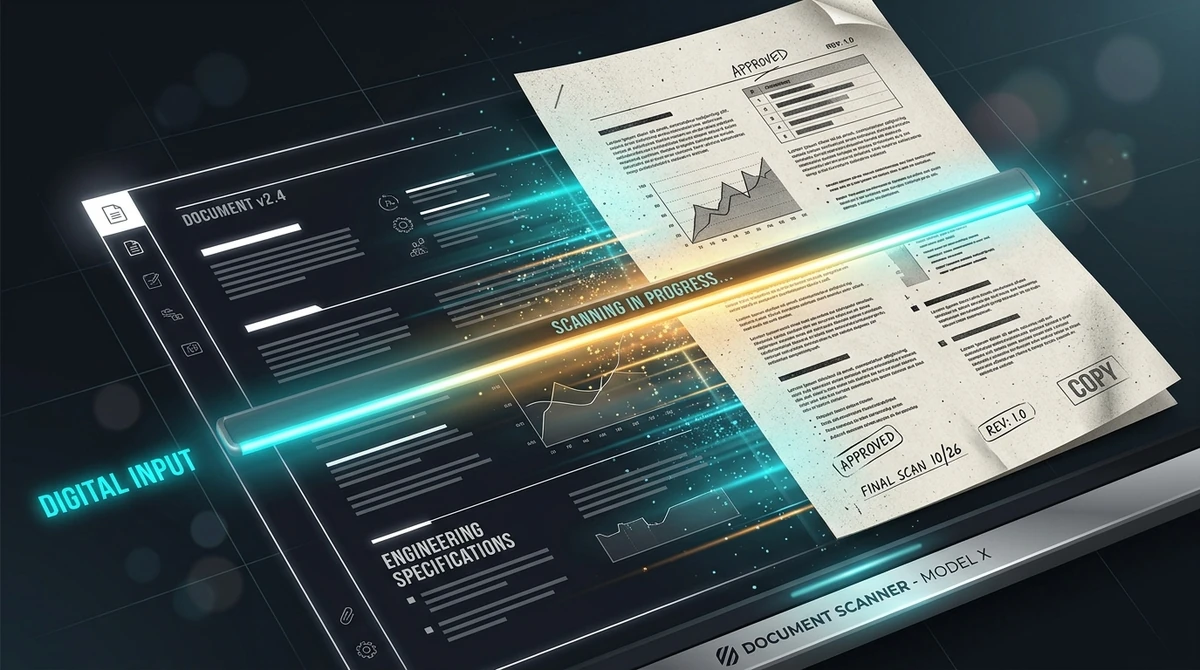
Per far sembrare un PDF digitale un documento scansionato senza stampante né scanner fisico, puoi usare lo strumento gratuito Effetto Scanner di AZ2PDF. Converte pagine digitali nitide in fotocopie autentiche simulando inclinazione, grana della fibra cartacea e scala di grigi in memoria RAM protetta.
- Elimina la stampa e scansione manuale: Risparmia carta, toner costoso e tempo evitando di cercare fotocopiatrici fisiche per produrre copie scansionate.
- Caratteristiche fisiche autentiche: Simula automaticamente la rotazione naturale (0,3° - 1,2°), la grana delle fibre della carta, la sfocatura ottica e il contrasto di fotocopia.
- 100% gratuito e riservato: Elaborazione sicura in memoria RAM temporanea senza archiviazione permanente, senza costi nascosti e senza filigrane.
- Suggerimento professionale: Appiattisci prima i moduli interattivi e le firme digitali per ottenere una resa uniforme e indistinguibile da un foglio reale.
Perché i documenti digitali a volte devono sembrare scansionati
Nei flussi di lavoro moderni senza carta, quasi ogni documento nasce come file digitale immacolato. Redigiamo contratti in Word, impaginiamo fatture tramite software dedicati ed esportiamo accordi direttamente come PDF vettoriali impeccabili. Questi documenti nativi sono perfetti: i caratteri tipografici rimangono definiti a qualsiasi livello di ingrandimento, i margini sono allineati al millimetro e gli sfondi sono di un bianco candido e asettico.
Tuttavia, nella vita pratica di uffici legali, tribunali, banche e compagnie assicurative, questa perfezione digitale si trasforma a volte in un ostacolo imprevisto. Molte pubbliche amministrazioni richiedono espressamente una copia scansionata dell'originale cartaceo. Di fronte a un PDF digitale completamente privo di imperfezioni, alcuni revisori si domandano se l'atto sia stato effettivamente stampato, esaminato e firmato di pugno.
Per soddisfare queste rigide normative, per anni gli operatori hanno dovuto affrontare il noioso e dispendioso ciclo di stampa e scansione fisica:
- Esportare il contratto o modulo sul computer dell'ufficio.
- Inviarlo alla stampante laser, sprecando fogli di carta e costoso toner chimico.
- Recarsi fisicamente presso lo scanner o la fotocopiatrice multifunzione.
- Caricare i fogli nell'alimentatore meccanico per scansionarli nuovamente in digitale.
- Trasferire il file scansionato di ritorno sul computer per procedere all'invio.
Questo procedimento non solo spreca risorse e tempo prezioso, ma diventa impraticabile quando si lavora da remoto o in mobilità senza apparecchiature ingombranti. Oggi, grazie all'ingegneria documentale avanzata, è possibile evitare del tutto la stampante. Simulando l'ottica e le imperfezioni meccaniche di un vero scanner, puoi donare a qualsiasi documento digitale l'aspetto autentico di una scansione in pochi clic.
Riproduci la consistenza naturale dei documenti cartacei con lo strumento Effetto Scanner di AZ2PDF, che aggiunge grana della carta, lieve rotazione naturale e contrasto in scala di grigi per un risultato impeccabile.
La fisica di una scansione autentica: gli elementi che rendono vera la carta
Per comprendere perché una simulazione accurata risulti autentica mentre i filtri mediocri appaiano chiaramente finti, occorre osservare cosa accade realmente quando un foglio di carta scorre sul vetro di uno scanner. I dispositivi hardware non producono grafica vettoriale pura, ma catturano la complessa interazione fra attrito meccanico, rifrazione ottica e conformazione della materia.
Un effetto scanner credibile riproduce fedelmente quattro fenomeni fisici essenziali:
1. Microinclinazione rotazionale (Disallineamento dei rulli di trascinamento)
Quando l'alimentatore automatico (ADF) trascina un foglio di carta sui sensori, i rulli di gomma non esercitano mai una presa perfettamente simmetrica. Uno dei rulli afferra le fibre una frazione di millisecondo prima dell'altro. Questa inevitabile variazione meccanica fa entrare la pagina con una leggera inclinazione, compresa generalmente tra 0,3° e 1,2°. Un testo perfettamente a 90° rivela un'origine digitale; una lieve rotazione dona immediatamente al foglio un aspetto vissuto e naturale.
2. Consistenza delle fibre di cellulosa e grana di superficie
La comune carta da fotocopie è prodotta con polpa di legno pressata e fibre vegetali. Al microscopio la superficie appare rugosa e irregolare. Quando la lampada LED dello scanner illumina la pagina con luce radente, le micro-asperità proiettano minuscole ombre. La simulazione di questa grana trasforma lo sfondo bianco digitale nella tonalità opaca e calda tipica del foglio cartaceo.
3. Ammorbidimento ottico della lente (Diffrazione sensori CCD e CIS)
Gli schermi dei computer mostrano le lettere mediante curve vettoriali dai contorni taglienti. Al contrario, gli scanner hardware catturano le immagini attraverso lenti, prismi e specchi focalizzati su sensori CCD o CIS. La diffrazione della luce e i riflessi del vetro ammorbidiscono delicatamente il perimetro dei caratteri, togliendo la rigidità artificiale dei vettori senza pregiudicare la leggibilità.
4. Contrasto dinamico e traslazione della scala di grigi da fotocopia
Quando il toner si fissa sul foglio, penetra nelle porosità della carta. Il software interno dello scanner applica una soglia di contrasto marcata per staccare il testo dal fondo, esaltando i neri pieni e dissolvendo i grigi molto chiari. La riproduzione di queste curve genera il tipico aspetto ad alto contrasto delle fotocopie classiche.
Come far sembrare un PDF scansionato online in 3 semplici passaggi
Non serve installare pesanti programmi di grafica né spendere denaro in costose licenze. Puoi trasformare i tuoi documenti direttamente nel browser web:
Passaggio 1: Seleziona il tuo documento PDF digitale
Accedi allo strumento effetto scanner dal tuo computer o smartphone. Trascina il file PDF nell'area designata oppure selezionalo dal disco locale. Non è richiesta alcuna registrazione.
Passaggio 2: Simulazione automatica delle proprietà dello scanner
Una volta caricato il file, il motore elabora la struttura del documento. Converte i contenuti vettoriali in immagini ad alta risoluzione, calcola una naturale microinclinazione, applica la grana della carta sullo sfondo e calibra il contrasto ottico a un livello pari a 150-300 DPI.
Passaggio 3: Scarica il tuo PDF con effetto scansionato
Fai clic sul pulsante di download per salvare il file generato sul tuo dispositivo. Il documento ha ora l'aspetto di una vera scansione, pronto per essere inviato a uffici o enti, senza alcuna filigrana promozionale.
Se desideri compiere ulteriori modifiche, puoi scoprire l'intera gamma di strumenti online gratuiti di AZ2PDF per unire, comprimere o proteggere i tuoi file in totale serenità.
Casi d'uso pratici: quando applicare l'effetto scanner
Simulare una scansione cartacea non è solo un accorgimento visivo, ma risponde a reali necessità operative e amministrative:
1. Rispondere ai requisiti di portali istituzionali e legali
Molti sportelli telematici della pubblica amministrazione o peritali assicurativi esigono l'invio di documenti scansionati. Il caricamento di PDF digitali nativi può innescare verifiche manuali da parte degli operatori. Presentare il file con aspetto scansionato ne agevola l'accettazione immediata.
2. Rendere omogenei fascicoli documentali compositi
Nella preparazione di una gara d'appalto o di un dossier legale, capita spesso di combinare pagine di varia provenienza: vecchie visure scansionate unite a contratti generati di recente in formato digitale. Questo contrasto visivo crea disordine; uniformare l'intero fascicolo con l'effetto scanner dona al fascicolo un aspetto coeso e professionale.
3. Conferire autenticità a contratti firmati digitalmente
Sebbene le firme digitali abbiano pieno valore probatorio, alcuni interlocutori tradizionali apprezzano maggiormente l'aspetto visivo di una firma impressa sulla carta. L'effetto scanner amalgama il tratto della firma con le fibre del foglio, simulando una firma apposta a mano.
4. Progetti grafici d'epoca e mockup creativi
Grafici, storici e narratori necessitano spesso di ricreare carte d'archivio credibili, memo riservati o ritagli di giornale rétro. L'effetto scanner offre la consistenza materica e il contrasto tipici delle fotocopie d'epoca.
5. Blocco della copia diretta del testo tramite rasterizzazione
Trasformando i tracciati vettoriali in immagini raster unificate, l'effetto scanner impedisce la selezione immediata del testo grezzo, fungendo da barriera di base contro la copia non autorizzata di listini o estratti commerciali.
Per accentuare l'effetto fotocopia ed eliminare aloni di colore, puoi anche convertire il file in pura scala di grigi monocromatica, esaltando il contrasto tipico della xerografia.
Flussi di lavoro complementari per ottimizzare i file scansionati
Per assicurare la massima qualità e distribuire agilmente i documenti, l'integrazione con passaggi preliminari crea un iter impeccabile:
1. Appiattire moduli interattivi e firme digitali prima del trattamento
Prima di simulare la scansione su moduli o contratti compilabili, i campi modulo (AcroForms) e le firme vettoriali dovrebbero essere appiattiti in oggetti grafici statici. Se i campi restano attivi, la rasterizzazione potrebbe generare incoerenze. L'appiattimento fonde scritte e firme nella pagina, consentendo alla grana e alla rotazione di agire in maniera uniforme.
2. Comprimere le scansioni simulate per rispettare i limiti di invio e-mail
Poiché il documento simulato è costituito da immagini raster ad alta risoluzione (150-300 DPI), il peso del file risulterà fisiologicamente maggiore rispetto al PDF vettoriale di partenza. Per fascicoli composti da molte pagine destinati alla posta elettronica con limiti a 10 MB o 25 MB, un passaggio di compressione PDF riduce i dati superflui conservando la grana visiva e la nitidezza del testo.
3. Utilizzare il riconoscimento ottico dei caratteri (OCR)
Rasterizzare una pagina rimuove la possibilità di selezionare il testo. Se desideri l'effetto vintage della scansione ma intendi preservare la ricerca per parola chiave (Ctrl+F), puoi sottoporre il file a uno strumento di OCR. Questo genera uno strato di testo invisibile al di sotto dell'immagine, coniugando estetica cartacea e ricercabilità digitale.
Per accentuare l'effetto fotocopia ed eliminare aloni cromatici, puoi inoltre convertire il file in scala di grigi monocromatica per esaltare il contrasto.
Confronto metodi: strumenti online, stampa fisica e app per smartphone
Quando desideri dare a un file digitale l'aspetto di una scansione, hai a disposizione tre percorsi principali:
Opzione 1: Simulazione su browser (AZ2PDF)
Il metodo più rapido, pulito ed economico. L'operazione avviene direttamente nel browser senza richiedere dispositivi fisici, a costo zero, preservando le proporzioni originali e con impatto ambientale nullo. Funziona su qualsiasi dispositivo senza installare programmi aggiuntivi.
Opzione 2: Stampa cartacea e nuova scansione fisica
La soluzione tradizionale garantisce veridicità fisica, ma consuma carta, esaurisce toner costosi e richiede tempo prezioso. Inoltre, scanner mal calibrati possono generare strisce o macchie di polvere che compromettono la leggibilità.
Opzione 3: Applicazioni fotografiche su smartphone
Scattare una foto al foglio o allo schermo con il cellulare genera spesso deformazioni prospettiche, riflessi sgradevoli e ombre eterogenee. Molte app commerciali gratuite inseriscono inoltre fastidiose filigrane o impongono abbonamenti periodici.
Privacy e sicurezza: elaborazione effimera in memoria RAM
I documenti destinati a sembrare scansionati sono spesso atti personali o societari riservati: contratti di assunzione, accordi di riservatezza NDA, estratti conto o copie di documenti d'identità. Proteggere questi dati è un dovere categorico.
AZ2PDF adotta rigorosi principi di isolamento dei dati. Il file viene caricato esclusivamente all'interno di un buffer di memoria RAM temporaneo e restituito direttamente al tuo dispositivo una volta completato.
I file non vengono mai registrati in modo permanente su disco né comunicati a soggetti terzi. Al termine del download, procedure automatiche provvedono alla cancellazione immediata di ogni dato temporaneo.
Personalizza e ottimizza i tuoi documenti con fiducia grazie alla suite di strumenti PDF online gratuiti di AZ2PDF, progettata per offrire i più alti standard di riservatezza.
Risoluzione dei problemi più comuni nei PDF scansionati simulati
Qualora il risultato al primo tentativo richieda una messa a punto, ecco alcuni consigli utili:
1. Il testo appare leggermente sfocato o faticoso da leggere
La morbidezza ottica deve donare naturalezza senza intaccare la leggibilità. Se il file iniziale usava caratteri molto piccoli (sotto i 6 punti), seleziona un profilo con risoluzione DPI superiore per mantenere ben distinte le clausole contrattuali più minute.
2. La dimensione del file è troppo elevata per un allegato di posta
Le pagine scansionate composte da pixel occupano più memoria rispetto a file vettoriali leggeri. Utilizza un compressore per PDF oppure converti il documento in scala di grigi per eliminare i dati cromatici in eccesso.
3. La rotazione taglia una piccola porzione di testo a bordo pagina
Se il testo originale giungeva a ridosso del margine estremo del foglio (margine zero), la microinclinazione potrebbe sfiorare le lettere più esterne. È sufficiente aggiungere un piccolo margine di 5 mm al documento sorgente prima di applicare l'effetto scanner.
Personalizza e ottimizza i tuoi documenti con fiducia grazie alla suite di strumenti PDF online gratuiti di AZ2PDF, progettata per offrire i più alti standard di riservatezza.
❓ Domande Frequenti (FAQ)
Sì. Lo strumento gratuito Effetto Scanner di AZ2PDF trasforma qualsiasi PDF digitale in un documento scansionato realistico direttamente nel browser. Introduce inclinazione naturale, grana della carta, morbidezza ottica della lente e contrasto di fotocopia in pochi istanti.
Articoli Correlati su Questo Argomento
Scopri altre tecniche avanzate per organizzare le pagine e gestire i tuoi documenti.

Come appiattire moduli e annotazioni PDF in modo permanente
Scopri come appiattire campi modulo, caselle, firme e annotazioni PDF in livelli di stampa permanenti. Previeni manomissioni e assicura massima precisione.

Come riparare file PDF danneggiati online (gratis e sicuro)
Scopri come riparare file PDF corrotti o illeggibili online gratis. Ricostruisci tabelle xref danneggiate e recupera i tuoi documenti in modo rapido e sicuro.

Come rilevare e rimuovere le pagine bianche da un PDF scansionato online (gratis)
Scopri come rilevare e rimuovere automaticamente le pagine bianche da PDF scansionati online e gratis. Elimina i fogli vuoti da scansione fronte-retro senza perdita di qualità.

Come convertire PDF in PDF/A conforme ISO per la conservazione a lungo termine
Guida tecnica per convertire documenti PDF nello standard PDF/A (ISO 19005) online gratuitamente. Incorpora font, standardizza profili colore ICC e garantisci conformità legale.

Come comprimere un PDF senza perdere qualità (Gratis e Veloce)
Scopri come ridurre le dimensioni dei file PDF fino all'85% per email e web senza testo sfocato o immagini sgranate. Veloce, gratis e 100% privato nel browser.

Come oscurare e rimuovere informazioni riservate da un PDF gratis e in modo permanente
Scopri come oscurare testo sensibile, codici fiscali e dati bancari nei file PDF online gratis. Eliminazione binaria irreversibile dei byte senza Adobe Acrobat.