Come convertire PDF in scala di grigi bianco e nero (gratis online)
Risposta Diretta & Punti Chiave
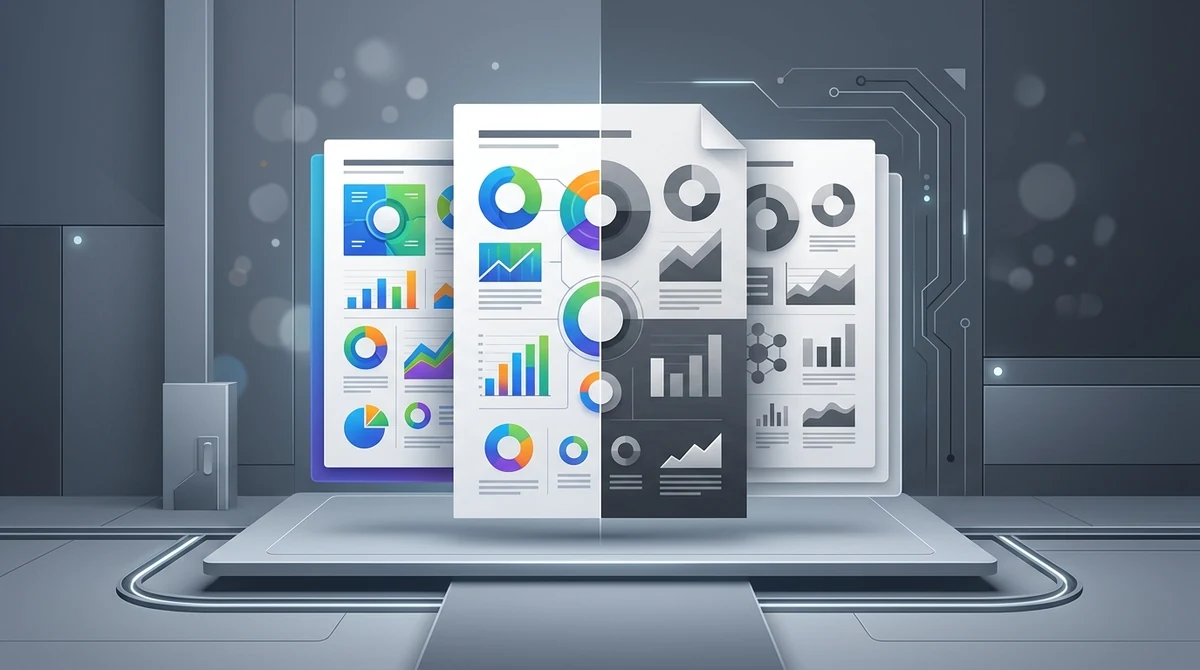
Per convertire un PDF a colori in bianco e nero in scala di grigi senza Adobe Acrobat, utilizza lo strumento online gratuito di AZ2PDF. Converte gli spazi colore RGB e CMYK in DeviceGray monocromatico a 8 bit, riducendo le spese per l'inchiostro e il peso dei dati fino al 70%, mantenendo il testo vettoriale nitidissimo.
- Notevole risparmio di inchiostro e toner: L'eliminazione dei canali cromatici impedisce alla stampante di miscelare ciano, magenta e giallo per comporre il nero.
- Significativa riduzione del peso del file: La conversione delle immagini RGB a 24 bit in monocromatico a 8 bit rimuove fino a due terzi dei dati grafici.
- Preservazione vettoriale al 100%: Caratteri tipografici e tracciati restano curve di Bézier native, garantendo la massima nitidezza a qualsiasi ingrandimento.
- Privacy totale e 100% gratuito: Senza registrazioni, senza filigrane, senza limiti di pagine e con eliminazione automatica dalla RAM entro 5 minuti.
Perché convertire documenti PDF a colori in scala di grigi?
La grande maggioranza dei documenti digitali odierni nasce ricca di colori. Presentazioni aziendali con grafici accattivanti, pubblicazioni universitarie con schemi complessi e applicazioni di scansione mobile registrano ricevute quotidiane in vivide tonalità a 24 bit. Benché il colore risulti piacevole su schermi e tablet, si trasforma rapidamente in un ostacolo costoso e poco efficiente quando i documenti devono essere stampati, archiviati o scambiati via e-mail.
Il motivo principale per cui professionisti, studenti e uffici scelgono di convertire i file PDF in scala di grigi è tangibile: abbattere i costi di stampa. I centri stampa e le fotocopiatrici aziendali tariffano le copie a colori a un prezzo da quattro a otto volte superiore rispetto al bianco e nero. Inoltre, molti driver di stampa miscelano in automatico inchiostri ciano, magenta e giallo costosi per comporre neri intensi, esaurendo rapidamente i toner a colori anche quando si intende solo stampare una banale relazione d'ufficio.
Oltre all'ingente risparmio sui materiali di consumo, il passaggio alla scala di grigi offre notevoli vantaggi tecnici:
- Significativa riduzione del peso del file: Le immagini a colori conservano tre livelli per ogni pixel. Convertirli in un unico canale monocromatico rimuove fino a due terzi dei dati grezzi, dando vita a file leggeri che non rischiano di superare i limiti degli allegati e-mail.
- Conformità alle normative di archiviazione: Portali di giustizia telematica, uffici brevetti e registri pubblici esigono frequentemente depositi in bianco e nero per garantire uniformità e massima leggibilità nel tempo.
- Pulizia visiva di documenti cartacei antichi: Vecchi fogli ingialliti o macchiati dal tempo perdono le loro sgradevoli striature cromatiche una volta convertiti in monocromatico, riportando in primo piano la leggibilità del testo.
- Ottimizzazione per lettori e-reader E-Ink: Schermi a inchiostro elettronico (come Kindle o Kobo) mostrano 16 livelli di grigio. La pre-conversione del documento velocizza il cambio di pagina ed evita fastidiosi aloni di retinatura.
Riduci i costi di stampa e ottimizza i tuoi documenti con lo Strumento PDF Scala di Grigi AZ2PDF, che converte gli spazi RGB e CMYK nel formato standard DeviceGray a 8 bit.
Capire gli spazi colore nei PDF: RGB vs. CMYK vs. DeviceGray
Per comprendere l'efficacia della conversione in scala di grigi, occorre analizzare come lo standard ISO 32000 gestisce le informazioni cromatiche all'interno del formato PDF:
1. DeviceRGB (Rosso, Verde, Blu)
Il modello additivo fondamentale utilizzato da schermi di computer, smartphone e fotocamere digitali. Ogni punto luminoso deriva dalla composizione di tre canali. Nel vero colore a 24 bit, ciascun canale ottiene 8 bit, garantendo oltre 16,7 milioni di gradazioni. Benché eccellente per i monitor, registrare tre byte per pixel in una scansione a 300 DPI produce file dalle dimensioni eccessive.
2. DeviceCMYK (Ciano, Magenta, Giallo, Nero)
Il modello sottrattivo impiegato nella stampa offset e tipografica a quattro colori. Richiede quattro canali distinti (32 bit per pixel), appesantendo ulteriormente la struttura dei dati. Se un PDF mantiene profili CMYK, le stampanti d'ufficio incontrano sovente difficoltà a riprodurli fedelmente senza processori d'immagine RIP dedicati.
3. DeviceGray (Luminanza monocromatica a 8 bit)
DeviceGray è uno spazio calibrato a canale singolo. Invece di monitorare diverse componenti di colore, ogni pixel custodisce una sola misura numerica di luminosità compresa tra 0.0 (nero puro) e 1.0 (bianco totale), articolata in 256 sfumature progressive. Poiché ogni punto richiede solo un byte anziché tre o quattro, il peso delle immagini si riduce dal 50% al 75% senza intaccare la risoluzione vettoriale né la pulizia dei testi.
Nel corso della procedura, il motore esamina l'albero degli oggetti del documento e riallinea i valori cromatici nello spazio DeviceGray con assoluta fedeltà geometrica.
La trappola dell'inchiostro: Nero ricco vs. Nero puro
Una delle situazioni più spiacevoli sul lavoro è trovare le cartucce a colori completamente vuote pur avendo stampato solo contratti di testo in bianco e nero. Questa circostanza è nota come la trappola dell'inchiostro:
- Nero puro (Solo canale K): Determinato unicamente dalla componente nera (0% C, M, Y e 100% K o DeviceGray 0.0). La stampante attiva soltanto l'erogatore del toner nero.
- Nero ricco (Rich Black / Composito): Ottenuto spruzzando dosi consistenti di ciano, magenta e giallo al di sotto del nero (ad esempio 60% C, 40% M, 40% Y, 100% K). Utile nelle riviste patinate, rappresenta solo uno spreco nei documenti ordinari.
Inviando in stampa un PDF in formato RGB, il driver converte spesso il testo nero in nero composito. La conversione preliminare in DeviceGray azzera i canali di colore e impone alla periferica di attingere esclusivamente dal serbatoio nero, con un risparmio notevole sul lungo periodo.
Come convertire PDF a colori in scala di grigi in 3 semplici passaggi
La trasformazione dei file in bianco e nero richiede pochi secondi direttamente dal browser:
Passo 1: Seleziona il documento PDF
Apri lo strumento nel tuo browser su Mac, Windows, Linux, iOS o Android. Trascina e rilascia il file PDF a colori nell'area predisposta oppure selezionalo dal dispositivo.
Passo 2: Conversione automatica dello spazio colore
Premi il pulsante di conversione. Il motore esamina i componenti del file, calcola le curve di luminanza e sposta i contenuti da RGB e CMYK a DeviceGray preservando l'impaginazione originale.
Passo 3: Scarica il PDF in scala di grigi
Fai clic su Scarica per salvare il PDF monocromatico ottimizzato sul dispositivo, subito utilizzabile per la stampa economica o l'archiviazione senza costi o filigrane.
Se necessiti di ulteriori ritocchi, puoi esplorare il catalogo completo di strumenti PDF gratuiti online disponibili sul portale.
Scala di grigi vs. Monocromatico a 1 bit: Differenze sostanziali
Spesso i concetti di scala di grigi e bianco e nero vengono usati come sinonimi, ma sul piano grafico presentano differenze sostanziali:
1. Scala di grigi a 8 bit (256 gradazioni)
Consente passaggi armoniosi dal nero al bianco. Fototessere, tonalità nei grafici a torta e ombreggiature mantengono la loro naturalezza e riconoscibilità.
2. Monocromatico binario a 1 bit (Solo nero e bianco)
Ogni pixel deve necessariamente essere al 100% nero o al 100% bianco. Sebbene produca file minuscoli (come i vecchi fax), rovina le fotografie rendendole sagome scure e fa scomparire i grafici con grigi chiari.
AZ2PDF impiega algoritmi DeviceGray a 8 bit per salvaguardare il contrasto strutturale e la nitidezza di ogni dettaglio.
A seguito della conversione in scala di grigi, puoi procedere a una compressione supplementare per massimizzare il risparmio di spazio e facilitare l'archiviazione rapida.
Casi pratici: Quando convertire i documenti in scala di grigi?
La conversione a scala di grigi offre vantaggi immediati in svariati scenari di studio e lavoro:
1. Stampa su larga scala in uffici e istituti scolastici
Stampare dispense o contratti a colori comporta costi eccessivi. La pre-conversione garantisce l'applicazione della tariffa monocromatica più conveniente.
2. Deposito atti presso tribunali e portali pubblici
I canali telematici giudiziari richiedono spesso allegati in bianco e nero per evitare errori di acquisizione automatica.
3. Alleggerimento di scansioni pesanti per le e-mail
Le scansioni a colori a 300 DPI superano frequentemente i limiti imposti dai server di posta. Il passaggio a scala di grigi le alleggerisce del 50-70%.
4. Lettura su schermi con tecnologia E-Ink
I display a inchiostro elettronico riproducono i file già convertiti in modo impeccabile, velocizzando il cambio pagina.
5. Restauro di documenti d'archivio ingialliti
Atti storici e certificati con carta ingiallita assumono una veste grafica pulita ed elegante, migliorando la facilità di lettura.
Confronto tra metodi: AZ2PDF vs. Acrobat Pro vs. macOS Anteprima
Esistono diverse modalità per gestire la conversione:
Opzione 1: Conversione online moderna con AZ2PDF
La via più comoda ed equilibrata: funziona all'istante senza scaricare programmi, protegge i testi vettoriali, rispetta la riservatezza nella memoria RAM ed è completamente gratuita.
Opzione 2: Adobe Acrobat Pro (Verifica preliminare)
Strumento professionale di alto livello per la prestampa, ma vincolato a un abbonamento di oltre 240 € all'anno e a un pacchetto software voluminoso.
Opzione 3: macOS Anteprima (Filtro Quartz Bianco e Nero)
Il filtro nativo di Anteprima su Mac tende spesso a rasterizzare i contenuti a soli 72 DPI, rendendo sfocate le clausole contrattuali più piccole; inoltre non è disponibile per utenti Windows o Android.
Flussi di lavoro complementari per ottimizzare i documenti
Per una gestione ideale dei file, integra la conversione con altri passaggi operativi:
1. Applicare una compressione intelligente del PDF
Dopo aver depurato i canali cromatici, la compressione PDF elimina i metadati superflui per rendere i file ancor più leggeri e facili da trasmettere.
2. Appiattire moduli dinamici e annotazioni
Consolidare campi modulo compilabili e firme digitali prima della conversione previene alterazioni indesiderate dei livelli di trasparenza.
3. Riconoscimento del testo tramite OCR
Se il documento deriva da una scansione cartacea, applicare l'OCR consente di ricreare un livello di testo ricercabile con i comandi Ctrl+F.
Gestisci i costi di stampa e organizza i tuoi documenti con le utilità PDF gratuite su AZ2PDF, progettate per garantire elaborazioni fulminee nel browser e la totale sicurezza dei tuoi dati.
Risoluzione dei problemi frequenti nella conversione
Suggerimenti per gestire le particolarità grafiche più comuni:
1. Testo chiaro sbiadito o poco visibile
Testi gialli o verde chiaro possiedono una luminosità alta che si traduce in grigi tenui difficili da distinguere sul bianco. Quando progetti un file, prediligi colori scuri come blu navy o bordeaux.
2. Linee dei grafici che si confondono
Colori diversi con identica intensità luminosa diventeranno la medesima sfumatura di grigio. Impiega linee tratteggiate o simboli per differenziare le serie di dati.
3. Errore di conversione per password di protezione
Se il file è bloccato da una password che ne limita la modifica o la stampa, occorre rimuovere tali permessi prima di procedere alla conversione.
❓ Domande Frequenti (FAQ)
No. A differenza dei semplici convertitori di immagini, lo strumento AZ2PDF salvaguarda i caratteri vettoriali nativi. Le lettere e i numeri rimangono curve matematiche di Bézier perfettamente nitide a qualsiasi livello di ingrandimento.
Articoli Correlati su Questo Argomento
Scopri altre tecniche avanzate per organizzare le pagine e gestire i tuoi documenti.

Come comprimere un PDF senza perdere qualità (Gratis e Veloce)
Scopri come ridurre le dimensioni dei file PDF fino all'85% per email e web senza testo sfocato o immagini sgranate. Veloce, gratis e 100% privato nel browser.

Come appiattire moduli e annotazioni PDF in modo permanente
Scopri come appiattire campi modulo, caselle, firme e annotazioni PDF in livelli di stampa permanenti. Previeni manomissioni e assicura massima precisione.

Come riparare file PDF danneggiati online (gratis e sicuro)
Scopri come riparare file PDF corrotti o illeggibili online gratis. Ricostruisci tabelle xref danneggiate e recupera i tuoi documenti in modo rapido e sicuro.

Come rilevare e rimuovere le pagine bianche da un PDF scansionato online (gratis)
Scopri come rilevare e rimuovere automaticamente le pagine bianche da PDF scansionati online e gratis. Elimina i fogli vuoti da scansione fronte-retro senza perdita di qualità.

Come convertire PDF in PDF/A conforme ISO per la conservazione a lungo termine
Guida tecnica per convertire documenti PDF nello standard PDF/A (ISO 19005) online gratuitamente. Incorpora font, standardizza profili colore ICC e garantisci conformità legale.

Come far sembrare un PDF scansionato online gratis (effetto carta reale)
Scopri come trasformare PDF digitali in documenti che sembrano scansionati su carta. Aggiungi inclinazione naturale, grana della carta e contrasto senza stampante.