Come estrarre testo da un PDF scansionato con OCR (Gratuito e Sicuro)
Risposta Diretta & Punti Chiave
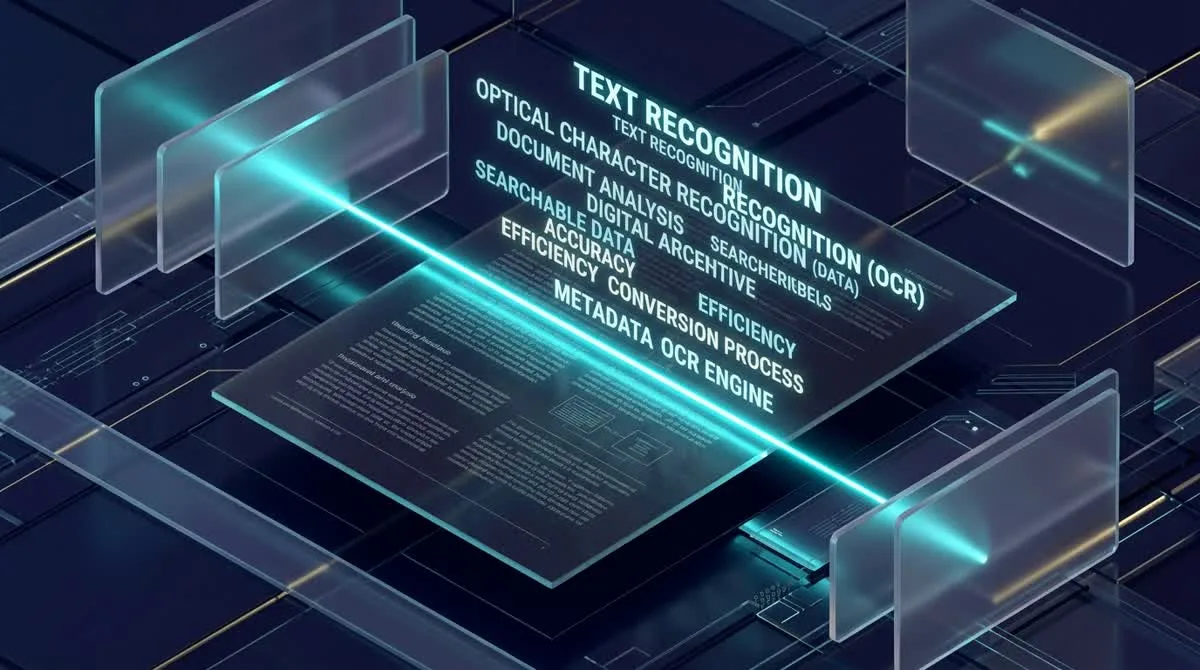
Per estrarre testo da un PDF scansionato o da una foto di documento, il Riconoscimento Ottico dei Caratteri (OCR) analizza la geometria dei pixel, riconosce i glifi in oltre 100 lingue e inietta un livello di testo vettoriale invisibile sotto l'immagine originale. Con lo strumento OCR PDF di AZ2PDF, si crea un PDF sandwich ricercabile direttamente nel browser con privacy totale ed eliminazione automatica dalla RAM entro 5 minuti.
- Sblocca il testo inaccessibile: Trasforma immagini scansionate e fotocopie piatte in documenti con testo selezionabile e ricercabile tramite Ctrl+F.
- Preserva l'autenticità visiva: Crea un PDF sandwich che mantiene firme autografe, timbri aziendali e layout cartaceo aggiungendo testo digitale invisibile.
- Precisione in oltre 100 lingue: Riconosce forme di caratteri, accenti e segni diacritici (è, é, à, ò, ù) grazie a dizionari integrati.
- Massima riservatezza in RAM: I documenti sensibili sono elaborati nella memoria volatile ed eliminati definitivamente dopo 5 minuti da un daemon automatico.
Perché i PDF scansionati bloccano il testo (e cosa fa realmente l'OCR)
Chiunque lavori con documenti digitali si è trovato di fronte a questa situazione: ricevete un contratto importante, un atto legale, un archivio storico o una ricevuta in formato PDF e premete Ctrl+F o Command+F per rintracciare un importo o una clausola precisa. Non succede nulla. Provate a trascinare il cursore del mouse sopra un paragrafo per copiarlo in una mail, ma il puntatore scorre a vuoto come su una superficie di vetro. Non potete selezionare una sola parola.
Per comprendere il motivo, è utile esaminare la differenza tecnica tra le diverse tipologie di file PDF:
- PDF vettoriali nativi digitali: Quando esportate un documento da Microsoft Word, Google Docs o InDesign in formato PDF, il software incorpora i codici dei caratteri alfanumerici (punti di codice Unicode) e i glifi dei font vettoriali. Il visualizzatore PDF riconosce la sequenza esatta dei caratteri, rendendo il testo ricercabile e selezionabile in tempo reale.
- PDF di scansioni bitmap: Quando un foglio passa attraverso uno scanner da tavolo o una fotocamera, il dispositivo non ha alcuna nozione di linguaggio. I suoi sensori catturano una griglia bidimensionale di punti colorati (una fotografia raster). Anche se l'occhio umano riconosce parole e tabelle, per il computer il file non è altro che la foto inerte di un pezzo di carta.
È proprio in questo contesto che il Riconoscimento Ottico dei Caratteri (Optical Character Recognition - OCR) diventa indispensabile. L'OCR è una tecnologia che analizza la geometria visiva dei pixel chiari e scuri, individua la forma peculiare di ogni lettera nei vari alfabeti e trasforma questi insiemi grafici in veri flussi di testo digitale.
Sbloccate i contenuti inaccessibili racchiusi nelle scansioni piatte con il motore OCR PDF di AZ2PDF. Gli algoritmi di riconoscimento neurale analizzano la tipografia multilingue creando un livello di testo invisibile, selezionabile e posizionato con esattezza sull'immagine originale.
L'architettura del PDF sandwich: come opera il livello di testo invisibile
Quando si parla di convertire un PDF scansionato in testo, molti temono di perdere l'impaginazione originaria, sfasare loghi aziendali o alterare firme autografe. L'ingegneria informatica odierna risolve questo problema grazie a uno standard definito PDF sandwich (o PDF con immagine ricercabile).
Un PDF sandwich è costituito da due livelli perfettamente sincronizzati e sovrapposti:
- Il livello superiore (immagine raster originaria ad alta definizione): La scansione visiva resta intatta in primo piano. Firme a inchiostro, timbri a inchiostro, sigilli societari e la struttura della carta restano dove sono stati acquisiti dallo scanner.
- Il livello inferiore (testo vettoriale trasparente): Direttamente sotto la scansione, il motore OCR inietta un flusso di testo vettoriale calcolato al millimetro. Secondo lo standard ISO 32000 per i PDF, questo testo viene disegnato nella modalità di rendering 3 (senza riempimento né contorno), risultando invisibile alla vista.
Poiché i caratteri invisibili rispecchiano le medesime coordinate (assi X e Y, inclinazione della riga e dimensioni dei font) delle parole sovrastanti, l'interazione risulta naturale: evidenziando una riga sul monitor, selezionate in realtà lo strato di testo sottostante. Con Ctrl+C copiate la stringa negli appunti e con Ctrl+F evidenziate all'istante i termini cercati.
Risoluzione e illuminazione: perché l'OCR necessita di almeno 300 DPI
L'accuratezza del riconoscimento OCR è strettamente correlata alla qualità ottica del file di partenza. Proprio come un lettore fatica a decifrare scritte sfocate, gli algoritmi di computer vision richiedono un netto contrasto dei pixel per distinguere lettere analoghe:
- La soglia ottimale di 300 DPI: Per la documentazione d'ufficio, la scansione a 300 punti per pollice (DPI) garantisce il perfetto equilibrio tra precisione e leggerezza del file. A 300 DPI, lettere minuscole come 'e', 'c' e 'o' hanno anelli ben distinti, evitando scambi accidentali.
- I rischi delle basse risoluzioni (sotto i 150 DPI): File acquisiti a 72 o 100 DPI o compressi in modo aggressivo con JPEG generano errori: sequenze come 'rn' vengono unite in 'm', 'cl' si trasforma in 'd' e il numero '1' viene scambiato per una 'l' minuscola o una 'I' maiuscola.
- Angolo di inclinazione e raddrizzamento: Se il foglio viene inserito storto nello scanner, le righe appariranno oblique. I motori OCR avanzati riconoscono l'angolo d'inclinazione e raddrizzano digitalmente la pagina prima di avviare il riconoscimento.
- Luce diffusa con lo smartphone: Quando fotografate una ricevuta con il telefono, evitate ombre marcate o riflessi di luce diretta sulla carta patinata, per assicurare contorni netti a ogni parola.
Come eseguire l'OCR su un PDF scansionato in 3 semplici passaggi
Trasformare fogli scansionati in PDF ricercabili e selezionabili richiede solo pochi istanti su computer, tablet o smartphone:
Passo 1: Carica il tuo documento PDF scansionato
Trascina e rilascia il file PDF scansionato nell'area di lavoro o clicca sul pulsante per selezionarlo dalla memoria del dispositivo. Lo strumento supporta fascicoli multipagina, contratti legali e ricevute singole.
Passo 2: Seleziona la lingua del documento
Indica la lingua principale del documento. AZ2PDF supporta oltre 100 lingue internazionali, tra cui italiano, inglese, francese, tedesco, spagnolo, arabo, cinese e giapponese. Questa scelta abilita i dizionari specialistici per l'identificazione corretta di lettere accentate (à, è, é, ì, ò, ù).
Passo 3: Scarica il tuo PDF con testo ricercabile
Clicca sul pulsante Elabora. Il motore OCR esamina le pagine, allinea la trama testuale trasparente e crea un PDF sandwich standardizzato. Clicca su Scarica per salvare il file senza filigrane pubblicitarie né registrazioni obbligatorie.
Dopo aver indicizzato il testo, è anche possibile estrarre direttamente il contenuto testuale puro in stream ASCII o UTF-8 per alimentare database e flussi di elaborazione automatizzati.
Applicazioni pratiche: quando l'OCR evita ore di digitazione manuale
Mentre i lettori PDF tradizionali trattano le pagine scansionate come immagini inerti, l'elaborazione OCR sblocca vantaggi di produttività innumerevoli in svariati ambiti:
1. Ricerca giudiziaria e gestione dei fascicoli legali
Studi legali, notai e cancellerie giudiziarie consultano costantemente centinaia di pagine di verbali, atti e compravendite. Grazie all'OCR, la ricerca di una data, di un testimone o di una legge richiede solo una rapida interrogazione con Ctrl+F.
2. Contabilità aziendale, fatture e controllo fiscale
Gli uffici amministrativi archiviano grandi quantità di ricevute e fatture cartacee. L'OCR rende copiabili coordinate bancarie, numeri di partita IVA e importi netti, azzerando gli errori di digitazione nei gestionali ERP.
3. Studio accademico e archivi bibliotecari
Ricercatori e bibliotecari che digitalizzano saggi o tomi rari possono riportare citazioni precise nelle proprie bibliografie e catalogare fondi documentali integrali.
4. Accessibilità digitale e lettori vocali di schermo
Le normative sull'accessibilità digitale (WCAG, Section 508) impongono di offrire testi consultabili anche a utenti ipovedenti. I PDF scansionati sono inaccessibili ai software assistivi; l'aggiunta del testo OCR permette a screen reader quali NVDA, JAWS o Apple VoiceOver di leggere ad alta voce l'intero documento.
Privacy al primo posto: l'elaborazione in RAM volatile tutela i dati
I documenti cartacei sottoposti a scansione contengono spesso dati ad altissima riservatezza: carte d'identità, cartelle cliniche, contratti aziendali e modelli fiscali.
Diversi siti online salvano i documenti caricati su dischi fissi o sfruttano le informazioni per addestrare modelli commerciali di IA. Su AZ2PDF la sicurezza è garantita strutturalmente:
- Elaborazione nella RAM volatile: I vostri file sono aperti unicamente nei buffer temporanei di memoria RAM su storage NVMe veloce, senza scrittura su disco rigido.
- Distruzione automatica dopo 5 minuti: Un daemon in background distrugge irreversibilmente ogni traccia dei file temporanei entro 5 minuti dal termine.
- Nessun addestramento IA e nessuna raccolta dati: Non analizziamo né condividiamo il contenuto dei vostri documenti. I dati rimangono di vostra proprietà.
- 100% gratuito e senza registrazione: Utilizzate ogni funzione liberamente, senza carte di credito e senza costi occulti.
Workflow integrati: cosa fare dopo aver reso ricercabile il PDF
Una volta reso interattivo il vostro file PDF, potete proseguire la gestione dei documenti con gli altri moduli integrati di AZ2PDF:
- Convertire il PDF in Word modificabile: Se dovete riscrivere intere sezioni o rivedere l'impaginazione, utilizzate il convertitore da PDF a Word per ottenere un file DOCX fluido.
- Estrarre tabelle in Excel: Nel caso in cui il PDF includa rendiconti finanziari, esportate le righe e le colonne in fogli di calcolo XLSX.
- Ridurre il peso delle scansioni: Le scansioni a 300 DPI possono pesare decine di megabyte. Usate lo strumento Comprimi PDF per ridurne la dimensione fino al 75% senza sgranare i caratteri.
- Aggiungere note e firme digitali: Aprite il documento nell'Editor PDF di AZ2PDF per evidenziare frasi salienti o tracciare firme elettroniche direttamente dal browser.
Valorizzate la gestione del vostro archivio documentale con la suite documentale e OCR di AZ2PDF, unendo un'analisi ottica all'avanguardia con la tranquillità di mantenere i vostri file strettamente privati.
Soluzioni rapide ai problemi più comuni di scansione OCR
Se riscontrate anomalie nella lettura del testo, ecco come risolvere i tre casi più frequenti:
1. Lettere accentate o simboli speciali non corretti
Verificate di aver indicato la lingua corretta del testo prima di premere Elabora. Questo caricherà il set di caratteri appropriato per vocali accentate e caratteri specifici.
2. Parole unite o spaziatures irregolari
Questo inconveniente si manifesta quando la scansione iniziale ha una risoluzione insufficiente (meno di 150 DPI) o è sfocata. Effettuare una nuova scansione a 300 DPI a fuoco nitido risolve all'istante l'anomalia.
3. Mancata precisione su appunti manoscritti
I motori OCR tradizionali sono calibrati per caratteri tipografici stampati. Se il testo a stampa raggiunge il 99% di accuratezza, le firme a penna e le note a mano libera restano visibili solo sul livello grafico superiore.
Domande frequenti (FAQ)
Valorizzate la gestione del vostro archivio documentale con la suite documentale e OCR di AZ2PDF, unendo un'analisi ottica all'avanguardia con la tranquillità di mantenere i vostri file strettamente privati.
❓ Domande Frequenti (FAQ)
Un normale PDF scansionato è un contenitore digitale che ospita un'immagine bitmap a tutta pagina. Non include testo digitale, rendendo impossibile la ricerca con Ctrl+F o la selezione delle frasi. Un PDF con OCR (spesso definito PDF sandwich) include un livello invisibile di testo vettoriale dietro l'immagine, permettendo di selezionare, copiare e cercare ogni singola parola senza mutare la resa visiva.
Articoli Correlati su Questo Argomento
Scopri altre tecniche avanzate per organizzare le pagine e gestire i tuoi documenti.

Come convertire PDF in PowerPoint online gratis (slide modificabili)
Converti presentazioni PDF in diapositive Microsoft PowerPoint PPTX modificabili online e gratis. Ricostruisci testo vettoriale, forme e immagini senza errori di layout.

Come convertire PDF in Word senza perdere la formattazione (Gratis ed Editabile)
Scopri come convertire documenti PDF in file Word DOCX modificabili senza font alterati, tabelle sfalsate o caselle di testo rigide. Veloce e 100% privato.

Come convertire Word in PDF senza perdere la formattazione (Gratis e Sicuro)
Scopri come convertire documenti Word DOCX e DOC in file PDF standardizzati con caratteri bloccati, margini intatti e nessun salto di riga. Veloce, gratuito e 100% privato.

Come convertire Excel in PDF online gratis senza tagliare colonne (Layout perfetto)
Converti fogli di calcolo Excel (.xlsx, .xls, .csv) in PDF ordinati online e gratis. Risolvi il problema delle colonne tagliate, scegli il layout orizzontale e proteggi le formule.

Come appiattire moduli e annotazioni PDF in modo permanente
Scopri come appiattire campi modulo, caselle, firme e annotazioni PDF in livelli di stampa permanenti. Previeni manomissioni e assicura massima precisione.

Come riparare file PDF danneggiati online (gratis e sicuro)
Scopri come riparare file PDF corrotti o illeggibili online gratis. Ricostruisci tabelle xref danneggiate e recupera i tuoi documenti in modo rapido e sicuro.