Come convertire PDF in PowerPoint online gratis (slide modificabili)
Risposta Diretta & Punti Chiave
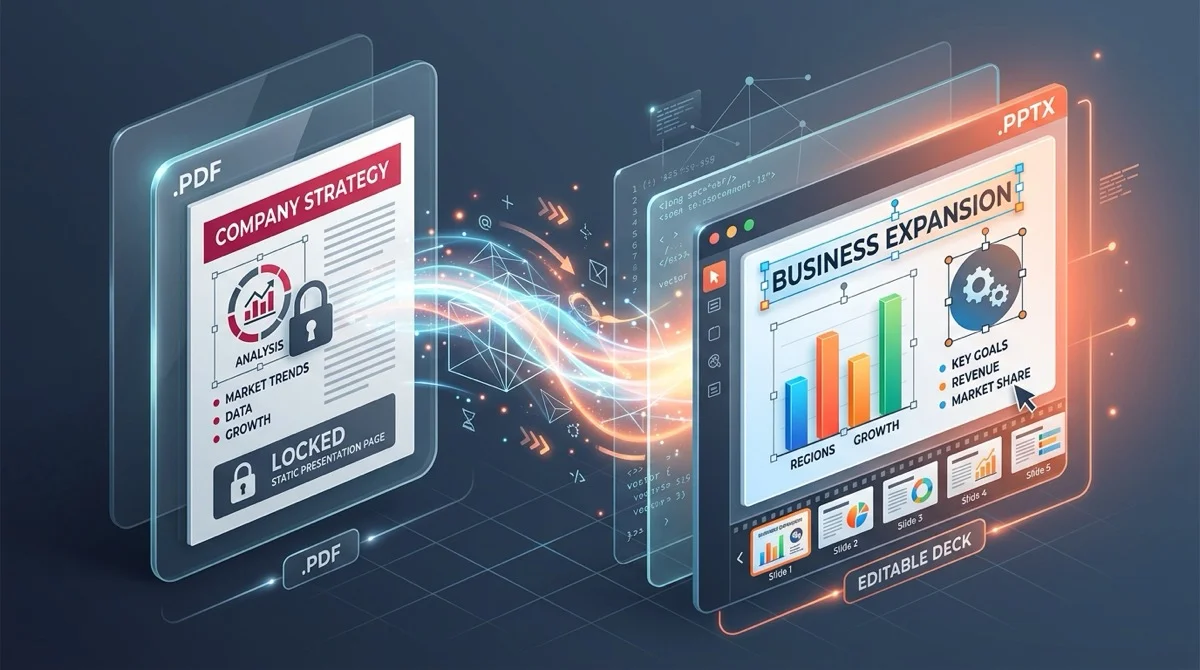
Per convertire un file PDF in PowerPoint preservandone la piena modificabilità, il convertitore da PDF a PowerPoint di AZ2PDF decodifica la geometria delle pagine PDF e le trasforma in diapositive PowerPoint native. I flussi di testo coordinati vengono convertiti in caselle modificabili e le forme vettoriali in oggetti DrawingML. Eseguito interamente nella memoria RAM volatile protetta, offre file PPTX pronti all uso a costo zero e senza conservazione dei dati.
- Caselle di testo modificabili native: La conversione aggrega le coordinate dei glifi in caselle di testo PowerPoint reali, consentendo di riscrivere parole, aggiornare cifre e cambiare font direttamente.
- Rapporti di aspetto e geometria preservati: Rileva in automatico le proporzioni 16:9 widescreen o 4:3 standard per scongiurare bande nere laterali, immagini deformate o elementi compressi.
- Diapositive digitali e dispense scansionate: Le presentazioni PDF vettoriali native si convertono direttamente in elementi editabili, mentre i documenti cartacei scansionati richiedono l OCR preventivo.
- Massima riservatezza in RAM volatile: I documenti vengono elaborati in memoria temporanea ed eliminati per sempre dopo 5 minuti tramite un demone di sistema, salvaguardando le slide aziendali confidenziali.
Perché riconvertire slide PDF in PowerPoint è un operazione complessa
A qualunque professionista, docente o studente è capitato di trovarsi in questa circostanza snervante: hai a disposizione una magnifica presentazione mostrata a una conferenza, a un webinar o a una riunione di lavoro, ma il file è stato distribuito come documento PDF statico. Vorresti aggiornare un paio di grafici sul fatturato, tradurre alcuni punti elenco per un cliente estero o estrapolare schemi tecnici per il resoconto trimestrale, ma ti è impossibile selezionare gli elementi grafici per editarne il testo.
Per comprendere le ragioni di tale rigidità occorre guardare all architettura informatica che separa i file di presentazione dai PDF. Una presentazione nativa Microsoft PowerPoint (.pptx) è un archivio articolato di oggetti indipendenti e interattivi. Ogni titolo si colloca in una cornice di testo mobile, le forme si basano su coordinate vettoriali scalabili e i diagrammi sono associati a tabelle numeriche. Nel momento in cui il documento viene esportato in Portable Document Format (PDF), il software ancora ciascun componente su coordinate cartesiane fisse X e Y di un foglio di stampa virtuale. La struttura delle diapositive master, la gerarchia dei paragrafi e i riquadri di testo scompaiono, rimpiazzati da rigide istruzioni di disegno.
Invertire questo processo richiede un motore di conversione documentale raffinato. Anziché limitarsi a catturare un istantanea della pagina, il software deve interpretare i flussi di coordinate grezzi, ricomporre le lettere isolate in parole e frasi di senso compiuto, riconoscere frecce e riquadri come forme vettoriali e impacchettare il tutto in un file Office OpenXML conforme. Molti ritengono necessaria una costosa suite software commerciale, ma l ingegneria documentale contemporanea consente oggi di effettuare conversioni ad altissima fedeltà direttamente nel browser senza alcun costo.
Trasformare presentazioni PDF bloccate in diapositive vive e completamente editabili è semplicissimo con il Convertitore da PDF a PowerPoint AZ2PDF. Preserva caratteri tipografici, sfondi e tracciati vettoriali per le tue esposizioni in pubblico.
Come funziona l ingegneria di ricostruzione da PDF a PowerPoint
Un convertitore di qualità professionale non tratta mai un documento PDF come una semplice immagine piatta. In base allo standard internazionale ISO 32000, una pagina PDF è formata da flussi di contenuto autonomi comprendenti istruzioni di tracciamento, dizionari di font e profili cromatici. Tradurre questi dati in una sequenza di diapositive Office OpenXML PowerPoint (.pptx) prevede passaggi tecnici meticolosi:
- Mappatura delle coordinate e aggregazione dei glifi: Nel codice PDF nativo, i singoli caratteri sono posizionati con scostamenti orizzontali indipendenti. L algoritmo esamina spaziature, metriche tipografiche e altezze di riga per ricostruire frasi coerenti e punti elenco entro contenitori di testo PowerPoint (
p:txBody). - Riconoscimento delle forme vettoriali: Riquadri di sfondo, schede grafiche, linee di collegamento e frecce direzionali vengono convertiti in forme vettoriali DrawingML (
p:sp). Rimanendo funzioni geometriche e non matrici di punti, preservano una nitidezza impeccabile anche su maxischermi di sale riunioni in 4K. - Estrazione delle immagini bitmap: Immagini fotografiche, loghi aziendali e schermate vengono estratti alla loro risoluzione d origine (DPI) e inclusi direttamente nella cartella multimediale del pacchetto PPTX (
ppt/media/), evitando degradazioni da compressione. - Gestione dei livelli e indice di profondità (z-index): La sequenza di elaborazione rispetta la sovrapposizione originaria degli elementi. I motivi di sfondo rimangono sul fondo, le campiture colorate a livello intermedio e i blocchi di testo al livello superiore.
Caselle di testo editabili contro schermate statiche: il divario qualitativo
Cercando convertitori gratuiti sul web, molti utenti restano insoddisfatti poiché svariati siti adottano una scorciatoia inadeguata: esportano ciascuna facciata PDF come un immagine raster statica (JPEG o PNG) incollandola sopra una slide PowerPoint vuota. Sebbene il file mostri l estensione .pptx, risulta inutilizzabile dal punto di vista operativo:
- Non consente di selezionare porzioni di testo o emendare refusi.
- Impedisce di modificare la famiglia tipografica, il corpo dei caratteri o i colori.
- Non permette di spostare forme, variare diagrammi o rimpiazzare loghi obsoleti.
- Durante la videoproiezione su schermi nitidi, le scritte appaiono sgranate e poco leggibili.
Al contrario, un convertitore strutturale d eccellenza come quello impiegato dagli strumenti PDF online gratuiti di AZ2PDF esegue una rigenerazione completa di ogni elemento. Ciascun blocco di testo ridiventa una casella selezionabile e modificabile, mantenendo la corretta spaziatura e pesantezza visiva. Puoi cancellare, ribattere concetti, ridefinire elenchi puntati e ricolorare elementi grafici proprio come se avessi impostato la presentazione direttamente in PowerPoint.
Proporzioni e geometria delle slide: prevenire distorsioni in 16:9 e 4:3
Una delle problematiche più ricorrenti nella conversione è l anomalia geometrica delle diapositive. Se un applicativo forza una presentazione panoramica dentro un formato quadrato, i grafici a torta diventano ovali allungati e le linee di testo fuoriescono dai bordi del display.
Le presentazioni moderne impiegano generalmente uno dei seguenti rapporti di visualizzazione:
- Widescreen 16:9 (standard moderno): Con dimensioni di circa 13,333 x 7,5 pollici (oppure 1920x1080 pixel), combacia alla perfezione con display di laptop moderni, televisori per conferenze e proiettori recenti.
- Formato classico 4:3 (standard tradizionale): Con 10 x 7,5 pollici, era la norma su vecchi monitor e videoproiettori scolastici, ed è tuttora diffuso nei documenti accademici e nella fruizione su tablet.
Il nostro motore analizza i parametri di delimitazione fisica (MediaBox e CropBox) inclusi nell intestazione del PDF. Adeguando l area di lavoro di PowerPoint alle proporzioni di partenza, le tue slide mantengono l aspetto originale senza bande scure laterali né immagini deformate.
Priorità alla privacy: perché la memoria RAM temporanea tutela i tuoi dati
Le presentazioni aziendali includono assai spesso informazioni ad alta riservatezza. I prospetti per gli investitori racchiudono parametri di crescita proprietari, le slide contabili riportano fatturati intermedi e le lezioni universitarie contengono scoperte ancora non pubblicate. Inviare tali documenti a piattaforme non certificate comporta gravi rischi di esposizione.
Molti convertitori online archiviano i file degli utenti su unità di memoria a lungo termine, tengono traccia dei metadati o cedono contenuti a terze parti analitiche. Alcuni impiegano perfino i file caricati per l addestramento di intelligenze artificiali all insaputa del proprietario.
Con AZ2PDF, la salvaguardia dei tuoi file è tutelata da una rigorosa architettura volatile:
- Elaborazione esclusiva in memoria RAM: I processi di elaborazione si svolgono in memorie tampone provvisorie ad altissima velocità. I file non vengono mai memorizzati su dischi fissi né registrati in database.
- Demone di rimozione programmata dopo 5 minuti: Un servizio automatico sul server sorveglia i buffer temporanei e cancella in via definitiva ogni dato di lavorazione entro 5 minuti dal completamento.
- Zero profilazione o estrazione dati: Non leggiamo, non cataloghiamo né sfruttiamo le tue presentazioni per fini di machine learning. Non richiediamo registrazione, e-mail o carte di credito.
- 100% gratuito e senza vincoli: Ottieni tutte le potenzialità di conversione senza loghi impressi a forza sulle pagine e senza richieste di pagamento al download.
Qualora desiderassi presentare i tuoi contenuti come un infografica a scorrimento continuativo, puoi comodamente compattare le diapositive in una pagina unica per una consultazione fluida da smartphone.
Come convertire una presentazione PDF in PowerPoint in 3 semplici passaggi
Sbloccare la tua presentazione PDF per renderla pienamente editabile è una procedura fulminea. Bastano tre passaggi elementari:
Passo 1: Carica il tuo file PDF
Accedi allo strumento di conversione dal tuo browser web preferito. Trascina la presentazione nell area designata oppure fai clic sul pulsante di selezione per caricare il file dal tuo computer, tablet o smartphone. Non serve scaricare alcun programma né registrarsi.
Passo 2: Lascia che il sistema ricostruisca le tue diapositive
Premi il pulsante di conversione per avviare il calcolo. L algoritmo analizzerà la geometria delle pagine, isolerà la grafica vettoriale, strutturerà il testo in riquadri modificabili e genererà il file Microsoft PowerPoint (.pptx) nella memoria temporanea.
Passo 3: Scarica e personalizza la tua presentazione
Al termine del processo, clicca su Scarica per salvare il file PowerPoint ottenuto. Potrai aprirlo subito in Microsoft PowerPoint, Apple Keynote, Google Slides o LibreOffice Impress per apportare correzioni, rinnovare le immagini e preparare il tuo discorso.
Fogli cartacei scansionati contro presentazioni digitali: quando serve l OCR
Per assicurarsi un esito ineccepibile durante la trasformazione in slide, è fondamentale identificare il modo in cui il PDF è stato generato in origine:
1. Presentazioni PDF digitali native
Si tratta di documenti creati direttamente tramite applicativi quali PowerPoint, Keynote, Canva o Google Slides. Racchiudendo definizioni tipografiche vettoriali e coordinate millimetriche, la conversione garantisce una fedeltà pressoché assoluta. Riquadri di testo, elenchi e tracciati ritornano ad essere veri oggetti PowerPoint modificabili.
2. Dispense stampate e lucidi fotocopiati
Se una presentazione è stata stampata su carta e successivamente digitalizzata con uno scanner o con la fotocamera del cellulare, il PDF racchiude soltanto una fotografia raster. I normali convertitori vettoriali non possono dedurre autonomamente quali punti grafici corrispondano a delle lettere.
Per i documenti scansionati è consigliabile sottoporre il file a uno strumento di riconoscimento ottico dei caratteri (OCR) prima di procedere alla conversione strutturale. L OCR decifra i tratti dei glifi, individua i caratteri alfanumerici e inserisce un livello di testo leggibile sotto la fotografia, permettendo al convertitore di raggruppare i vocaboli in caselle modificabili.
Confronto delle opzioni: AZ2PDF contro Adobe Acrobat Pro e digitazione manuale
Di fronte a un documento PDF non modificabile, gli utenti considerano abitualmente tre possibili strade:
Opzione 1: Il convertitore online gratuito AZ2PDF
Rappresenta la soluzione più rapida ed economica per le necessità di lavoro e di studio quotidiane. Funziona su qualsiasi browser in ambiente Windows, Mac, Linux, iOS e Android senza installazioni. Restituisce file PPTX nativi e modificabili, salvaguarda la privacy mediante l elaborazione in RAM temporanea e non costa nulla.
Opzione 2: L abbonamento desktop ad Adobe Acrobat Pro
Adobe Acrobat Pro garantisce un ottima capacità di conversione, ma costringe a installare pesanti pacchetti software sul disco fisso e comporta un canone annuale superiore a 239 euro. Per quanti hanno l esigenza di convertire slide solo sporadicamente, tale spesa risulta difficilmente giustificabile.
Opzione 3: Ricostruzione manuale tramite screenshot e ricopiatura
Alcuni provano a ricostruire le slide catturando schermate di ciascuna pagina e ricopiando i testi riga per riga. Su una presentazione di 30 o 50 diapositive, questo metodo disperde ore preziose di lavoro, causa inevitabili refusi e raramente consente di uniformare font e tonalità cromatiche originali.
Consigli pratici per perfezionare la presentazione PowerPoint convertita
Dopo aver aperto il nuovo file .pptx in PowerPoint o Google Slides, dedicare tre minuti a un rapido controllo assicura una finitura di livello impeccabile:
- Verificare la sostituzione dei font di sistema: Se il PDF iniziale faceva uso di una tipografia proprietaria non presente sul tuo computer, PowerPoint selezionerà un font alternativo come Arial o Calibri. Controlla i titoli per verificare che i ritorni a capo siano armoniosi o installa la famiglia di font necessaria.
- Raggruppare forme e diagrammi composti: Schemi complessi e diagrammi di flusso vengono tradotti in forme vettoriali indipendenti. Selezionando le forme correlate e premendo Ctrl+G (oppure Comando+G su Mac), le riunirai in un unico blocco agevole da ridimensionare.
- Applicare transizioni native tra le diapositive: Poiché i file PDF non archiviano animazioni PowerPoint, le diapositive convertite risulteranno statiche. Accedi alla scheda Transizioni in PowerPoint per impostare dissolvenze o scorrimenti eleganti prima dell esposizione.
- Comprimere presentazioni voluminose: Se il PDF di partenza conteneva numerose fotografie non ottimizzate, il file risultante potrebbe risultare pesante. L utilizzo di uno strumento di compressione permetterà di spedirlo facilmente via e-mail e di proiettarlo agilmente durante i meeting online.
Crea presentazioni coinvolgenti senza alcuna difficoltà grazie agli strumenti PDF gratuiti online su AZ2PDF, dove l elaborazione sicura protegge integralmente i tuoi progetti di business.
Domande frequenti
❓ Domande Frequenti (FAQ)
Convertendo un PDF digitale con AZ2PDF, tutto il testo viene estratto e organizzato in vere caselle di testo Microsoft PowerPoint. Puoi fare clic su qualsiasi paragrafo per modificare frasi, inserire nuovi valori, variare i caratteri e cambiare i colori esattamente come in un normale file PPTX.
Articoli Correlati su Questo Argomento
Scopri altre tecniche avanzate per organizzare le pagine e gestire i tuoi documenti.

Come convertire PDF in Word senza perdere la formattazione (Gratis ed Editabile)
Scopri come convertire documenti PDF in file Word DOCX modificabili senza font alterati, tabelle sfalsate o caselle di testo rigide. Veloce e 100% privato.

Come convertire PDF in Excel gratis senza disallineare le colonne (Guida completa)
Converti tabelle PDF in fogli di calcolo Excel (.xlsx) modificabili online gratis. Estrai estratti conto, fatture e bilanci senza colonne spezzate.

Come convertire PDF in immagini JPG online (Gratis, alta risoluzione a 300 DPI)
Scopri come convertire pagine PDF in immagini JPG ad alta risoluzione (300 DPI) gratuitamente. Estrazione nitida, archivio ZIP pronto al download e massima privacy.

Come convertire Word in PDF senza perdere la formattazione (Gratis e Sicuro)
Scopri come convertire documenti Word DOCX e DOC in file PDF standardizzati con caratteri bloccati, margini intatti e nessun salto di riga. Veloce, gratuito e 100% privato.

Come estrarre testo da un PDF scansionato con OCR (Gratuito e Sicuro)
Scopri come convertire documenti cartacei scansionati e PDF fotografici in testo selezionabile e ricercabile con OCR multilingue gratuito. Veloce, preciso e al 100% privato nel browser.

Come comprimere un PDF senza perdere qualità (Gratis e Veloce)
Scopri come ridurre le dimensioni dei file PDF fino all'85% per email e web senza testo sfocato o immagini sgranate. Veloce, gratis e 100% privato nel browser.