Come convertire PDF in Word senza perdere la formattazione (Gratis ed Editabile)
Risposta Diretta & Punti Chiave
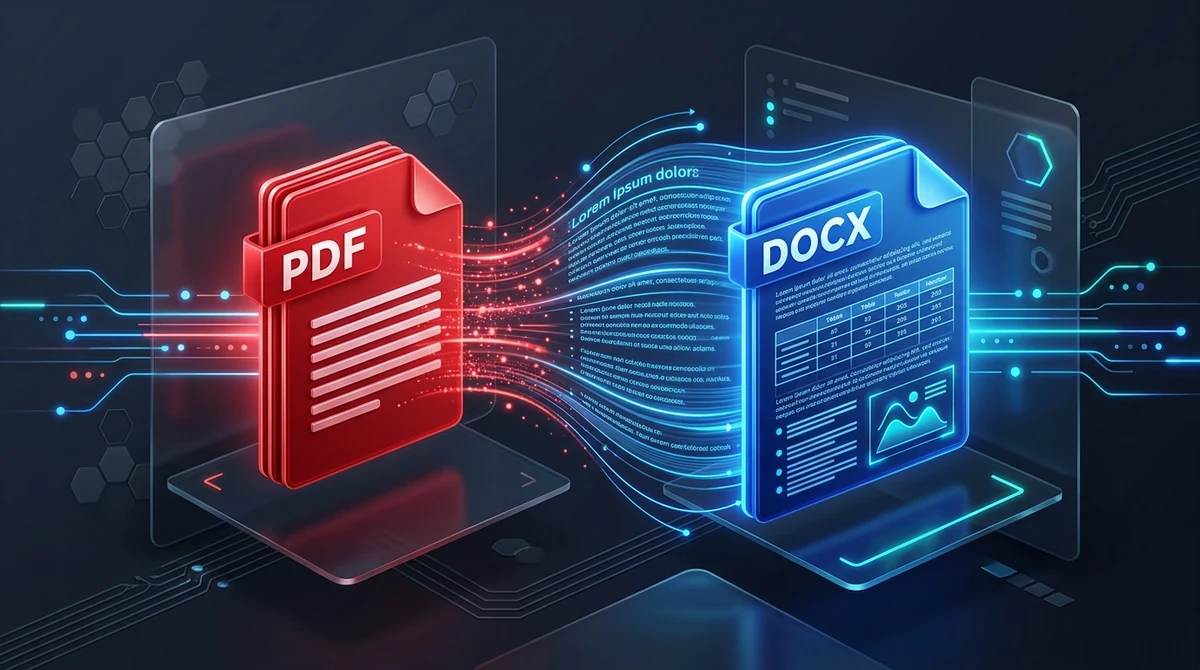
Per convertire un PDF in Word senza alterare la formattazione originale, il convertitore AZ2PDF Da PDF a Word analizza i flussi vettoriali, le celle delle tabelle e la tipografia per rigenerarli come paragrafi continui di Microsoft Word. Elaborato nella memoria RAM volatile con eliminazione automatica dopo 5 minuti, garantisce un file DOCX perfettamente modificabile senza memorizzazione su server.
- Paragrafi continui invece di caselle di testo: Una conversione di qualità traduce le coordinate rigide del PDF in paragrafi fluidi su Word, evitando di imprigionare le frasi in rigidi riquadri fluttuanti.
- Ricostruzione nativa di tabelle e griglie: I dati tabulari del PDF vengono tradotti in vere celle Microsoft Word, consentendo di modificare cifre, inserire righe e ricalcolare formule.
- I PDF scansionati richiedono l'OCR: Se il documento è stato acquisito tramite scanner o fotocamera, occorre eseguire preventivamente un riconoscimento ottico dei caratteri (OCR) per estrarre testo modificabile.
- Elaborazione 100% riservata: I file vengono elaborati nella memoria volatile RAM e cancellati per sempre dopo 5 minuti da un processo automatizzato per tutelare i tuoi dati.
Perché i documenti Word convertiti perdono la formattazione?
Chiunque lavori frequentemente con file digitali ha vissuto questa frustrante esperienza: ricevi un report o un accordo contrattuale PDF essenziale, lo converti in documento Microsoft Word per modificarne il testo e, all'apertura, ti ritrovi davanti a una totale confusione grafica. Colonne disallineate, tabelle senza bordi, titoli finiti a pagina seguente e frasi spezzate a metà riga.
Per comprendere l'origine di tali difetti, occorre analizzare la differenza strutturale fra il formato Portable Document Format (PDF) e gli elaboratori di testo come Microsoft Word (DOCX):
- Il PDF è una stampa digitale a coordinate assolute: Nato dal linguaggio PostScript, un PDF non memorizza concetti come frasi, paragrafi o margini dinamici. Ogni lettera o linea è fissata a una coordinata geometrica rigida (asse X e Y). Il PDF si limita a dire: "Traccia la lettera A nella posizione X=120, Y=450". Non sa se tale lettera appartiene a un testo o a una tabella.
- Word è un motore a flusso di testo dinamico: Al contrario, Microsoft Word opera sul modello Office Open XML, ideato per testi scorrevoli. Le parole appartengono a paragrafi che si riposizionano automaticamente ogni volta che modifichi la dimensione del font, cambi i margini o aggiungi nuove frasi.
- La sfida della conversione: Convertire un PDF in Word non è una semplice rinomina di formato. Il software deve comportarsi come un accurato investigatore: analizzare migliaia di caratteri sparsi su un piano bidimensionale, risalire all'intenzione originale dell'autore e ricostruire paragrafi continui, tabelle reali ed elenchi puntati.
Per unire la precisione dei vettori fissi alla comodità di un testo modificabile, il Convertitore AZ2PDF Da PDF a Word analizza metriche tipografiche e griglie di impaginazione, ricostruendo elementi Word nativi facili da aggiornare senza disperdere il layout originario.
Testo continuo vs caselle di testo: La chiave per una vera modificabilità
Molti convertitori generici adottano una scorciatoia sbrigativa: invece di ricostruire paragrafi continui, racchiudono ciascuna riga in una casella di testo mobile (text box). Benché a prima vista il documento sembri simile all'originale, qualsiasi tentativo di modifica si trasforma in un incubo operativo.
Ecco perché le caselle di testo compromettono la produttività:
La trappola delle caselle di testo: Se cancelli due parole all'interno di un riquadro sulla riga 1, la riga successiva non risalirà a occupare lo spazio vuoto. Peggio ancora, se inserisci una nuova frase, la casella si espande e si sovrappone alla riga sottostante, generando un groviglio illeggibile. Per sistemare il file dovresti spostare a mano decine di piccoli riquadri su ogni pagina.
Il vantaggio dei paragrafi continui: I convertitori professionali come quello di AZ2PDF impiegano algoritmi avanzati di analisi strutturale. Calcolano allineamenti di base, interlinee e margini per fondere i caratteri in paragrafi coesi. Quando premi Invio o digiti nuove parole su Word, il testo si adatta e spinge verso il basso i contenuti successivi in modo del tutto naturale, come in un file creato direttamente in Word.
Come convertire qualsiasi PDF in Word in 3 semplici passaggi
Convertire i tuoi documenti PDF bloccati in file Word modificabili richiede appena pochi istanti:
Passaggio 1: Seleziona il documento PDF
Apri il convertitore su qualsiasi browser moderno su Mac, Windows, Linux, iOS o Android. Trascina il file nell'area indicata oppure clicca sul pulsante per cercarlo nel tuo dispositivo.
Passaggio 2: Lascia che il motore ricostruisca la struttura
Non appena caricato, il documento viene esaminato all'istante. Il sistema rileva caratteri vettoriali, tabelle, immagini e colonne, traducendoli in elementi conformi agli standard XML di Word.
Passaggio 3: Scarica e modifica il tuo file DOCX
Fai clic su Scarica per salvare il file .docx formattato. Potrai aprirlo e modificarlo subito su Microsoft Word, Google Docs, LibreOffice o Pages, senza filigrane, senza registrazione e con la massima qualità. Una volta completate le modifiche e la formattazione del testo, puoi utilizzare il convertitore da Word a PDF di AZ2PDF per bloccare il layout finale prima di inviarlo via email o stamparlo.
PDF vettoriali nativi vs documenti scansionati: Quando serve l'OCR?
Capita spesso di chiedersi perché determinati PDF si trasformino subito in testo modificabile, mentre altri generano file Word con sole immagini intoccabili. Il fattore determinante risiede nell'origine del file.
Caso 1: PDF vettoriali nativi digitali
Creati direttamente da programmi quali Word, Google Docs, InDesign, Canva o browser web. In questi file le lettere corrispondono a veri codici digitali e tracciati vettoriali. Il motore li elabora con facilità, conservando la perfetta integrità grafica dei caratteri.
Caso 2: Documenti scansionati e fotocopie
Se il PDF è nato da uno scanner cartaceo o da una fotografia, non contiene testo digitale. Si tratta a tutti gli effetti di una raccolta di immagini. Su Word verrà inserita soltanto un'immagine statica: non potrai né selezionare le parole né correggere refusi.
Per convertire una scansione in testo modificabile è opportuno sottoporre prima il file a un processo di riconoscimento ottico dei caratteri (OCR). L'OCR interpreta le sagome dell'inchiostro e le traduce in testo digitale modificabile prima dell'esportazione in Word.
Riservatezza prima di tutto: Perché l'elaborazione in RAM tutela i tuoi dati
I documenti PDF convertiti in Word racchiudono spesso informazioni estremamente sensibili: accordi contrattuali, buste paga, patti di non divulgazione NDA, cartelle cliniche o perizie contabili.
Molti portali gratuiti mantengono copie dei file per giorni su dischi remoti e alcuni utilizzano i dati per addestrare modelli informatici. Per professionisti e imprese, questo costituisce un serio pericolo di violazione della privacy.
Per questo AZ2PDF adotta un'architettura rigorosa a tutela dei dati. Tutte le conversioni avvengono nella memoria RAM volatile ad alta velocità. Nessun documento viene salvato su memorie permanenti né diffuso a terzi, e ogni dato temporaneo viene eliminato definitivamente dopo 5 minuti dal nostro processo di pulizia. Massima velocità operativa con il 100% di riservatezza.
3 verifiche rapide su Word dopo la conversione
Anche impiegando algoritmi evoluti, lievi variazioni tra la visualizzazione PDF e Microsoft Word possono talvolta manifestarsi. Questi tre controlli ti assicureranno un documento rifinito a regola d'arte:
1. Verifica l'eventuale sostituzione dei font
Se il PDF usava una tipografia non presente sul tuo computer, Word imposterà un font di default come Calibri o Arial. Poiché le proporzioni dei caratteri cambiano, le righe potrebbero interrompersi diversamente. Selezionare il testo e applicare un font standard come Arial o Times New Roman ristabilirà l'equilibrio.
2. Controlla margini e larghezza delle colonne nelle tabelle
Nelle tabelle PDF gli spazi sono millimetrici. Su Word, i margini predefiniti delle celle potrebbero mandare a capo importi o date. È sufficiente selezionare la tabella e allargare leggermente la colonna tramite la scheda Layout tabella.
3. Ispeziona intestazioni e piè di pagina
Un convertitore professionale inserisce i numeri di pagina nelle apposite sezioni di Word. Assicurati che il frontespizio non mostri un numero di pagina indesiderato.
Quando convertire in Word vs Quando modificare direttamente il PDF
Prima di convertire qualsiasi documento in Word, valuta se l'operazione sia davvero necessaria per il compito prefissato. La scelta corretta ti farà risparmiare tempo:
Converti in Word quando: Devi riscrivere ampie parti di un documento corposo, eliminare interi paragrafi, riorganizzare capitoli, aggiungere tabelle complesse o collaborare con i colleghi tramite la funzione Revisioni di Word.
Modifica direttamente il PDF quando: Ti occorre solo correggere un refuso, aggiornare una data, apporre una firma digitale, compilare un modulo o oscurare una cifra riservata. L'editor PDF via browser di AZ2PDF esegue queste operazioni in pochi attimi preservando ogni dettaglio grafico.
Grazie all'elaborazione protetta, gli strumenti PDF online AZ2PDF assicurano uno spazio di lavoro affidabile dove i tuoi documenti confidenziali non entrano mai in contatto con server cloud esterni.
Risoluzione rapida dei problemi comuni di conversione
Se riscontri esiti imprevisti durante la conversione, ecco i rimedi per i tre problemi più ricorrenti:
1. Il testo appare come immagini non editabili su Word
Il PDF originale è una scansione. Word non può modificare il testo impresso in un'immagine. Utilizza un software OCR oppure richiedi una versione digitale nativa all'autore del documento.
2. La conversione si arresta o segnala un errore di permessi
Se il PDF è vincolato da una password di autorizzazione che vieta l'estrazione del testo, il convertitore non potrà accedere ai contenuti. Rimuovi le restrizioni del file prima di convertirlo.
3. Le colonne appaiono unite o disposte male
In testi a colonne strette in stile rivista, le linee grafiche divisorie possono confondere l'algoritmo di rilevamento. Su Word, seleziona il blocco di testo e imposta il numero corretto di colonne nel menu Layout.
❓ Domande Frequenti (FAQ)
Ciò accade quando strumenti basilari utilizzano il posizionamento assoluto, racchiudendo ciascuna riga in una casella di testo indipendente. AZ2PDF applica un'analisi euristica avanzata per unire le righe in paragrafi continui e naturali.
Articoli Correlati su Questo Argomento
Scopri altre tecniche avanzate per organizzare le pagine e gestire i tuoi documenti.

Come convertire Word in PDF senza perdere la formattazione (Gratis e Sicuro)
Scopri come convertire documenti Word DOCX e DOC in file PDF standardizzati con caratteri bloccati, margini intatti e nessun salto di riga. Veloce, gratuito e 100% privato.

Come convertire Excel in PDF online gratis senza tagliare colonne (Layout perfetto)
Converti fogli di calcolo Excel (.xlsx, .xls, .csv) in PDF ordinati online e gratis. Risolvi il problema delle colonne tagliate, scegli il layout orizzontale e proteggi le formule.

Come convertire PDF in Excel gratis senza disallineare le colonne (Guida completa)
Converti tabelle PDF in fogli di calcolo Excel (.xlsx) modificabili online gratis. Estrai estratti conto, fatture e bilanci senza colonne spezzate.

Come convertire PDF in PowerPoint online gratis (slide modificabili)
Converti presentazioni PDF in diapositive Microsoft PowerPoint PPTX modificabili online e gratis. Ricostruisci testo vettoriale, forme e immagini senza errori di layout.

Come convertire file HTML in PDF online senza perdere la formattazione
Scopri come convertire file HTML e stili CSS in documenti PDF pronti per la stampa online gratis. Mantieni caratteri esatti, interruzioni di pagina e layout senza watermark.

Come convertire PDF in HTML online gratis (codice pulito e layout fedele)
Scopri come convertire documenti PDF in pagine web HTML5 e CSS responsive online gratis. Mantieni font, stili e grafica vettoriale senza filigrane.