Come convertire PNG in PDF online gratis (Senza perdita & Nitido)
Risposta Diretta & Punti Chiave
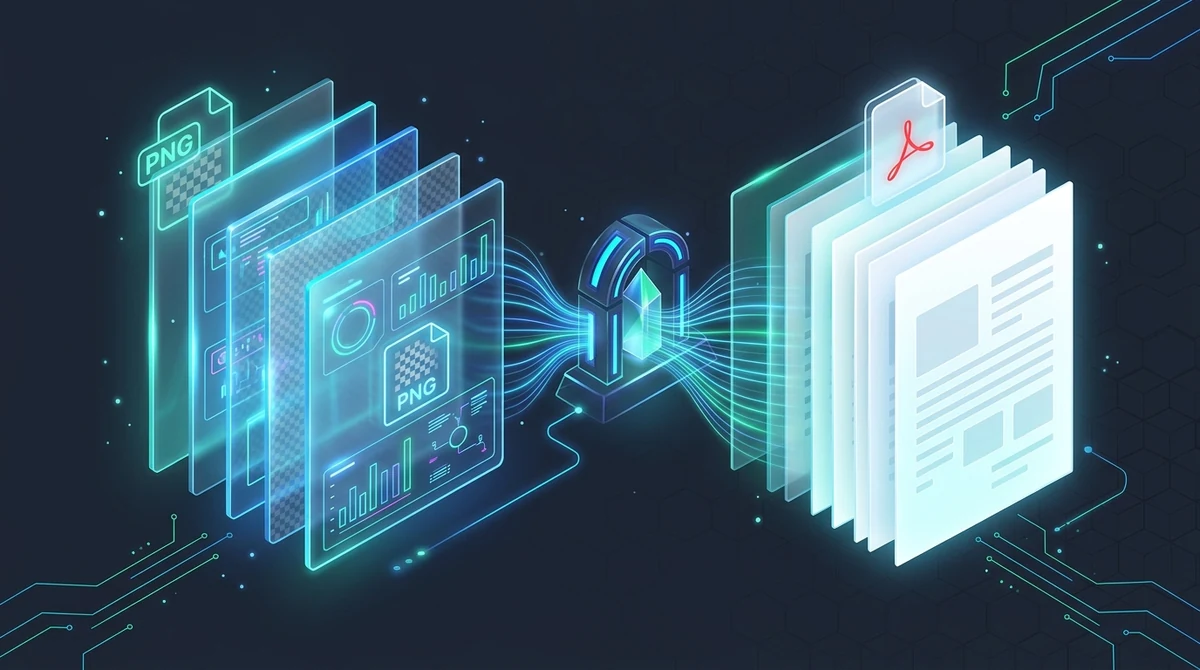
Per convertire immagini PNG in PDF online gratis, carica i tuoi file PNG o screenshot nel convertitore da PNG a PDF AZ2PDF. Il motore incapsula ogni immagine raster senza perdita in pagine PDF standardizzate con dimensioni originali, preservando trasparenza alfa e nitidezza dei pixel senza filigrane e con cancellazione della memoria entro 5 minuti.
- 100% gratuito e senza filigrana: Converti immagini PNG, mockup di interfaccia e diagrammi illimitati senza registrazioni, costi nascosti o loghi promozionali.
- Compressione senza perdita preservata: La grafica utilizza stream Deflate zlib nei container PDF, prevenendo aloni sgranati e artefatti cromatici tipici del JPEG.
- Gestione della trasparenza alfa: Gli sfondi trasparenti si fondono armoniosamente su un foglio PDF bianco standard, eliminando l'antiestetico rettangolo nero.
- Sicurezza in memoria RAM temporanea: I documenti vengono elaborati in buffer di memoria RAM isolati ed eliminati permanentemente entro cinque minuti.
Perché convertire immagini PNG e screenshot in PDF?
Negli ambienti di lavoro digitali moderni, il formato Portable Network Graphics (PNG) rappresenta lo standard indiscusso per la chiarezza visiva. Che si tratti di documentare anomalie di interfaccia su macOS o Windows, esportare dashboard di analisi, salvare schemi vettoriali da Figma o digitalizzare timbri aziendali con sfondo trasparente, il PNG è sempre la prima scelta perché conserva ogni singolo dettaglio senza sfocature.
Tuttavia, condividere numerosi file PNG separati genera disagi concreti nella collaborazione quotidiana. L'invio di molti allegati intasa le caselle di posta, altera l'ordine delle schermate e ostacola la lettura sui dispositivi mobili. Inoltre, uffici legali, portali della pubblica amministrazione e atenei accademici richiedono quasi sempre documenti PDF standardizzati e strutturati.
Raggruppare le tue immagini PNG in un unico documento PDF risolve le principali problematiche di distribuzione:
- Sequenza di lettura garantita: I singoli file di immagine vengono ordinati in modo casuale dai vari client email. Un PDF vincola le pagine nell'esatto ordine stabilito dall'utente.
- Resa identica su qualsiasi piattaforma: Regolato dallo standard internazionale ISO 32000, un file PDF viene visualizzato in modo uniforme su iPhone, iPad, Android, Mac o Windows senza richiedere visualizzatori speciali.
- Stampa su carta perfetta e accurata: Stampare screenshot PNG sciolti causa spesso margini tagliati o formati scorretti. Il formato PDF imposta dimensioni di pagina standard come A4 o Letter per una stampa impeccabile.
- Conformità per archiviazione e pratiche: La consegna di una documentazione completa in un unico file PDF soddisfa immediatamente tutti i requisiti formali richiesti dagli enti.
Preservare la trasparenza alfa e la nitidezza grafica è facilissimo con il convertitore da PNG a PDF AZ2PDF. Integra le tue immagini PNG in comodi documenti PDF senza aloni sfocati o bordi irregolari.
La scienza del PNG: Compressione senza perdita e trasparenza alfa
Per comprendere l'eccezionale definizione delle immagini PNG all'interno di un file PDF, occorre esaminare le differenze architetturali con i classici formati fotografici come il JPEG:
- Compressione senza perdita Deflate: A differenza del JPEG che scarta frequenze visive con una compressione lossy DCT, il PNG sfrutta l'algoritmo lossless Deflate (zlib). Riduce le dimensioni del file senza perdere un solo pixel, risultando ideale per grafici ad alto contrasto e testi precisi.
- Zero artefatti sui contorni: Con i convertitori tradizionali si riscontrano spesso aloni torbidi attorno alle lettere. AZ2PDF incapsula i pixel tramite i flussi nativi FlateDecode del PDF, preservando la nitidezza originale di ogni elemento.
- La complessità del canale alfa trasparente: Molte immagini PNG includono un canale alfa a 32 bit (RGBA). Le specifiche PDF convenzionali si basano tuttavia su spazi colore opachi (DeviceRGB).
I servizi online meno evoluti non sanno gestire questa maschera e convertono le aree trasparenti in rettangoli neri opachi, rovinando loghi e firme. AZ2PDF adotta un sistema intelligente di composizione raster che applica un fondo bianco puro, garantendo un risultato perfetto sia su schermo che in stampa.
Gestione di screenshot, display ad alta densità e proporzioni di pagina
Quando si organizzano immagini PNG all'interno di un PDF, la gestione delle differenti risoluzioni di schermo è fondamentale:
- Densità standard (da 72 a 96 DPI): I monitor convenzionali visualizzano schermate tipiche, ad esempio una finestra da 1920 x 1080 pixel.
- Schermi ad alta densità Retina e 4K (da 144 a 288 DPI): I dispositivi recenti adottano fattori di scala 2x o 3x. Uno screenshot può raggiungere 3840 x 2160 pixel, racchiudendo una straordinaria quantità di informazioni.
AZ2PDF offre due impostazioni di impaginazione pensate per ogni esigenza:
1. Adatta all'immagine (griglia 1:1)
La pagina PDF viene dimensionata esattamente sui pixel del file PNG. Nessun ritaglio, nessun margine bianco e nessuna distorsione proporzionale. La scelta perfetta per layout di applicazioni e progetti CAD.
2. Adatta alla pagina con margini (A4 e US Letter)
Per i file che devono essere stampati o conservati in raccoglitori fisici, il formato cartaceo A4 è ottimale. Il sistema scala l'immagine mantenendo margini uniformi che impediscono la foratura di testi importanti.
Come convertire PNG in PDF online in 3 semplici passaggi
Creare un documento PDF ordinato partendo dalle tue immagini PNG richiede pochissimi istanti:
Passaggio 1: Carica i tuoi file PNG
Trascina e rilascia i file PNG o le schermate nell'area apposita oppure selezionali dal tuo dispositivo. Le anteprime compaiono immediatamente e puoi riordinarle trascinandole.
Passaggio 2: Seleziona orientamento e layout
Imposta l'orientamento automatico per gestire schermate sia orizzontali che verticali, oppure uniforma l'intero documento. Scegli tra riempimento totale o formato foglio A4 con margini ordinati.
Passaggio 3: Scarica il documento PDF
Fai clic sul pulsante Converti. Il motore elabora il file PDF in una frazione di secondo. Scarica il risultato finale senza filigrane né banner pubblicitari.
Se il tuo progetto comprende sia loghi PNG che foto JPEG, puoi unire con comodità diversi formati grafici in un unico PDF per armonizzare proporzioni differenti in una raccolta coesa.
Casi d'uso pratici: Quando la conversione PNG in PDF è essenziale
La conversione mirata da PNG a PDF si rivela indispensabile in numerosi ambiti operativi:
1. Segnalazioni di bug e documentazione di sviluppo software
Programmatori e tester di qualità possono raggruppare sequenze di schermate in un solo PDF per documentare problemi tecnici in modo chiaro su Jira o GitHub.
2. Cruscotti aziendali e report finanziari
I grafici esportati da strumenti di business intelligence mantengono una perfetta leggibilità numerica. In formato PDF, sono subito pronti per essere presentati al management.
3. Progetti architettonici e planimetrie CAD
I sottili tratti vettoriali non rischiano di sgranare come avverrebbe con il JPEG. Inseriti in un PDF, i progetti restano nitidi e misurabili sia su tablet che su plotter.
4. Firme digitali e timbri societari isolati
Firme autografe salvate su PNG con sfondo trasparente possono essere inserite senza cornici scure o bordi opachi sopra i documenti ufficiali.
Privacy prima di tutto: L'elaborazione in RAM temporanea protegge i tuoi dati
Le schermate e le grafiche aziendali contengono spesso informazioni riservate: bilanci interni, codice proprietario o dati sensibili. Molti portali online memorizzano i documenti su disco o li sfruttano per addestrare modelli di intelligenza artificiale.
Su AZ2PDF la sicurezza dei dati personali è una priorità progettuale:
- Elaborazione esclusiva in memoria RAM volatile: I file caricati rimangono unicamente nella memoria RAM temporanea su dischi NVMe ad alte prestazioni. Nessun file viene salvato su supporti di memoria permanenti.
- Eliminazione automatica dopo 5 minuti: Un servizio automatico in background cancella integralmente tutti i residui di memoria entro cinque minuti dalla fine del processo.
- Nessuna indicizzazione né uso per AI: I tuoi file non vengono mai esaminati né utilizzati per il machine learning. I tuoi contenuti rimangono di tua esclusiva proprietà.
- Accesso 100% gratuito: Tutti gli strumenti sono fruibili senza registrazione, carte di credito o abbonamenti a pagamento.
Flussi documentali successivi per i tuoi file PDF convertiti
Dopo aver convertito le immagini PNG in PDF, puoi completare il tuo lavoro con altri strumenti gratuiti di AZ2PDF:
- Comprimi PDF grafici pesanti: Riduci il peso del file fino al 75% mantenendo testi e linee perfettamente nitidi grazie al nostro compressore PDF.
- Aggiungi note e firma direttamente: Apri il documento nell'Editor PDF AZ2PDF per evidenziare elementi essenziali, inserire testo o apporre la tua firma.
- Unisci ad altre relazioni esistenti: Integra le tue schermate in fondo a una relazione più ampia con lo strumento Unisci PDF.
- Estrai nuovamente le immagini: Se ti occorre recuperare singole pagine in formato immagine ad alta definizione, lo strumento PDF in JPG esegue l'operazione in pochi secondi.
Mantieni una trasparenza perfetta e testi limpidi grazie alla suite di strumenti per documenti grafici AZ2PDF, con elaborazioni immediate all'interno del tuo browser.
Risoluzione rapida dei problemi frequenti nella conversione da PNG a PDF
Se il file ottenuto richiede qualche perfezionamento, ecco i consigli più utili per le situazioni ordinarie:
1. Gli sfondi trasparenti appaiono neri sui visualizzatori meno recenti
Alcuni programmi datati non leggono correttamente le trasparenze. AZ2PDF applica automaticamente un fondale bianco nitido per assicurare una resa visiva corretta ovunque.
2. Il documento PDF risulta troppo pesante
Il formato PNG senza perdita mantiene ogni dettaglio grafico. Se il file è troppo voluminoso per la posta elettronica, applica il nostro strumento gratuito di compressione.
3. Lo screenshot appare troppo piccolo al centro della pagina A4
Una finestra di piccole dimensioni può occupare solo una frazione del foglio A4. Scegli l'opzione Adatta all'immagine affinché la pagina assuma le misure esatte dello screenshot.
Domande frequenti (FAQ)
Mantieni una trasparenza perfetta e testi limpidi grazie alla suite di strumenti per documenti grafici AZ2PDF, con elaborazioni immediate all'interno del tuo browser.
❓ Domande Frequenti (FAQ)
Sì. Il servizio è utilizzabile al 100% gratuitamente, senza registrazione, senza carta di credito, senza limiti di conversioni giornaliere e senza alcuna filigrana sui documenti scaricati.
Articoli Correlati su Questo Argomento
Scopri altre tecniche avanzate per organizzare le pagine e gestire i tuoi documenti.

Come estrarre immagini da PDF online gratis (qualità senza perdite)
Scopri come estrarre immagini incorporate da PDF online gratis e senza perdita di qualità. Ottieni foto JPG e PNG trasparenti in un comodo archivio ZIP.

Come convertire PDF in immagini JPG online (Gratis, alta risoluzione a 300 DPI)
Scopri come convertire pagine PDF in immagini JPG ad alta risoluzione (300 DPI) gratuitamente. Estrazione nitida, archivio ZIP pronto al download e massima privacy.

Convertire immagini in PDF online gratis (veloce e sicuro)
Unisci foto JPG, PNG e WebP in un unico documento PDF ordinato online e gratis. Mantieni la qualità originale senza filigrana e nel rispetto totale della privacy.

Come convertire PDF in Word senza perdere la formattazione (Gratis ed Editabile)
Scopri come convertire documenti PDF in file Word DOCX modificabili senza font alterati, tabelle sfalsate o caselle di testo rigide. Veloce e 100% privato.

Come convertire Word in PDF senza perdere la formattazione (Gratis e Sicuro)
Scopri come convertire documenti Word DOCX e DOC in file PDF standardizzati con caratteri bloccati, margini intatti e nessun salto di riga. Veloce, gratuito e 100% privato.

Come convertire Excel in PDF online gratis senza tagliare colonne (Layout perfetto)
Converti fogli di calcolo Excel (.xlsx, .xls, .csv) in PDF ordinati online e gratis. Risolvi il problema delle colonne tagliate, scegli il layout orizzontale e proteggi le formule.