Convertire immagini in PDF online gratis (veloce e sicuro)
Risposta Diretta & Punti Chiave
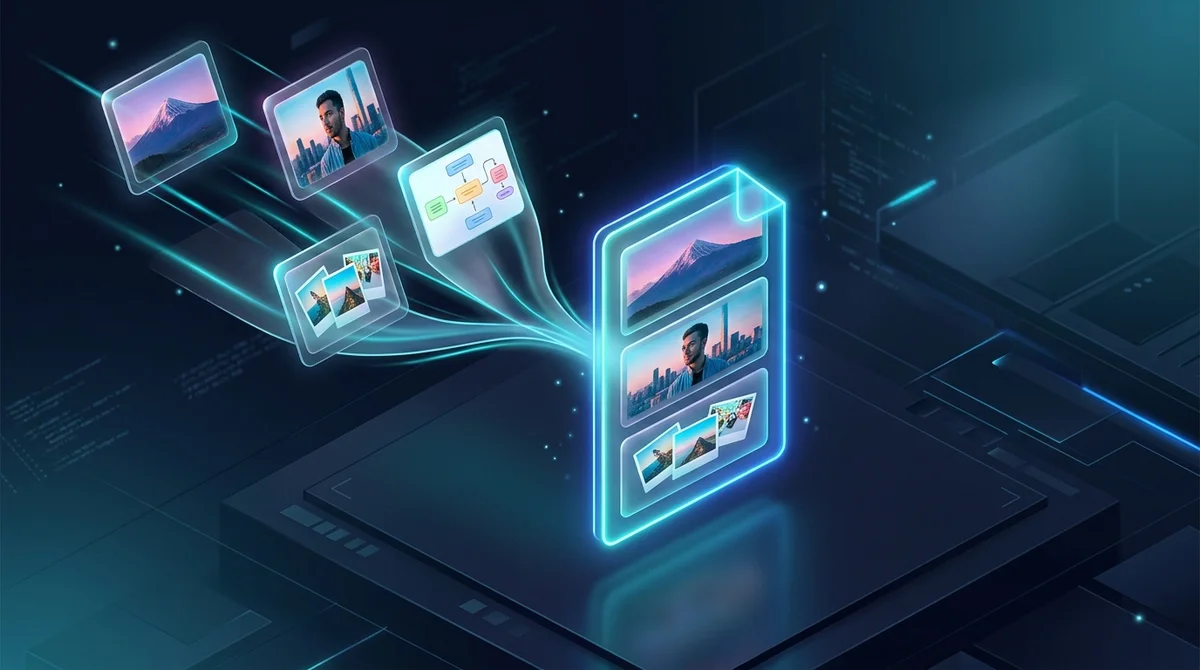
Per convertire immagini in PDF online gratis, carica le tue foto JPG, PNG o WebP su AZ2PDF Immagini in PDF. Lo strumento unisce le immagini in un documento multipagina, adatta margini e orientamento ed elabora i file in memoria RAM volatile senza filigrane e con cancellazione automatica dopo 5 minuti.
- Supporto universale per le immagini: unisci file JPG, PNG, WebP, BMP e TIFF in un unico documento ordinato.
- Gratis e senza filigrane: 100 % gratuito senza account, abbonamenti o loghi promozionali.
- Orientamento e adattamento intelligente: adatta ogni pagina in verticale o orizzontale in base all'immagine.
- Massima tutela della privacy: elaborazione esclusiva in memoria RAM temporanea con cancellazione automatica in 5 minuti.
Perché raggruppare immagini sparse in un unico PDF?
A tutti è capitato di dover inviare decine di immagini separate: che si tratti di foto scattate con lo smartphone a un contratto cartaceo, screenshot di una ricerca o ricevute di spesa da allegare a una nota rimborsi, condividere file slegati genera subito disordine.
Inviare dieci allegati JPG intasa la casella di posta, rischia di alterare la corretta sequenza dei fogli e può attivare i filtri antispam. Inoltre, i portali della pubblica amministrazione, le università, i tribunali e gli uffici contabili non accettano quasi mai immagini sciolte, richiedendo un unico documento PDF standardizzato.
Convertire le immagini in un documento PDF ben organizzato offre vantaggi evidenti:
- Sequenza delle pagine garantita: A differenza delle immagini che si ordinano in modo imprevedibile, il file PDF blocca le pagine esattamente nell'ordine logico da te impostato.
- Visualizzazione impeccabile ovunque: In conformità con lo standard ISO 32000, un documento PDF appare identico su iPhone, Android, Mac e PC senza dipendere da lettori di immagini dedicati.
- Presentazione professionale: Raccogliere le ricevute in un solo PDF trasmette cura e rigore, velocizzando le approvazioni contabili e burocratiche.
- Pronto per la stampa: Le singole foto tendono a deformarsi durante la stampa. Il PDF uniforma le dimensioni su formati standard come A4, assicurando stampe perfette.
Che tu debba organizzare foto dallo smartphone, ricevute o grafici, il convertitore da immagini a PDF AZ2PDF riunisce diversi formati in un unico documento conforme con dimensioni omogenee e dettagli nitidi.
Comprendere i formati immagine: JPG, PNG e WebP
Fotocamere e software grafici producono immagini in diversi formati. Comprenderne le peculiarità ti permette di ottenere il bilanciamento ideale tra qualità visiva e dimensioni del file:
JPG (Joint Photographic Experts Group)
È il formato fotografico per eccellenza. Applica una compressione con perdita ottimizzata per i gradienti di colore continuo della fotografia reale. All'interno del PDF, i dati JPG rimangono compatti, risultando ideali per fascicoli di molte pagine come contratti o ricevute.
PNG (Portable Network Graphics)
Il formato PNG adotta una compressione senza perdita: nessun dato viene eliminato durante la codifica. È la soluzione ideale per schermate, firme digitali, disegni tecnici e diagrammi in cui bordi e testi devono rimanere perfettamente nitidi senza aloni di compressione.
WebP (Formato Web moderno sviluppato da Google)
Sviluppato da Google, il WebP riduce le dimensioni del 25-35 % rispetto a JPG o PNG a parità di qualità percepita. Poiché è sempre più diffuso sul web, poter convertire direttamente i file WebP in PDF elimina inutili passaggi intermedi.
Con AZ2PDF non serve convertire prima i file. La piattaforma supporta simultaneamente elenchi misti di JPG, PNG, WebP, BMP e TIFF, convertendoli direttamente in un PDF omogeneo.
Proporzioni, orientamento delle pagine e margini
Un errore ricorrente consiste nel trascurare le proporzioni delle foto. Mentre i fogli dei documenti d'ufficio seguono lo standard A4 (21 x 29,7 cm), le immagini digitali presentano vari rapporti di forma:
- Rapporto 4:3: Tipico della maggior parte delle fotocamere degli smartphone.
- Rapporto 16:9: Comune per scatti panoramici, screenshot di monitor e slide.
- Rapporto 1:1: Immagini quadrate utilizzate sui social network e cataloghi.
Inserire una foto orizzontale in una pagina verticale senza il dovuto adattamento genera vistose bande vuote o tagli laterali. Il nostro strumento affronta questa sfida con tre funzioni chiave:
1. Riconoscimento automatico dell'orientamento
Invece di imporre a tutte le pagine un orientamento verticale, il sistema adatta ciascun foglio in base alla foto corrispondente. Gli scatti verticali generano pagine verticali, mentre i grafici orizzontali creano pagine orizzontali, massimizzando la leggibilità.
2. Adattamento alla pagina vs dimensioni originali
La funzione «Adatta alla pagina» ridimensiona l'immagine proporzionalmente per riempire l'area stampabile senza alterare il rapporto larghezza/altezza, evitando distorsioni sgradevoli.
3. Gestione dei margini
Per cataloghi d'arte o book fotografici puoi scegliere «Nessun margine» per un impatto a tutta pagina. Per contratti e ricevute che dovranno essere stampati o forati, un margine standard assicura che il testo non venga coperto.
La privacy al primo posto: l'elaborazione in RAM protegge i dati
Le immagini convertite contengono spesso dati altamente confidenziali: carte d'identità, passaporti per visti, estratti conto, cartelle cliniche o ricevute aziendali.
Molti convertitori online poco affidabili conservano i file sui dischi dei server per giorni o li utilizzano per addestrare modelli commerciali, creando seri rischi per la riservatezza.
Su AZ2PDF la sicurezza è al centro dell'architettura:
- Elaborazione effimera in memoria RAM: Le immagini vengono elaborate unicamente nei buffer temporanei di memoria volatile e mai scritte su dischi fissi o database.
- Cancellazione automatica entro 5 minuti: Un demone di sistema elimina completamente tutte le allocazioni di memoria temporanea entro cinque minuti dall'elaborazione.
- Nessuna archiviazione, nessun addestramento IA: Non esaminiamo, né condividiamo i tuoi file e non li utilizziamo per addestrare algoritmi di intelligenza artificiale.
- Accesso 100 % gratuito: Tutte le funzionalità sono disponibili senza registrazione e senza filigrane.
Poiché gli scatti ad alta risoluzione possono aumentare rapidamente il peso del file, puoi facilmente comprimere i PDF generati da immagini per ridurre le dimensioni e facilitarne l'invio via email.
Come convertire immagini in PDF online in 3 semplici passaggi
Trasformare una serie di immagini in un PDF ordinato richiede meno di un minuto dal browser del tuo computer o smartphone:
Passaggio 1: Carica le immagini
Fai clic sul pulsante di caricamento o trascina i file nell'area di lavoro. Le miniature compariranno subito. Trascinale per disporre le pagine nell'ordine desiderato.
Passaggio 2: Regola layout, orientamento e margini
Personalizza le opzioni: lascia l'orientamento su Automatico o imposta una modalità fissa, quindi scegli lo stile di margine più adatto alle tue esigenze.
Passaggio 3: Genera e scarica il file PDF
Fai clic su Converti. Il motore elaborerà le tue immagini in pochi istanti. Fai clic su Scarica per salvare il documento pronto, privo di pubblicità o filigrane.
Casi d'uso pratici della conversione da immagini a PDF
Raggruppare immagini in un file PDF risolve molteplici incombenze quotidiane:
- Pratiche per visti e immigrazione: Consolati e ambasciate richiedono passaporti, documenti anagrafici e biglietti aerei raccolti in un unico file PDF.
- Rendicontazione spese e contabilità: Gli uffici amministrativi preferiscono un unico documento con tutti gli scontrini piuttosto che decine di foto separate.
- Compiti ed esami manoscritti: Gli studenti possono fotografare gli appunti scritti a mano e inviarli comodamente su piattaforme didattiche come Classroom o Teams.
- Portfolio creativi: Fotografi e architetti possono presentare i loro lavori in un dossier digitale ordinato e compatibile con ogni dispositivo.
- Documentazione immobiliare: Gli agenti raccolgono foto degli immobili e planimetrie in un unico fascicolo per i clienti.
Flussi di lavoro successivi per il tuo nuovo file PDF
Dopo aver unito le tue foto in un PDF, puoi completare il lavoro con altri strumenti utili del nostro catalogo:
- Comprimere per l'invio via e-mail: Se le foto ad alta risoluzione rendono il file troppo pesante, riducilo con il nostro strumento di compressione fino all'80 % mantenendo i testi leggibili.
- Firmare e aggiungere note: Apri il file nell'editor PDF per apporre la tua firma elettronica o aggiungere commenti.
- Unire con documenti esistenti: Se devi integrare le immagini all'interno di una relazione, usa lo strumento Unisci PDF per accorparli in un solo documento.
- Estrarre di nuovo in immagini: Se in futuro dovessi esportare singole pagine come immagini JPG ad alta risoluzione, lo strumento PDF in JPG compie l'operazione inversa in pochi istanti.
Elabora e organizza i tuoi documenti in totale sicurezza con la suite di conversione documenti AZ2PDF, dove l'elaborazione protetta in memoria volatile garantisce rapidità e massima riservatezza.
Risoluzione rapida dei problemi più comuni
Se il file ottenuto richiede qualche ritocco, ecco le soluzioni ai casi più frequenti:
1. Il file PDF generato è troppo pesante per l'e-mail
Le fotocamere attuali scattano foto molto grandi, da 3 a 8 MB ciascuna. Dieci foto possono generare un PDF da 50 MB. Elabora il documento con lo strumento di compressione per ridurne le dimensioni a pochi megabyte conservando la leggibilità.
2. Le foto appaiono ruotate di lato o capovolte
Alcuni dispositivi registrano l'orientamento nei metadati EXIF senza ruotare effettivamente l'immagine. Usa semplicemente l'icona di rotazione presente sulla miniatura prima di avviare la conversione.
3. Il testo sulle immagini appare sfocato
Assicurati di scattare con una buona illuminazione evitando ombreggiature. Posiziona il foglio su un piano orizzontale e mantieni il telefono parallelo alla pagina per scongiurare distorsioni prospettiche.
❓ Domande Frequenti (FAQ)
Sì. Lo strumento è gratuito al 100 %, senza costi nascosti, senza abbonamenti, senza obbligo di registrazione e senza alcuna filigrana impressa sui documenti.
Articoli Correlati su Questo Argomento
Scopri altre tecniche avanzate per organizzare le pagine e gestire i tuoi documenti.

Come convertire PDF in immagini JPG online (Gratis, alta risoluzione a 300 DPI)
Scopri come convertire pagine PDF in immagini JPG ad alta risoluzione (300 DPI) gratuitamente. Estrazione nitida, archivio ZIP pronto al download e massima privacy.

Come estrarre immagini da PDF online gratis (qualità senza perdite)
Scopri come estrarre immagini incorporate da PDF online gratis e senza perdita di qualità. Ottieni foto JPG e PNG trasparenti in un comodo archivio ZIP.

Come convertire JPG in PDF online gratis (veloce e sicuro)
Converti immagini JPG e JPEG in documenti PDF multipagina online gratis. Mantieni la nitidezza originale senza perdite di compressione e con massima privacy.

Come stampare più pagine PDF su un foglio (strumento N-Up gratuito)
Scopri come combinare 2, 4 o più pagine PDF su un solo foglio per stampe e dispense. Risparmia carta, mantieni la qualità vettoriale, 100% gratuito e sicuro.

Come dividere un PDF per dimensione o numero di pagine (gratis online)
Scopri come dividere file PDF pesanti in parti più piccole per dimensione o pagine online gratis. Suddividi documenti per e-mail e portali telematici in secondi.

Come convertire PDF in Word senza perdere la formattazione (Gratis ed Editabile)
Scopri come convertire documenti PDF in file Word DOCX modificabili senza font alterati, tabelle sfalsate o caselle di testo rigide. Veloce e 100% privato.