Come convertire SVG in PDF online senza perdere la qualità vettoriale (Gratis)
Risposta Diretta & Punti Chiave
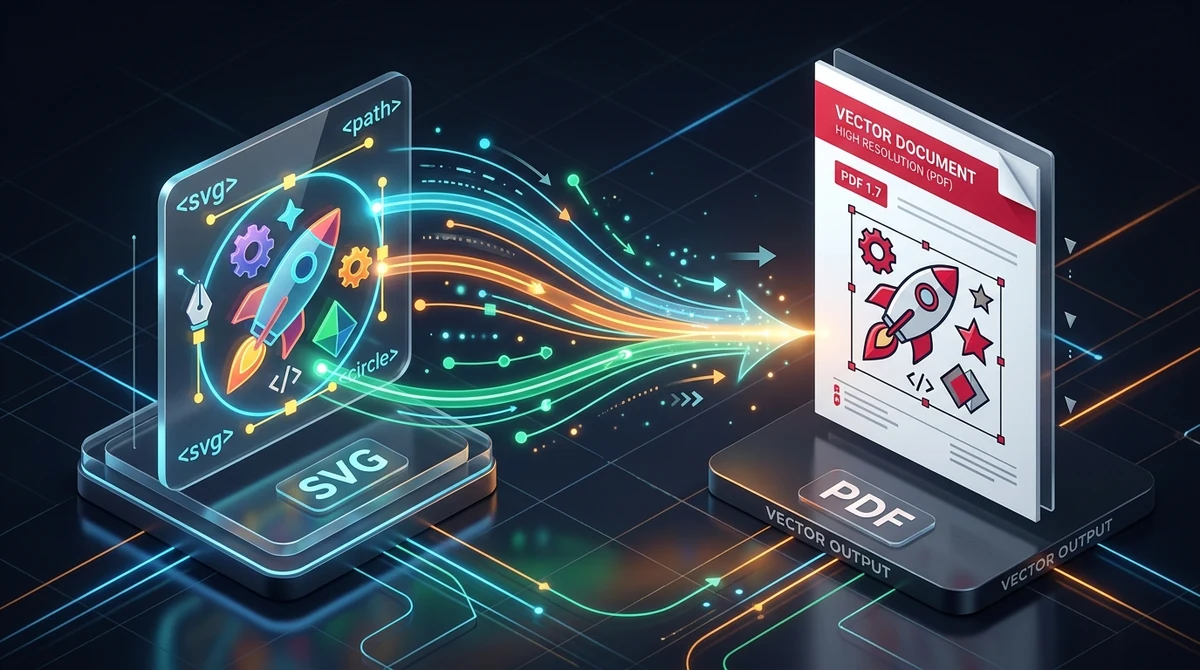
Per convertire un file SVG in PDF online senza perdere la qualità vettoriale, usa il convertitore gratuito da SVG a PDF di AZ2PDF. Il motore traduce tracciati XML, curve di Bézier e gradienti direttamente in operatori vettoriali PDF ISO 32000 nella memoria RAM, garantendo una scalabilità infinita per la stampa professionale senza sgranature o filigrane.
- Fedeltà vettoriale senza perdite: preserva curve di Bézier matematiche, tratti, tracciati di ritaglio e testo senza convertirli in pixel raster sfocati.
- Scalabilità infinita per la stampa: garantisce linee nitide a qualsiasi fattore di ingrandimento, ideale per cancelleria aziendale, progetti CAD e cartelloni pubblicitari.
- Nessun software costoso necessario: converti direttamente nel browser senza pagare abbonamenti ricorrenti ad Adobe Illustrator o Acrobat Pro.
- Massima riservatezza dei dati: i file vettoriali vengono elaborati nella memoria volatile RAM e cancellati per sempre dopo 5 minuti da un processo dedicato.
Grafica vettoriale vs raster: perché convertire SVG in PDF garantisce una nitidezza infinita
Chiunque abbia preparato il logo di un'azienda, un disegno architettonico o un'infografica per la stampa commerciale ha probabilmente riscontrato il problema dei contorni sfocati. Quando la grafica viene esportata nei comuni formati bitmap come PNG o JPG, il file risultante è composto da una griglia rigida di pixel colorati. Ingrandire un'immagine di 500 pixel per adattarla a una slide di presentazione o a uno striscione per eventi fieristici fa emergere all'istante scalettature e testi illeggibili.
Per superare in radice questo limite, la grafica digitale moderna si affida allo standard Scalable Vector Graphics (SVG). Definito dal consorzio W3C, il formato SVG è uno standard aperto basato su XML. Invece di memorizzare punti raster, registra formule geometriche matematiche: coordinate, segmenti lineari, curve di Bézier quadratiche e cubiche, regole di riempimento e spessori di contorno.
Anche il formato Portable Document Format (PDF), normato internazionalmente secondo lo standard ISO 32000, è fondamentalmente un contenitore vettoriale avanzato. Quando un disegno SVG viene convertito in un PDF a norma, le formule matematiche vengono preservate al 100%. Il file ottenuto non ha un limite rigido di risoluzione DPI: può scalare con precisione chirurgica da un piccolo biglietto da visita a una cartellonistica di grandi dimensioni senza perdere un briciolo di dettaglio.
Molti convertitori generici sul web ricorrono purtroppo a una scorciatoia inadeguata: rasterizzano il file SVG in un'immagine bitmap a bassa risoluzione prima di inserirla nel PDF. Questo distrugge le curve matematiche e sfuoca l'immagine in stampa. Una reale conversione vettoriale richiede la traduzione diretta dei nodi XML in operatori nativi di disegno vettoriale PDF.
Mantieni una scalabilità impeccabile e linee affilate elaborando le tue grafiche con il Convertitore da SVG a PDF AZ2PDF. Traduce tracciati XML, gradienti e font in operatori vettoriali PDF conformi.
Come funziona la conversione: dai nodi XML agli operatori vettoriali ISO 32000
Comprendere il processo di trasformazione eseguito durante la conversione aiuta a capire perché le pubblicazioni professionali屏chiedano motori dedicati. Strutturalmente, un file SVG è un albero gerarchico di tag XML, mentre un PDF è un contenitore binario orientato agli oggetti. La pipeline elabora quattro passaggi chiave nella memoria RAM isolata:
1. Analisi del Document Object Model XML
Il motore analizza l'elemento radice <svg> per rilevare i parametri del viewport come viewBox, width e height. Quindi scorre i gruppi (<g>), i tracciati di ritaglio (<clipPath>), i blocchi di risorse riutilizzabili (<defs>) e le figure geometriche per mappare l'albero di layout in memoria.
2. Traduzione della sintassi dei tracciati in operatori di flusso PDF
La geometria essenziale del disegno SVG risiede negli elementi <path> attraverso l'attributo d, che contiene comandi come M (moveto), L (lineto), C (curva di Bézier cubica) e Z (closepath). Il convertitore mappa ogni comando nel corrispettivo standard ISO 32000 PDF:
- Il comando SVG
M x ydiventa l'operatore PDFx y m, definendo il punto iniziale di un nuovo sottotracciato. - Il comando SVG
L x ysi traduce nell'operatore PDFx y l, tracciando un segmento lineare. - Le curve di Bézier cubiche SVG (
C x1 y1, x2 y2, x y) diventano l'operatore PDFc(x1 y1 x2 y2 x y c), replicando la curvatura matematica perfetta senza campionamenti intermedi. - Il comando SVG
Zcorrisponde all'operatore PDFhper chiudere il tracciato.
3. Mappatura della matrice di trasformazione delle coordinate (CTM)
I sistemi di coordinate di SVG e PDF hanno origini opposte: SVG posiziona l'origine (0, 0) nell'angolo in alto a sinistra con l'asse Y che scende verso il basso, mentre lo spazio utente PDF posiziona l'origine in basso a sinistra con l'asse Y che sale verso l'alto. Il motore applica una matrice di trasformazione (CTM) per invertire l'asse verticale e posizionare gli elementi con esattezza senza alterare le proporzioni.
4. Compilazione degli stati grafici, riempimenti e tratti
Spessori dei tratti, limiti di giunzione, stili di estremità e regole di riempimento vengono inseriti nel dizionario dello stato grafico del PDF. I riempimenti SVG vengono tradotti negli operatori PDF f (regola non-zero winding) o f* (regola even-odd), assicurando che poligoni complessi e forme forate vengano disegnati con estrema precisione.
I vantaggi di uno strumento online gratuito rispetto a pesanti programmi desktop
In passato, per convertire grafiche SVG in PDF pronti per la stampa era indispensabile installare suite software ingombranti come Adobe Illustrator o CorelDraw. L'uso di tali pacchetti per semplici conversioni presenta forti svantaggi:
- Costi di licenza e abbonamento elevati: I programmi di grafica commerciale richiedono abbonamenti periodici onerosi che possono costare centinaia di euro all'anno per singola postazione. Sostenere questi costi solo per esportare file vettoriali rappresenta un dispendio ingiustificato.
- Elevato consumo di risorse di sistema: Le suite desktop occupano svariati gigabyte di spazio su disco, assorbono memoria RAM e potenza di calcolo e richiedono tempo considerevole per caricare font e plugin.
- Limiti nell'uso in mobilità: Quando è necessario consultare o convertire un tracciato al volo su smartphone, tablet o laptop privi di software di grafica, aprire file SVG diventa complicato.
AZ2PDF propone una soluzione rapida ed efficiente. Il motore opera all'istante nei principali browser web su Mac, Windows, Linux, iOS e Android. Senza necessità di installare software o creare un account, otterrai PDF vettoriali di livello tipografico in pochi istanti e senza filigrane.
Come convertire file SVG in PDF vettoriale in 3 semplici passaggi
Convertire i tuoi elaborati vettoriali in un documento PDF pulito e perfettamente ridimensionabile richiede meno di mezzo minuto con AZ2PDF. Il servizio è completamente gratuito, gestisce file grafici complessi fino a 30 MB in RAM ad alta velocità e non impone tetti massimi giornalieri.
Passo 1: Carica il tuo file grafico vettoriale SVG
Accedi allo strumento di conversione da SVG a PDF nel browser. Trascina il file .svg nell'area di rilascio oppure clicca sul pulsante per selezionarlo dalla memoria del computer o smartphone.
Passo 2: Compilazione vettoriale istantanea in memoria
Una volta selezionato il file, il motore analizza i tracciati XML e genera un flusso di byte PDF vettoriale ISO 32000 nella memoria volatile. L'elaborazione è quasi istantanea e preserva ogni curva e gradiente senza rasterizzazione.
Passo 3: Scarica il PDF ad alta risoluzione per la stampa
Clicca sul pulsante di download per salvare il PDF vettoriale sul tuo dispositivo. Puoi aprirlo subito in qualsiasi visualizzatore di PDF, trasmetterlo a un centro stampa o integrarlo nelle tue presentazioni.
Se la tua opera grafica è una complessa planimetria architettonica o un diagramma di flusso, puoi anche unire i fogli vettoriali in un'unica tavola continua senza interruzioni di pagina arbitrarie.
Approfondimenti tecnici: gestione di caratteri, gradienti e trasparenza alfa
Mentre i tracciati geometrici standard si convertono con facilità, le grafiche avanzate includono spesso scelte di stile elaborate. Tenere conto dei tre fattori seguenti garantisce una conversione perfetta:
1. Tipografia e porzioni testuali
I file SVG contengono spesso testo modificabile nei tag <text> collegato a font di sistema o web font. Se il computer ricevente non dispone di tali font, il visualizzatore PDF impiegherà un carattere sostitutivo che potrebbe alterare spaziature e a capo. Per una fedeltà del 100%, converti il testo in tracciati (curve/outlines) in Figma o Illustrator prima di esportare il file SVG definitivo.
2. Canali di trasparenza alfa e maschere morbide
I formati raster tradizionali come il JPG non gestiscono le trasparenze, trasformando le aree vuote in riquadri bianchi o neri. AZ2PDF trasferisce i valori di opacità SVG nei dizionari di stato grafico esteso del PDF (/ExtGState) con maschere morbide (/SMask), mantenendo intatta la trasparenza dello sfondo.
3. Gradienti lineari e radiali
Nei convertitori di basso livello, le sfumature di colore tendono a scomporsi in bande evidenti. AZ2PDF compila <linearGradient> e <radialGradient> nei dizionari di ombreggiatura nativi PDF di Tipo 2 (assiale) e Tipo 3 (radiale), garantendo sfumature morbide sia a video che nelle pellicole di stampa ad alta definizione.
Scenari applicativi: brand identity, planimetrie CAD e grafici scientifici
La conversione vettoriale svolge un ruolo determinante in molti ambiti professionali:
- Brand identity e pacchetti logo per aziende: Le agenzie consegnano i marchi in formato vettoriale. L'esportazione in PDF permette ai clienti di visionare i file senza rischiare di spostare punti di ancoraggio, fornendo al contempo tipografie file pronti per divise e cartelli.
- Disegni architettonici e schemi tecnici CAD: I software di progettazione come AutoCAD e Revit esportano planimetrie in SVG. La conversione in PDF consente ai tecnici in cantiere di ingrandire raccordi e quote senza perdere precisione visiva.
- Ricerche scientifiche e grafici accademici: I grafici generati con librerie come matplotlib o ggplot2 ed esportati in SVG possono essere convertiti in PDF nel rispetto dei rigidi standard di risoluzione delle riviste scientifiche internazionali.
- Tavole di revisione UI/UX: I designer che esportano schermate e set di icone da Figma o Sketch possono raggrupparli in un PDF ordinato da presentare a colleghi e clienti.
Risoluzione pratica dei problemi comuni di conversione dei file SVG
Se il PDF convertito mostra incongruenze grafiche, ecco le soluzioni alle casistiche più diffuse:
1. Il disegno appare ritagliato ai bordi
Se alcune parti risultano tagliate lungo i margini, il file SVG originale potrebbe non avere un attributo viewBox esplicito oppure le dimensioni di larghezza e altezza non coincidono. Apri l'SVG in un editor di testo e assicurati che viewBox="0 0 width height" contenga tutte le geometrie disegnate.
2. Le animazioni o gli effetti interattivi non compaiono
I file SVG per il web contengono spesso animazioni CSS o SMIL. Poiché il PDF è un formato documentale statico, il motore cattura lo stato iniziale al tempo zero. Assicurati che gli elementi grafici rilevanti siano pienamente visibili nello stato predefinito.
3. Le immagini raster collegate esternamente mancano
Se l'SVG include un tag <image> che richiama un URL web esterno o un percorso locale non raggiungibile, l'elemento potrebbe non essere renderizzato. Per evitare collegamenti interrotti, incorpora l'immagine bitmap direttamente nell'SVG codificandola in formato Base64 (Data URI) prima della conversione.
4. La dimensione del file PDF è eccessiva
I soli tracciati vettoriali occupano pochissimo spazio, ma l'eventuale presenza di fotografie ad altissima risoluzione incorporate nel file può far lievitare il peso del PDF. Se devi spedire il file via email con limiti di allegato, riduci la risoluzione delle immagini raster incorporate mantenendo intatta la definizione delle linee vettoriali.
Privacy e conformità: architettura a conservazione zero per elaborati riservati
I file vettoriali racchiudono spesso il patrimonio intellettuale primario di un'azienda: loghi di prodotti non ancora annunciati, schemi ingegneristici brevettati e layout industriali protetti da segreto commerciale.
Diversi convertitori sul web archiviano i documenti degli utenti su server cloud esterni dove file non protetti possono rimanere per giorni. Inviare materiale proprietario attraverso reti non controllate comporta gravi vulnerabilità aziendali.
AZ2PDF risponde a queste esigenze con un rigido modello di Zero Data Retention:
- Elaborazione esclusiva nella memoria RAM volatile: I file sono gestiti unicamente nei buffer temporanei di memoria e non vengono mai memorizzati su dischi rigidi permanenti o database.
- Cancellazione automatica entro 5 minuti: Un servizio in background rimuove in modo irreversibile tutti i dati della sessione entro 5 minuti dalla conversione o subito dopo il completamento del download.
- Nessun tracciamento o addestramento AI: AZ2PDF non indicizza, consulta o condivide le tue risorse creative, e i tuoi elaborati non vengono mai impiegati per addestrare modelli di intelligenza artificiale.
Ottieni una precisione vettoriale impeccabile con la piattaforma di documenti vettoriali AZ2PDF, unendo la praticità del browser alla massima sicurezza per i tuoi dati.
❓ Domande Frequenti (FAQ)
Sì, il convertitore da SVG a PDF di AZ2PDF è gratuito al 100%, non include costi nascosti, non fissa limiti sul numero di conversioni, non richiede registrazioni e non applica filigrane sui file PDF generati.
Articoli Correlati su Questo Argomento
Scopri altre tecniche avanzate per organizzare le pagine e gestire i tuoi documenti.

Come convertire PNG in PDF online gratis (Senza perdita & Nitido)
Converti immagini PNG e screenshot in documenti PDF multipagina online gratis. Mantieni nitidezza vettoriale, trasparenza alfa e massima privacy nel browser.
Come convertire WebP in PDF online gratis (senza perdita di qualità)
Scopri come convertire immagini WebP in documenti PDF di alta qualità online gratis. Unisci più immagini in un PDF nitido, sicuro e senza filigrane.

Come convertire JPG in PDF online gratis (veloce e sicuro)
Converti immagini JPG e JPEG in documenti PDF multipagina online gratis. Mantieni la nitidezza originale senza perdite di compressione e con massima privacy.

Convertire immagini in PDF online gratis (veloce e sicuro)
Unisci foto JPG, PNG e WebP in un unico documento PDF ordinato online e gratis. Mantieni la qualità originale senza filigrana e nel rispetto totale della privacy.

Come estrarre immagini da PDF online gratis (qualità senza perdite)
Scopri come estrarre immagini incorporate da PDF online gratis e senza perdita di qualità. Ottieni foto JPG e PNG trasparenti in un comodo archivio ZIP.

Come convertire PDF in immagini JPG online (Gratis, alta risoluzione a 300 DPI)
Scopri come convertire pagine PDF in immagini JPG ad alta risoluzione (300 DPI) gratuitamente. Estrazione nitida, archivio ZIP pronto al download e massima privacy.