Come convertire PDF in HTML online gratis (codice pulito e layout fedele)
Risposta Diretta & Punti Chiave
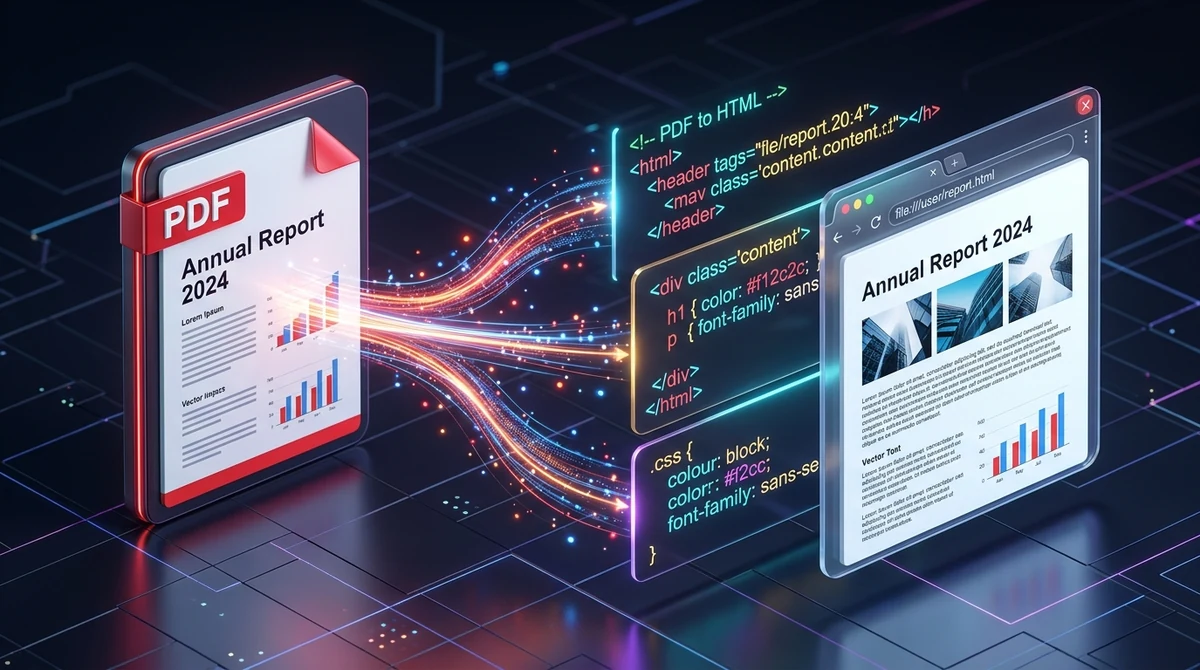
Per convertire un PDF in HTML online gratis, carica il tuo file su AZ2PDF PDF in HTML. Il motore compila coordinate vettoriali, font tipografici e immagini in pagine web standard HTML5 e CSS, fornendo codice pulito indicizzabile dai motori di ricerca a costo zero, senza software e senza watermark.
- Totalmente gratuito e senza filigrane: conversioni illimitate senza abbonamenti, obbligo di registrazione o timbri pubblicitari nel codice.
- Preservazione esatta del layout: ricostruisce le gerarchie visive, gli stili dei font e le coordinate grafiche senza degradare le pagine in immagini sfocate.
- Accessibilità nativa per il web: trasforma pagine di stampa statiche in elementi DOM ricercabili e testo selezionabile.
- Sicurezza in memoria RAM temporanea: elaborazione all'interno di buffer isolati che eliminano automaticamente i documenti al termine del download.
L'attrito tra pagine di stampa fisse e il web moderno
Da oltre trent'anni, il formato PDF (ISO 32000) costituisce lo standard globale di riferimento per lo scambio documentale. Progettato per comportarsi come carta digitale, garantisce che margini, glifi e grafica vettoriale rimangano identici su qualsiasi dispositivo.
Tuttavia, questa immutabilità diventa un limite quando si pubblicano contenuti sul web moderno. I siti internet odierni operano sul DOM e su motori di layout CSS fluidi. Le pagine web si adattano dinamicamente a schermi diversi, consentono la selezione immediata del testo e permettono ai motori come Google di indicizzare ogni frase.
Visualizzare file PDF grezzi tramite viewer o iframe genera spesso disagi: doppie barre di scorrimento su desktop, zoom difficoltoso su smartphone e penalizzazioni SEO. Convertire i file PDF in codice semantico HTML5 e CSS risolve il problema alla radice.
Pubblicare contenuti direttamente nel browser senza viewer pesanti è immediato con il convertitore da PDF a HTML AZ2PDF, che estrae tipografia, stili CSS e immagini in codice web pulito.
Come il motore traduce i flussi PDF in HTML e CSS
La conversione di un file binario PDF in codice web strutturato segue un processo rigoroso di decompilazione del layout:
- Analisi binaria e albero degli oggetti: Il motore analizza l'intestazione, risolve la tabella xref e naviga il catalogo per individuare pagine e risorse.
- Mappatura delle coordinate vettoriali: Il sistema cartesiano PDF (origine in basso a sinistra a 72 punti per pollice) viene convertito in coordinate web (origine in alto a sinistra) con posizionamento CSS assoluto.
- Ricostruzione tipografica: I dizionari dei font e le tabelle ToUnicode vengono analizzati per assegnare font CSS corrispondenti, mantenendo il testo selezionabile.
- Estrazione delle immagini: I dati grafici incorporati nei dizionari XObject (JPEG o PNG) vengono estratti e referenziati con tag img standard.
- Compilazione del documento unificato: Utilizzando Poppler pdftohtml con parametri dedicati (-s -c -noframes), si ottiene un documento HTML5 moderno senza vecchie strutture frameset.
Il file HTML ottenuto può essere aperto in qualsiasi browser o caricato direttamente nel proprio CMS.
Come convertire qualsiasi PDF in HTML online in 3 passaggi
Passaggio 1: Carica il tuo documento PDF
Accedi al convertitore nel browser. Trascina il file PDF nell'area sicura o selezionalo dal tuo computer, tablet o smartphone.
Passaggio 2: Elaborazione automatica di layout e codice
Il motore analizza la geometria delle pagine, separa la grafica e compila il documento in HTML5 in pochi secondi nella memoria RAM.
Passaggio 3: Scarica la tua pagina web HTML
Fai clic sul pulsante di download per salvare il file generato, privo di watermark e pronto per la visualizzazione o la modifica.
Per ulteriori esigenze di gestione file, come la compressione o il riordino delle pagine, la suite completa di strumenti PDF gratuiti di AZ2PDF è sempre a tua disposizione.
Casi d'uso pratici: perché trasformare documenti PDF in pagine web
La conversione in codice web offre vantaggi strategici tangibili:
1. Pubblicazione di manuali e guide tecniche
Manuali d'uso distribuiti come PDF pesanti possono essere convertiti in HTML e trasformati in articoli di help desk rapidamente consultabili.
2. Massimizzazione del posizionamento SEO
I motori di ricerca indicizzano le pagine HTML con maggiore efficienza rispetto ai file PDF binari, rafforzando l'autorevolezza del sito.
3. Newsletter e contenuti di marketing
I layout realizzati dai grafici in formato PDF possono essere convertiti in markup riutilizzabile per newsletter o landing page senza dover riscrivere i testi.
4. Migrazione di archivi storici verso CMS moderni
Nel trasferimento di documenti su WordPress, Webflow o intranet aziendali, la conversione in HTML elimina le lunghe operazioni di copia e incolla.
Dopo aver perfezionato il codice nel tuo CMS, puoi anche esportare nuovamente l'HTML in PDF per verificare la fedeltà di stampa e mantenere la paginazione corretta.
Come pubblicare e incorporare il codice HTML nel sito o CMS
Hai diverse modalità flessibili per presentare i contenuti convertiti:
Metodo 1: Copia e incolla diretto nel CMS
Copia i contenuti interni al tag body e incollali in un blocco HTML del tuo CMS per armonizzare colori e caratteri.
Metodo 2: Incorporamento con iframe responsive
Pubblica il file separatamente e includilo negli articoli tramite iframe moderno:
<iframe src="/docs/relazione-annuale.html" title="Relazione annuale" style="width: 100%; min-height: 800px; border: none; overflow: auto;"></iframe>
L'iframe HTML carica istantaneamente su smartphone e consente la selezione agevole del testo.
Metodo 3: Integrazione in siti statici (Jamstack)
In framework come Nuxt o Next.js, salva il file nella cartella public o trasformalo in componenti riutilizzabili.
Testo digitale nativo o documenti scansionati: quando usare l'OCR
La struttura di partenza del PDF determina la qualità della conversione:
PDF digitali nativi
Generati da software come Word, InDesign o Google Docs, contengono font vettoriali reali. La conversione restituisce testo HTML selezionabile e ricercabile.
Documenti scansionati e fotografie
Le scansioni contengono solo immagini raster pixelate. La conversione diretta produrrebbe pagine HTML con immagini prive di testo modificabile.
Soluzione: Elabora prima il documento con lo strumento OCR PDF di AZ2PDF. Il riconoscimento ottico inserisce un livello Unicode ricercabile che consente di ottenere testo web reale durante la conversione in HTML.
Risoluzione di problemi di layout, font web e risorse
Alcuni semplici accorgimenti per ottimizzare la resa sul web:
1. Testo che fuoriesce su display mobili stretti
Il posizionamento assoluto può estendersi oltre la larghezza dello schermo su smartphone. Modifica il contenitore CSS impostando larghezze relative (es. max-width: 100%; height: auto;).
2. Font proprietari mancanti
Se un font del PDF non è installato sul sistema dell'utente, il browser applicherà caratteri standard. Collega font equivalenti da Google Fonts o dichiara una regola @font-face nell'intestazione HTML.
3. File pesanti a causa di foto ad alta risoluzione
Le fotografie destinate alla stampa aumentano le dimensioni della pagina. Comprimi le immagini estratte o assegna l'attributo loading="lazy" ai tag img secondari.
4. Riconvertire il codice HTML in PDF
Se apporti modifiche al codice HTML e necessiti di un documento formale e bloccato per firme o archiviazione, puoi convertire nuovamente il markup in un PDF pronto per la stampa.
Priorità alla privacy: l'elaborazione in memoria RAM volatile
I documenti PDF contengono spesso segreti aziendali, dati finanziari e contratti riservati. Proteggere i tuoi file è essenziale.
AZ2PDF adotta un'architettura rigorosamente orientata alla privacy. L'elaborazione avviene esclusivamente in buffer di memoria RAM temporanei, con cancellazione immediata dei file al termine del download. Nessun dato viene conservato o condiviso.
Migliora i tuoi flussi di pubblicazione digitale con la suite PDF per browser AZ2PDF, unendo massima precisione e tutela totale della privacy.
Domande frequenti
Il convertitore da PDF a HTML di AZ2PDF è davvero gratuito?
Sì. Lo strumento è gratuito al 100%, senza costi nascosti, abbonamenti, limiti giornalieri o filigrane aggiunte al codice.
Il codice HTML convertito manterrà font e colori del PDF?
Sì. Il motore estrae metriche tipografiche, font, codici esadecimali e coordinate esatte, traducendoli in regole CSS standard.
Posso modificare il codice HTML risultante in editor come VS Code?
Sì. Il file generato è HTML5 standard pulito. Puoi aprirlo in qualsiasi editor di testo per personalizzare contenuti o integrarlo nel tuo CMS.
Cosa accade se il PDF proviene da una scansione cartacea?
Se il PDF contiene immagini raster senza testo digitale, la conversione produrrà immagini a pagina intera. Esegui prima il file con lo strumento OCR PDF di AZ2PDF per estrarre testo selezionabile.
I miei documenti PDF vengono salvati sul server?
No. AZ2PDF elabora i file in buffer di memoria RAM temporanei. I documenti vengono eliminati automaticamente subito dopo il download.
❓ Domande Frequenti (FAQ)
Sì. Lo strumento è gratuito al 100%, senza costi nascosti, abbonamenti, limiti giornalieri o filigrane aggiunte al codice.
Articoli Correlati su Questo Argomento
Scopri altre tecniche avanzate per organizzare le pagine e gestire i tuoi documenti.

Come convertire file HTML in PDF online senza perdere la formattazione
Scopri come convertire file HTML e stili CSS in documenti PDF pronti per la stampa online gratis. Mantieni caratteri esatti, interruzioni di pagina e layout senza watermark.

Come convertire Word in PDF senza perdere la formattazione (Gratis e Sicuro)
Scopri come convertire documenti Word DOCX e DOC in file PDF standardizzati con caratteri bloccati, margini intatti e nessun salto di riga. Veloce, gratuito e 100% privato.

Come convertire PDF in Word senza perdere la formattazione (Gratis ed Editabile)
Scopri come convertire documenti PDF in file Word DOCX modificabili senza font alterati, tabelle sfalsate o caselle di testo rigide. Veloce e 100% privato.

Come comprimere un PDF senza perdere qualità (Gratis e Veloce)
Scopri come ridurre le dimensioni dei file PDF fino all'85% per email e web senza testo sfocato o immagini sgranate. Veloce, gratis e 100% privato nel browser.

Come convertire PDF in immagini JPG online (Gratis, alta risoluzione a 300 DPI)
Scopri come convertire pagine PDF in immagini JPG ad alta risoluzione (300 DPI) gratuitamente. Estrazione nitida, archivio ZIP pronto al download e massima privacy.

Convertire immagini in PDF online gratis (veloce e sicuro)
Unisci foto JPG, PNG e WebP in un unico documento PDF ordinato online e gratis. Mantieni la qualità originale senza filigrana e nel rispetto totale della privacy.