Come convertire PDF in Excel gratis senza disallineare le colonne (Guida completa)
Risposta Diretta & Punti Chiave
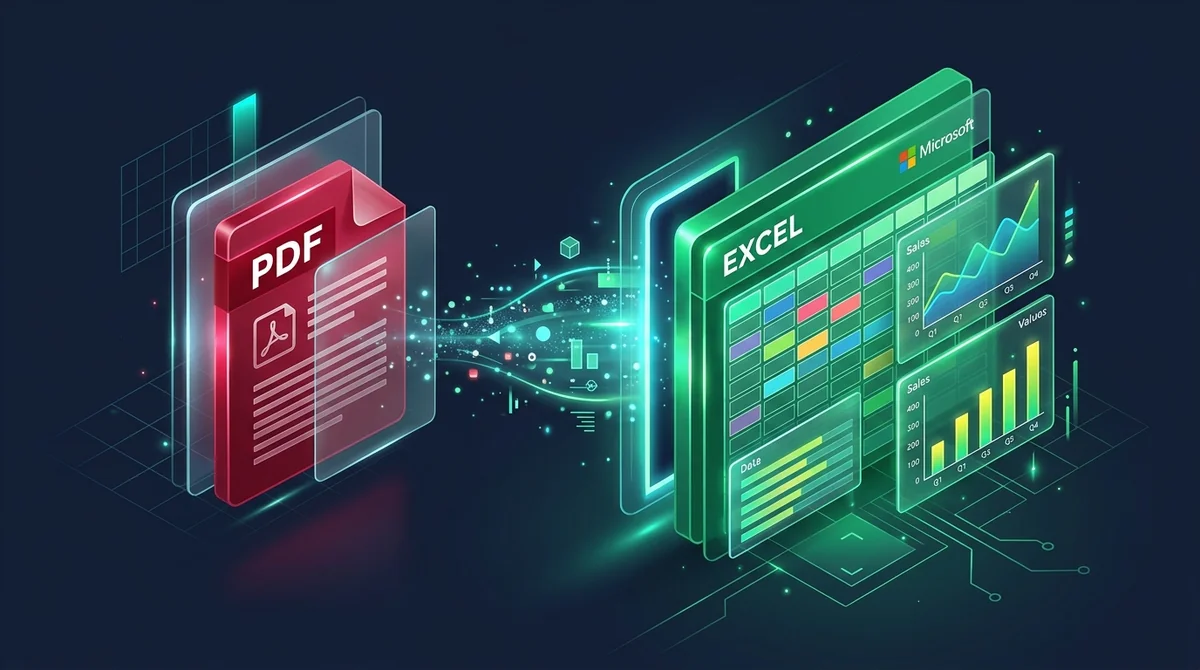
Per convertire una tabella PDF in un foglio di calcolo Excel modificabile senza colonne spezzate o unite, carica il tuo file su AZ2PDF. Questo strumento gratuito analizza le coordinate geometriche delle celle, estrae i dati nel formato nativo .xlsx e li elabora nella memoria volatile senza archiviazione permanente, consentendoti di applicare formule all'istante.
- Allineamento colonne impeccabile: L'analisi spaziale della griglia associa righe e bordi a celle Excel indipendenti, evitando fusioni indesiderate.
- Dati pronti per il calcolo: I numeri estratti vengono convertiti in valori numerici reali per eseguire subito formule come SOMMA, MEDIA e CERCA.VERT.
- 100% gratuito senza installazione: Trasforma estratti conto, fatture e bilanci direttamente nel browser senza acquistare licenze Adobe Acrobat Pro.
- Massima riservatezza finanziaria: Elaborazione sicura nella memoria RAM temporanea con cancellazione automatica e definitiva entro cinque minuti.
Perché copiare tabelle da PDF a Excel fallisce
Chiunque si sia occupato di contabilità e abbia provato a copiare un bilancio, un estratto conto o un inventario da un file PDF in Microsoft Excel ha vissuto la medesima delusione: si seleziona la tabella, si copia, si incolla in Excel e si vede l'intero contenuto schiacciarsi nella colonna A. I valori monetari si fondono con le descrizioni dei prodotti, le date finiscono su righe vuote e ore di noioso reinserimento manuale sembrano inevitabili.
Per comprendere l'origine del problema, bisogna esaminare l'architettura del formato Portable Document Format (PDF). A differenza di software come Excel o Google Fogli, che memorizzano i dati all'interno di righe, colonne e celle strutturate (come B3 o D15), un PDF non ha alcuna nozione di tabella. In realtà, non sa nemmeno cosa sia un paragrafo.
Un file PDF si comporta come una tela da disegno digitale. Ogni elemento testuale o numerico è collocato a una precisa coordinata geometrica X e Y (misurata in punti dall'angolo inferiore sinistro della pagina). Quando selezioni il testo, gli appunti raccolgono solo la sequenza grezza dei caratteri nell'ordine in cui sono stati scritti nel file stream. La tabella che appare a schermo è soltanto un'illusione ottica creata dal nostro occhio.
Incollare questa sequenza grezza distrugge la griglia. Per ricreare un foglio calcolabile occorre un motore di parsing spaziale intelligente. Elimina il rischio di errori manuali affidandoti al convertitore da PDF a Excel AZ2PDF, che identifica automaticamente delimitatori di riga, intestazioni e colonne numeriche per generare file Microsoft Excel (.xlsx) perfetti.
Come funziona l'estrazione avanzata delle tabelle
La moderna estrazione di tabelle segue un rigoroso flusso di analisi geometrica:
1. Rilevamento dei tratti vettoriali e dei bordi
Il motore analizza il documento alla ricerca delle linee vettoriali che formano le cornici e le separazioni delle celle. Calcolando le intersezioni di questi segmenti, definisce la struttura della tabella con esattezza millimetrica.
2. Analisi degli spazi bianchi e dei canali verticali
Molti documenti finanziari utilizzano tabelle senza griglia in cui le colonne sono separate solo da spazi vuoti. L'algoritmo valuta la distribuzione orizzontale dei caratteri per individuare i corridoi verticali continui che delimitano le colonne.
3. Raggruppamento per riga e allineamento alla linea di base
Le parole e i numeri che condividono la stessa coordinata Y vengono associati. In questo modo le descrizioni che si sviluppano su due righe restano confinate in una sola cella senza causare slittamenti nelle righe successive.
4. Riconoscimento automatico dei tipi di dato
Poiché il testo nel PDF è una semplice stringa di caratteri, il convertitore analizza ogni cella riconoscendo valori monetari, percentuali o date, assegnando il corretto formato per permettere l'immediata applicazione di formule in Excel.
5. Compilazione nel formato OpenXML (.xlsx) nativo
Infine, la matrice di dati viene compilata direttamente in una vera cartella di lavoro Microsoft Office OpenXML (.xlsx), pienamente compatibile con Excel, Google Fogli e LibreOffice Calc.
Come convertire PDF in Excel online in 3 semplici passaggi
Passo 1: Carica il tuo documento PDF
Accedi allo strumento dal tuo browser preferito. Trascina e rilascia il file PDF contenente le tabelle nell'area di lavoro. Il sistema accetta documenti esportati da software gestionali e fatturazione elettronica senza richiedere alcuna registrazione.
Passo 2: Elaborazione e ricostruzione della griglia
Il convertitore valuta all'istante la disposizione spaziale e riorganizza le informazioni nelle celle appropriate. L'elaborazione ultraveloce in memoria RAM permette di completare prospetti complessi di molte pagine in pochi secondi.
Passo 3: Scarica la cartella di lavoro Excel modificabile
Fai clic sul pulsante di download per salvare il file .xlsx sul tuo dispositivo. Aprilo in Excel per filtrare i dati, creare grafici ed eseguire calcoli all'istante.
Gestione di documenti finanziari complessi: Estratti conto e fatture
I documenti contabili reali presentano spesso strutture complesse che richiedono trattamenti specifici:
1. Estratti conto bancari e carte di credito
Presentano intestazioni ripetute e saldi iniziali su ogni pagina prima dell'elenco dei movimenti. Il convertitore trasferisce ordinatamente ciascuna pagina, consentendo di filtrare i movimenti per fornitore o calcolare le uscite mensili in pochi clic.
2. Fatture commerciali e ordini di acquisto
Spesso combinano una sezione anagrafica senza bordi con una tabella dettagliata delle merci. Il motore separa questi due blocchi evitando che l'indirizzo o la partita IVA alterino le larghezze delle colonne dei prodotti.
3. Bilanci e registri contabili su più pagine
Nei rendiconti estesi, il convertitore mantiene coerente la larghezza delle colonne attraverso tutte le pagine consecutive, facilitando la creazione di tabelle pivot riassuntive.
4. Ricevute cartacee scansionate e foto di documenti
Se il file PDF è stato prodotto da uno scanner o da una fotocamera, contiene un'immagine di numeri. In questo caso, elabora prima il documento con un software OCR per convertire l'immagine in caratteri digitali prima di esportare in Excel.
Mantenere l'integrità dei dati: Valute, decimali e numeri
Nel settore amministrativo, un separatore decimale frainteso può compromettere un'intera revisione contabile:
1. Numeri memorizzati come valori rispetto a numeri come testo
Copiando manualmente, i numeri mostrano spesso l'avviso di "Numero memorizzato come testo" e la formula =SOMMA(A1:A20) restituisce 0. La pipeline di AZ2PDF corregge queste anomalie garantendo che Excel li riconosca come valori numerici pronti per il calcolo.
2. Standard per separatori di migliaia e decimali
In Italia e in gran parte d'Europa il punto indica le migliaia e la virgola i decimali (1.250,50 €), a differenza del formato anglosassone ($1,250.50). È possibile regolare queste impostazioni nelle opzioni avanzate di Excel per adattarle al documento originale.
3. Riconoscimento di valori negativi e parentesi contabili
Nei rendiconti finanziari i numeri negativi sono spesso indicati tra parentesi come (4.500,00). Il parser preserva questa convenzione contabile evitando che uscite di cassa vengano interpretate come ricavi positivi.
Per l'integrazione diretta in database o flussi informativi aziendali, puoi anche scegliere di esportare le tabelle direttamente nel pratico formato CSV delimitato da virgole.
Sicurezza al primo posto: La memoria volatile a tutela dei dati
I documenti da convertire in fogli di calcolo racchiudono dati aziendali sensibili: buste paga, fatture fornitori o margini di profitto.
Alcuni siti online conservano i file sui propri server per giorni o li impiegano per addestrare modelli commerciali di intelligenza artificiale. Affidare bilanci aziendali a server non sicuri rappresenta una seria minaccia per la riservatezza.
Per questo AZ2PDF adotta rigorose misure di protezione:
- Elaborazione in memoria volatile (RAM): I documenti caricati risiedono solo nella memoria temporanea e non vengono mai salvati su supporti di memoria permanenti.
- Cancellazione automatica: Un processo in background elimina definitivamente ogni dato residuo entro cinque minuti dal termine dell'elaborazione.
- Nessuna indicizzazione o training IA: Non esaminiamo né indicizziamo i tuoi registri contabili. I tuoi documenti rimangono sotto il tuo esclusivo controllo.
- Accesso 100% gratuito: Tutte le funzionalità sono fruibili liberamente senza abbonamenti a pagamento.
Flusso inverso: Quando riconvertire il foglio di calcolo in PDF
L'impiego coordinato di file Excel e PDF rappresenta un ciclo fondamentale nell'attività lavorativa quotidiana:
Convertire PDF in Excel: Quando ricevi un documento statico e devi verificare conteggi, filtrare righe contabili o costruire modelli previsionali con formule.
Esportare di nuovo in PDF: Quando l'elaborazione è ultimata e devi trasmettere il bilancio definitivo o la fattura a clienti e revisori. Il PDF impedisce manomissioni accidentali, nasconde le formule interne e assicura una resa grafica perfetta in orientamento orizzontale.
Semplifica i tuoi processi di revisione contabile con la suite di strumenti per documenti e fogli di calcolo AZ2PDF, garantendo un'elaborazione rapida e riservata direttamente sul tuo dispositivo.
Risoluzione rapida dei problemi comuni post-conversione
Se la cartella di lavoro richiede un ritocco iniziale, ecco tre soluzioni immediate:
1. Celle unite che impediscono l'ordinamento
Se i titoli hanno creato celle unite su più colonne, Excel bloccherà l'ordinamento. Premi Ctrl+A per selezionare l'intero foglio, vai nella scheda Home e fai clic su Unisci e allinea al centro per separare le celle.
2. Numeri allineati a sinistra che non eseguono le formule
Se una colonna di cifre non viene calcolata, selezionala, apri la scheda Dati, clicca su Testo in colonne e premi direttamente Fine per convertire i valori in numeri reali.
3. Pagine scansionate che generano fogli vuoti
Se il foglio Excel risulta privo di dati, il PDF originale era una scansione grafica. Utilizza prima uno strumento OCR per digitalizzare il testo prima di procedere con l'esportazione in Excel.
Domande frequenti (FAQ)
Risposte puntuali ed esaustive per convertire le tabelle dei tuoi file PDF in cartelle di lavoro Microsoft Excel con precisione e sicurezza assolute.
❓ Domande Frequenti (FAQ)
Sì. Il motore di analisi spaziale di AZ2PDF valuta le distanze orizzontali per ricostruire i bordi reali delle celle, impedendo che numeri e testi vengano raggruppati in un'unica colonna.
Articoli Correlati su Questo Argomento
Scopri altre tecniche avanzate per organizzare le pagine e gestire i tuoi documenti.

Come estrarre testo da un PDF scansionato con OCR (Gratuito e Sicuro)
Scopri come convertire documenti cartacei scansionati e PDF fotografici in testo selezionabile e ricercabile con OCR multilingue gratuito. Veloce, preciso e al 100% privato nel browser.

Come convertire PDF in testo online gratis (estrazione TXT pulita)
Scopri come estrarre testo non formattato da documenti PDF online gratuitamente. Converti pagine a più colonne in file TXT UTF-8 puliti per IA e codice.

Come convertire PDF in Word senza perdere la formattazione (Gratis ed Editabile)
Scopri come convertire documenti PDF in file Word DOCX modificabili senza font alterati, tabelle sfalsate o caselle di testo rigide. Veloce e 100% privato.

Come convertire Word in PDF senza perdere la formattazione (Gratis e Sicuro)
Scopri come convertire documenti Word DOCX e DOC in file PDF standardizzati con caratteri bloccati, margini intatti e nessun salto di riga. Veloce, gratuito e 100% privato.

Come convertire PDF in immagini JPG online (Gratis, alta risoluzione a 300 DPI)
Scopri come convertire pagine PDF in immagini JPG ad alta risoluzione (300 DPI) gratuitamente. Estrazione nitida, archivio ZIP pronto al download e massima privacy.

Convertire immagini in PDF online gratis (veloce e sicuro)
Unisci foto JPG, PNG e WebP in un unico documento PDF ordinato online e gratis. Mantieni la qualità originale senza filigrana e nel rispetto totale della privacy.