Come inserire filigrane di riservatezza e copyright in un PDF online

Risposta Diretta & Punti Chiave
L'applicazione di una filigrana a un PDF consiste nel sovrapporre stringhe di testo o elementi grafici semitrasparenti sulle pagine del documento in conformità con lo standard ISO 32000 per certificarne titolarità e riservatezza.
- Supporto testo e logo: inserisci diciture di copyright come "RISERVATO" o applica loghi PNG trasparenti ad alta risoluzione.
- Angolo e opacità personalizzabili: calibra trasparenza, inclinazione e posizione per tutelare i contenuti senza compromettere la leggibilità.
- Nessun riquadro nero: la maschera morbida (soft mask) garantisce che i file PNG trasparenti si fondano perfettamente senza fastidiosi bordi scuri.
- Gratuito e riservato: elaborazione sicura in memoria volatile RAM con cancellazione automatica entro 5 minuti senza conservazione su server.
Protezione dei dati riservati mediante filigrane visive
Prima di distribuire proposte commerciali preliminari, relazioni di audit confidenziali o bozze di design, attestare con chiarezza lo stato del documento è essenziale. Una filigrana evidente come "BOZZA", "RISERVATO" o il logo societario avverte tempestivamente i destinatari sulla delicatezza dei contenuti e ne previene la diffusione non autorizzata.
Proteggi le bozze riservate e rivendica i diritti di proprietà intellettuale con lo strumento Aggiungi Filigrana AZ2PDF. Consente di sovrapporre filigrane personalizzate di testo e immagini su ogni pagina con il pieno controllo di opacità, rotazione e allineamento.
Meccanica tecnica: maschere morbide del canale Alpha in ISO 32000
I software rudimentali falliscono frequentemente nella gestione dei file PNG con trasparenza, convertendo il canale Alpha in sgradevoli riquadri neri che coprono il testo. In base allo standard internazionale ISO 32000, la corretta resa della trasparenza richiede l'impiego di dizionari di stato grafico esteso (/ExtGState) e flussi di mascheratura morbida (/SMask).
AZ2PDF genera un flusso di maschera a scala di grigi a 8 bit indipendente che fonde armoniosamente la grafica semitrasparente sul testo sottostante senza intaccare i font vettoriali. Il testo inclinato viene calcolato tramite matrice di trasformazione affine, garantendo caratteri nitidissimi a 30°, 45° o qualunque angolazione su schermi o stampe ad alta definizione.
Guida dettagliata per inserire una filigrana nei documenti PDF
L'aggiunta di filigrane su documenti riservati è un procedimento rapido e sicuro:
- Seleziona il tuo documento PDF e trascinalo nell'apposita utility online protetta.
- Scegli se inserire testo personalizzato (come "RISERVATO" o "COPIA") o caricare un logo PNG aziendale trasparente.
- Regola l'angolazione, il livello di trasparenza (consigliato tra il 20% e il 30%) e la posizione, quindi scarica istantaneamente il PDF protetto.
Per impedire a destinatari non autorizzati di selezionare o rimuovere la filigrana grafica, ricorda di appiattire le filigrane applicate in livelli di sfondo immutabili così da saldare per sempre il timbro nel corpo della pagina.
Migliori pratiche per opacità e posizionamento nel layout
Per ottenere il perfetto compromesso tra efficacia deterrente e chiarezza di lettura, mantieni l'opacità tra il 20% e il 30%. Posizionare la filigrana in diagonale al centro della pagina impedisce facili ritagli, mentre la ripetizione di motivi a griglia protegge in modo efficace contro gli screenshot parziali.
Proteggi le tue risorse intellettuali e i contratti aziendali con la piattaforma di sicurezza documentale AZ2PDF, dove l'elaborazione locale in memoria RAM preserva i tuoi file da qualsiasi condivisione esterna.
❓ Domande Frequenti (FAQ)
Le filigrane visive scoraggiano efficacemente la duplicazione non autorizzata. Per renderle permanenti e inamovibili, abbina questo strumento alla nostra funzione di appiattimento PDF per integrare il timbro direttamente nella grafica di sfondo.
Articoli Correlati su Questo Argomento
Scopri altre tecniche avanzate per organizzare le pagine e gestire i tuoi documenti.

Come sbloccare un PDF protetto da password online (Rimuovere la protezione per sempre)
Scopri come rimuovere password e restrizioni di autorizzazione dai file PDF autorizzati gratis online. Decrittazione sicura in memoria RAM senza filigrana.

Come oscurare automaticamente dati sensibili in un PDF gratis (Rimozione PII)
Scopri come oscurare automaticamente dati riservati, codici fiscali, carte di credito ed e-mail in un PDF gratis. Riconoscimento rapido senza fughe di dati.
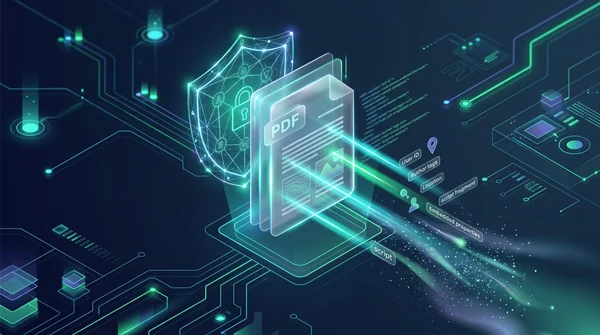
Come sanificare file PDF e cancellare i metadati nascosti (Gratis e Sicuro)
Scopri come sanificare file PDF rimuovendo metadati di autore, cronologia modifiche, tag GPS e macro JavaScript online. 100% gratuito e riservato.
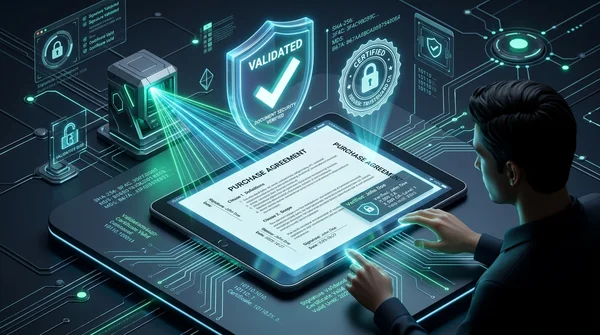
Come verificare una firma digitale PDF gratis (senza Acrobat)
Scopri come verificare le firme digitali nei file PDF gratuitamente. Controlla integrità crittografica, identità del firmatario e catene di certificati senza Acrobat.
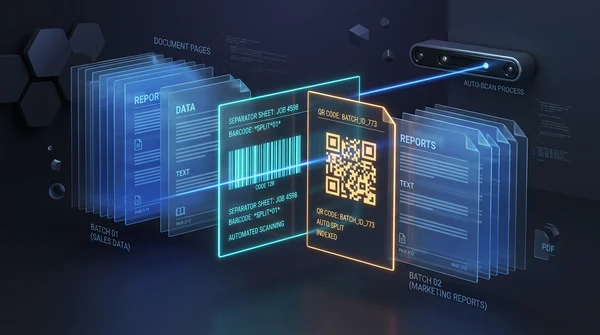
Come dividere automaticamente un PDF con codici a barre e codici QR (guida online gratuita)
Scopri come separare automaticamente scansioni PDF di massa utilizzando fogli divisori con codici a barre e QR code online gratis con privacy assoluta.

Come confrontare due file PDF per trovare le differenze online (gratuito e sicuro)
Scopri come confrontare due documenti PDF online gratis. Rileva modifiche al testo, clausole variate e differenze visive fianco a fianco senza Adobe Acrobat.