Come dividere automaticamente un PDF con codici a barre e codici QR (guida online gratuita)
Risposta Diretta & Punti Chiave
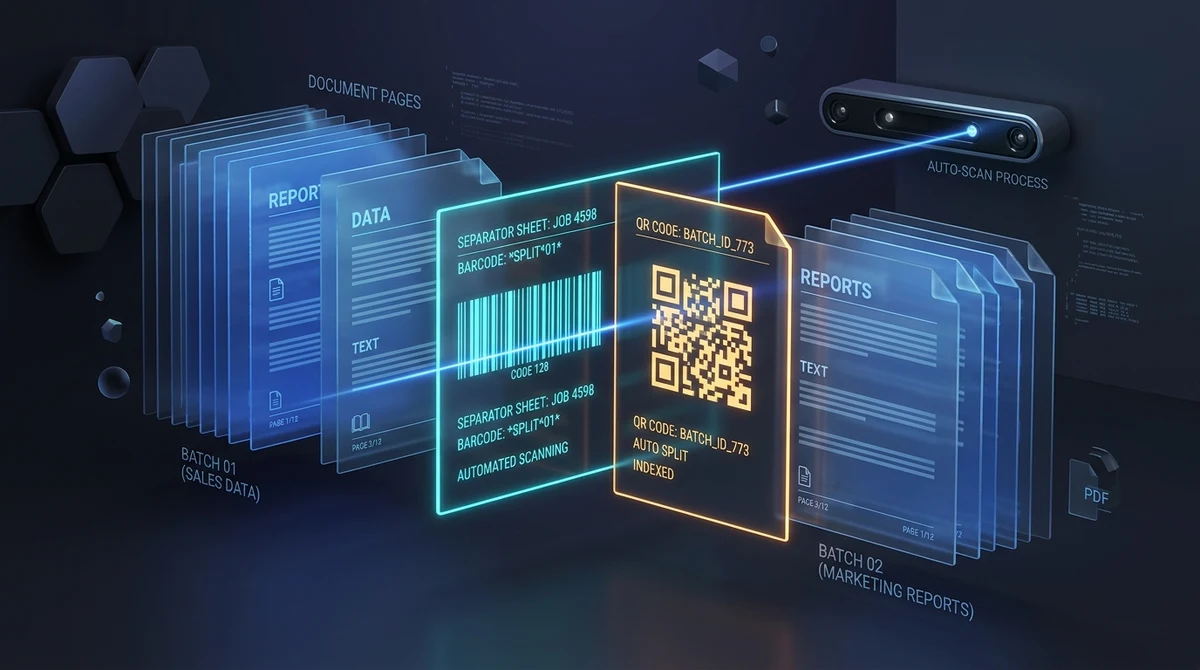
Per dividere automaticamente documenti PDF tramite codici a barre o codici QR online gratuitamente, inserisci fogli separatori stampati tra i singoli documenti durante la scansione in blocco. Il motore di AZ2PDF esamina ogni pagina secondo lo standard ISO 32000, seziona il file a ogni marcatore, rimuove i fogli divisori e archivia i documenti singoli in un pacchetto ZIP pulito, senza costi e con elaborazione sicura in memoria RAM.
- Frazionamento automatico di scansioni continue: Suddividi bobine di scansione con oltre 100 pagine in file PDF autonomi e ordinati senza selezione manuale delle pagine.
- Riconoscimento ottico intelligente dei divisori: Rileva fogli separatori con codici a barre lineari (Code 39, Code 128, Patch Code T) e codici QR tramite binarizzazione computer vision a doppio passaggio.
- Gestione completa della scansione fronte-retro (Duplex): Salta automaticamente il fronte e il retro bianco dei divisori per evitare la creazione di pagine vuote non desiderate.
- 100% gratuito e riservato in memoria RAM: AZ2PDF elabora i file nella memoria volatile temporanea del server senza memorizzazione permanente, senza filigrane e con eliminazione automatica entro 5 minuti.
Il collo di bottiglia della scansione massiva: perché la divisione manuale azzera la produttività
Negli uffici che gestiscono ingenti volumi cartacei, la digitalizzazione dei documenti rappresenta spesso l'incombenza più laboriosa. Centri smistamento posta, uffici contabilità, archivi ospedalieri e studi legali ricevono ogni mattina centinaia di pagine: fatture fornitori, moduli di consenso informato, contratti e fascicoli d'assunzione. Ciascuna pratica può constare di due, tre o sette pagine.
Nel digitalizzare queste pratiche, gli operatori affrontano un dilemma poco efficiente:
- Scansione pratica per pratica: Un operatore carica una singola fattura di 3 pagine sull'alimentatore automatico (ADF), avvia la scansione, attende il completamento, digita il nome file, salva e ripete il ciclo 100 volte. Questo lavoro monotono impegna dalle quattro alle cinque ore al giorno.
- Scansione in blocco continuo: Per ridurre i tempi davanti allo scanner, si carica una pila di 300 pagine in una sola passata continua. La scansione richiede solo pochi minuti, ma il risultato è un unico file PDF da 300 pagine che unisce cinquanta pratiche distinte in una massa digitale disordinata e complessa da consultare.
Separare manualmente quel file PDF di 300 pagine diventa estenuante. Bisogna scorrere pagina per pagina, individuare la fine di una fattura e l'inizio della successiva, annotare gli intervalli di pagina ed estrarli uno alla volta. L'errore umano è dietro l'angolo: una cesura a pagina 47 anziché 48 rischia di allegare dati contabili riservati o referti sanitari nel fascicolo errato.
La divisione automatica dei documenti elimina questo collo di bottiglia istruendo il software a riconoscere i fogli divisori fisici e frazionare i file all'istante. Se ti trovi a gestire file corposi senza codici a barre, consulta anche la nostra guida su come dividere un PDF per dimensione del file in pochi clic.
Automatizza le scansioni ad alto volume con lo strumento di divisione automatica AZ2PDF, che rileva codici a barre e codici QR per separare i file all'istante.
Funzionamento interno: come agiscono i fogli separatori con codice a barre e codice QR
La divisione automatica dei PDF sfrutta una consolidata procedura di acquisizione documentale: inserire fogli divisori fisici tra i singoli fascicoli prima di caricarli nel vassoio dello scanner. Questi fogli operano come segnalibri ottici digitalizzati direttamente nel flusso PDF insieme alle pagine di testo.
Un motore intelligente analizza il flusso PDF in piena conformità allo standard internazionale ISO 32000. Ecco come si svolge il processo a livello architetturale:
1. Ispezione diretta degli Image XObject
Anziché consumare cicli di calcolo eseguendo il rendering di ciascuna pagina in pesanti bitmap ad alta risoluzione, il motore controlla preventivamente il dizionario delle risorse di pagina. Nei file PDF acquisiti da scanner, le immagini sono solitamente racchiuse in oggetti Image XObject (/Type /XObject con /Subtype /Image). Se la pagina include solo poche immagini distinte, il sistema estrae direttamente i byte grezzi dalla memoria senza invocare il motore di rendering grafico, riducendo i tempi di elaborazione fino all'80%.
2. Binarizzazione computer vision a doppia strategia
Per decodificare codici a barre e codici QR in modo impeccabile su qualsiasi tipo di carta o condizione di luce, il sistema adotta due algoritmi complementari integrati nella libreria ottica ZXing:
- HybridBinarizer: Calcola soglie locali di luminosità su finestre di pixel ridotte. Questo algoritmo adattivo assicura la massima accuratezza con codici nitidi su documenti digitali o scansioni con illuminazione disomogenea.
- GlobalHistogramBinarizer: Analizza l'istogramma complessivo dei pixel dell'intera pagina. Tale approccio resiste efficacemente al rumore meccanico dello scanner, alle fibre della carta, alla polvere di toner e a loghi o bordi che potrebbero disturbare le soglie locali.
3. Rendering adattivo in base alla risoluzione
Nel caso in cui l'ispezione diretta non dia esito positivo (ad esempio su fogli divisori con grafica vettoriale o sfondi colorati), il motore applica un rendering scalare. Esegue un primo controllo veloce a 150 DPI per risparmiare memoria RAM. Se non identifica marcatori, ripete automaticamente l'analisi a 300 DPI, riuscendo a leggere anche codici compatti da 10 mm o leggermente sfocati.
4. Separazione dei limiti strutturali e scarto del divisore
Non appena viene rilevato un codice divisore valido, il motore contrassegna il confine del documento. Inizializza immediatamente un nuovo contenitore PDF, elimina il foglio divisorio per non appesantire le tue cartelle di lavoro e accoda tutte le pagine successive nel nuovo documento.
5. Serializzazione in flusso ZIP senza perdite
I documenti risultanti vengono assemblati fedelmente sfruttando il reindirizzamento dello stream di oggetti addPage() di Apache PDFBox. L'applicazione di parametri privi di compressione (CompressParameters.NO_COMPRESSION) garantisce che font condivisi e risorse vettoriali rimangano inalterati senza corruzioni. I file autonomi vengono compressi direttamente in un archivio ZIP pronto al download.
Formati standard di separazione: Patch Code T, Code 128 e codici QR
Ogni infrastruttura di scansione impiega marcatori ottici specifici per comandare la divisione. Conoscere questi formati aiuta a selezionare i fogli divisori più idonei:
1. Patch Code T (Transfer Patch)
Introdotto originariamente da Kodak e adottato da produttori come Fujitsu, Canon ed Epson, il Patch Code è una griglia di barre parallele calibrate. Il Patch Code T rappresenta lo standard industriale di riferimento per la divisione documentale: segnala sia ai sensori hardware dello scanner sia alla pipeline software che il nuovo fascicolo inizia esattamente alla pagina seguente.
2. Codici a barre lineari 1D (Code 128 e Code 39)
I codici lineari come Code 128 e Code 39 sono diffusissimi perché si possono stampare con qualsiasi stampante d'ufficio tramite font gratuiti. Oltre a indicare la separazione, possono memorizzare stringhe di instradamento (come SPLIT o DOC_START). Molti uffici utilizzano fogli plastificati Code 128 riutilizzabili indefinitamente.
3. Matrici bidimensionali 2D (Codici QR)
I codici QR offrono una tolleranza eccezionale grazie all'algoritmo di correzione degli errori Reed-Solomon (livelli da L a H). Il codice QR resta decodificabile anche se il 30% della superficie è deteriorato da pieghe, macchie o fori di pinzatrice. Inoltre, può contenere metadati strutturati come centri di costo o codici commessa.
Confronto tra metodi di separazione: automazione online, software desktop e procedura manuale
Quando si pianifica il flusso di dematerializzazione, occorre valutare con attenzione investimenti, vincoli hardware e tempo operativo:
Opzione 1: Strumento online automatizzato di ultima generazione (AZ2PDF)
La soluzione più rapida ed economica è un'applicazione web specializzata. Non richiede installazione, opera su Windows, macOS, Linux e smartphone e gestisce scansioni di grandi dimensioni senza rallentamenti. Gratuita al 100%, senza abbonamenti, senza registrazione e priva di filigrane promozionali.
Opzione 2: Suite di acquisizione enterprise (Kofax, ABBYY, Acrobat Pro)
Le piattaforme aziendali garantiscono ampie funzionalità, ma richiedono canoni periodici gravosi, spesso tra i 240 e gli oltre 1.200 euro annui per postazione. Per piccoli studi o uffici che necessitano solo di dividere i flussi, si tratta di una spesa sproporzionata.
Opzione 3: Software proprietario a corredo dello scanner
Gli applicativi forniti con gli scanner funzionano a dovere, ma sono vincolati a modelli hardware specifici e non possono gestire file PDF provenienti da filiali esterne o acquisizioni fotografiche da cellulare.
Opzione 4: Divisione manuale pagina per pagina
Contare e tagliare le pagine manualmente non costa in licenze software, ma si traduce in centinaia di ore sprecate e frequenti imprecisioni. A valle della separazione, ti consigliamo di scoprire come rinominare file PDF automaticamente in blocco per assegnare nomi ordinati in base ai valori estratti.
Come dividere automaticamente i documenti PDF in 3 semplici passaggi
Automatizzare l'acquisizione massiva non richiede scanner da produzione né complesse configurazioni di rete:
Passaggio 1: Preparare la pila cartacea e scansionare in un unico PDF
Stampa i fogli divisori con il codice prescelto (Code 128 o Patch Code T) o un codice QR ben definito. Colloca un foglio divisorio prima della pagina iniziale di ogni pratica. Carica l'intero plico nel vassoio ADF e scansiona tutto in un unico file PDF continuo.
Passaggio 2: Caricare il file PDF e impostare la modalità fronte-retro
Apri lo strumento di separazione automatica nel browser. Trascina il file PDF scansionato nell'area di caricamento. Se la scansione è avvenuta su entrambi i lati del foglio, attiva l'opzione Modalità fronte-retro (Duplex) per escludere automaticamente il retro bianco di ogni divisorio.
Passaggio 3: Scaricare l'archivio ZIP con i fascicoli separati
Fai clic sul pulsante di divisione. Il motore analizzerà le pagine, individuerà i divisori ed estrarrà i singoli documenti eliminando i fogli di separazione. Nel giro di pochi istanti, riceverai un archivio ZIP contenente tutti i file ordinati e pronti all'archiviazione.
Gestione della scansione fronte-retro: come escludere le pagine bianche dei divisori
Un inconveniente frequente nelle scansioni in blocco è la trappola della scansione duplex. I dispositivi d'ufficio odierni registrano in genere entrambi i lati di ogni foglio inserito.
Se utilizzi fogli divisori stampati su una sola facciata, lo scanner produrrà due pagine per ciascun divisorio:
- Pagina frontale: Riporta il codice a barre o il QR code stampato.
- Pagina posteriore: Un foglio completamente bianco.
Se il software esegue il taglio limitandosi a leggere il codice frontale, il documento successivo si aprirà con una fastidiosa pagina bianca. Se hai già file con pagine vuote accidentali, puoi applicare il nostro metodo per rimuovere pagine bianche da PDF in modo immediato.
Con il nostro sistema il problema viene risolto a monte grazie alla Modalità fronte-retro (Duplex): al rilevamento di un codice divisorio, l'indice di pagina avanza di due unità (page++). Vengono così scartati sia il fronte stampato sia il retro vuoto, assicurando che i tuoi file comincino subito con il contenuto effettivo.
Casi d'uso aziendali: ufficio postale, contabilità fornitori, cartelle cliniche e fascicoli legali
La separazione con divisori ottici ottimizza l'operatività in svariati ambiti professionali:
1. Ciclo passivo e contabilità fornitori
L'ufficio amministrativo scansiona in un solo passaggio tutta la corrispondenza del mattino intercalando divisori con codice a barre. Le fatture suddivise vengono archiviate nei percorsi contabili per la successiva registrazione.
2. Ufficio protocollo e smistamento postale
Lo staff della posta digitalizza plichi da 100 pagine separati da codici a barre divisionali, distribuendo pacchetti PDF precisi ai rispettivi uffici in tempi record.
3. Ospedali, cliniche e studi dentistici
La dematerializzazione delle cartelle sanitarie esige massima riservatezza. L'inserimento di fogli divisori con codice paziente garantisce che i dati clinici non vengano mai mescolati tra diverse cartelle.
4. Fascicoli giudiziari e contenziosi legali
I collaboratori di studio scansionano faldoni di atti probatori e contratti, frazionandoli automaticamente in singoli allegati numerati senza investire in onerosi software dedicati.
Perfeziona la digitalizzazione della corrispondenza e l'archiviazione massiva con la piattaforma di gestione documentale e divisione automatica PDF di AZ2PDF, dove l'elaborazione protetta in RAM tutela al 100% i tuoi documenti riservati.
Consigli pratici su qualità di stampa, risoluzione dello scanner e risoluzione problemi
Per ottenere una percentuale di riconoscimento del 100% in tutti i tuoi cicli di scansione, applica queste buone norme:
- Contrasto di stampa netto: Stampa i divisori con toner nero pieno su carta bianca ad alta luminosità. Evita stampe in modalità bozza o fogli colorati che riducono il contrasto nella binarizzazione.
- Rispettare le zone di rispetto (Quiet Zones): Lascia uno spazio bianco pulito intorno al codice. Posiziona il codice al centro e a non meno di 25 mm dai bordi della pagina.
- Risoluzione ottimale (da 200 a 300 DPI): L'intervallo 200-300 DPI è il compromesso ideale tra velocità ed esattezza. Scansionare a 72 DPI rischia di sgranare le barre sottili, mentre a 600 DPI appesantisce la memoria senza vantaggi reali.
- Conservare fogli intatti: Sostituisci i fogli separatori sgualciti o strappati. Negli ambienti a usura intensa, preferisci i codici QR con correzione Reed-Solomon in grado di sopportare fino al 30% di usura meccanica.
Domande frequenti (FAQ)
Trova risposta ai quesiti più frequenti sulla divisione automatica di documenti PDF, fogli divisori con codice a barre, scansione fronte-retro e tutela della privacy online.
❓ Domande Frequenti (FAQ)
Sì. Lo strumento è gratuito al 100% senza alcun limite sul numero di documenti. Non vi sono canoni di abbonamento, non occorrono carte di credito né registrazioni e i documenti generati non hanno alcun watermark.
Articoli Correlati su Questo Argomento
Scopri altre tecniche avanzate per organizzare le pagine e gestire i tuoi documenti.
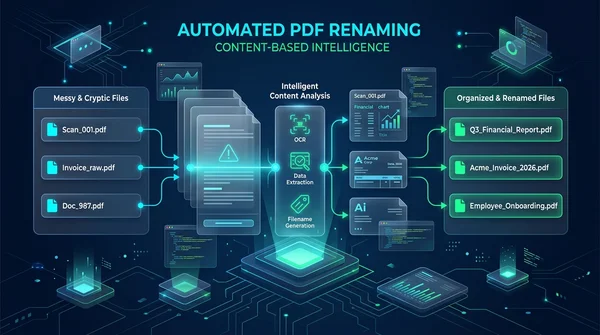
Come rinominare automaticamente i file PDF in base al contenuto online e gratis
Scopri come rinominare automaticamente i file PDF online gratis in base al contenuto e ai tag dei metadati. Organizza scansioni e fatture senza perdita di qualità.

Come dividere un PDF per dimensione o numero di pagine (gratis online)
Scopri come dividere file PDF pesanti in parti più piccole per dimensione o pagine online gratis. Suddividi documenti per e-mail e portali telematici in secondi.
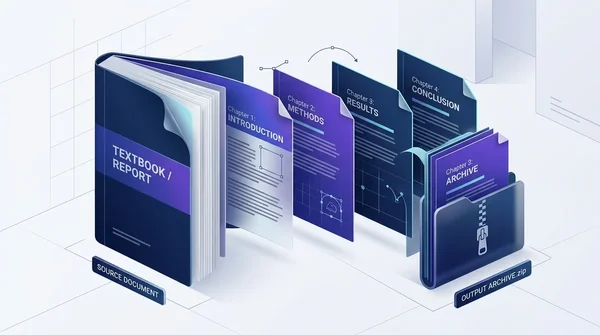
Come dividere un PDF in capitoli online gratis (veloce e sicuro)
Scopri come dividere voluminosi libri, manuali tecnici e contratti PDF in capitoli indipendenti online gratis. Elaborazione locale nel browser e download in archivio ZIP.

Come rilevare e rimuovere le pagine bianche da un PDF scansionato online (gratis)
Scopri come rilevare e rimuovere automaticamente le pagine bianche da PDF scansionati online e gratis. Elimina i fogli vuoti da scansione fronte-retro senza perdita di qualità.

Come dividere pagine PDF in file separati (Gratuito e Sicuro)
Scopri come dividere file PDF in documenti separati o estrarre intervalli di pagine specifici online senza Adobe Acrobat. Veloce, gratuito e al 100 % riservato.

Come confrontare due file PDF per trovare le differenze online (gratuito e sicuro)
Scopri come confrontare due documenti PDF online gratis. Rileva modifiche al testo, clausole variate e differenze visive fianco a fianco senza Adobe Acrobat.