Come oscurare automaticamente dati sensibili in un PDF gratis (Rimozione PII)
Risposta Diretta & Punti Chiave
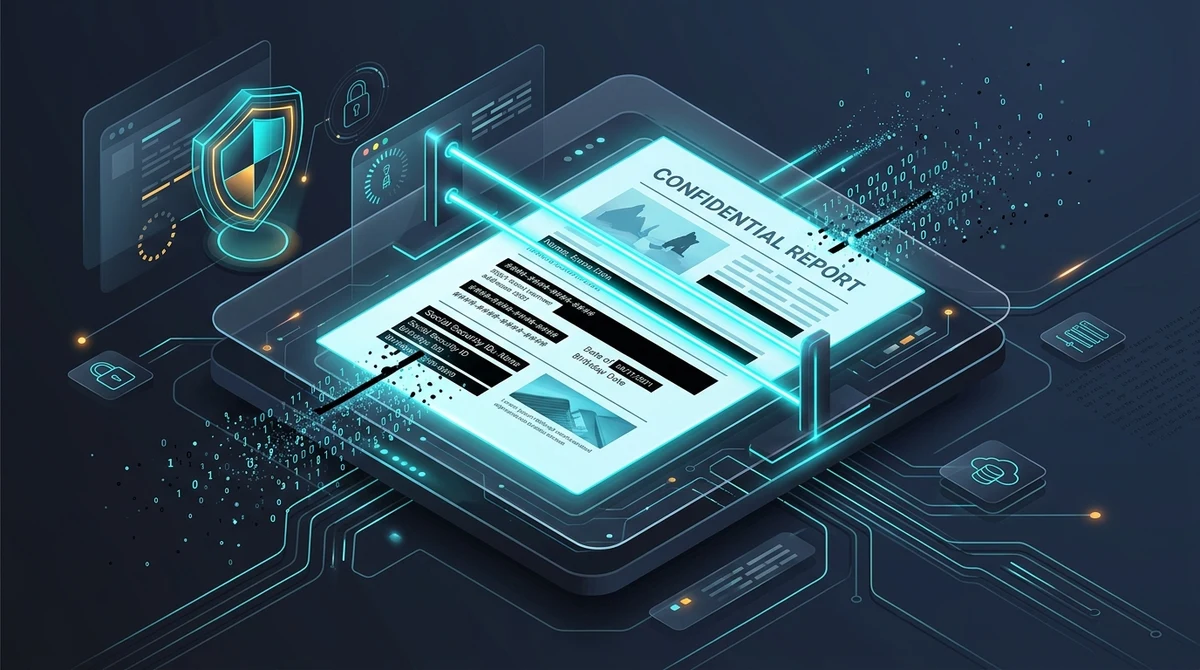
Per oscurare automaticamente i dati sensibili in un PDF gratis, utilizza lo strumento Oscura PDF Automaticamente di AZ2PDF per analizzare e cancellare elementi riservati come codici fiscali, carte di credito, e-mail e numeri telefonici. Lo strumento individua i pattern regex ed elimina i glifi direttamente dal flusso binario del file senza archiviazione cloud.
- Riconoscimento automatico dei pattern: Rileva istantaneamente i formati di dati identificativi personali (PII) comuni, inclusi codici identificativi, carte di pagamento, e-mail, numeri di telefono ed espressioni regolari personalizzate su centinaia di pagine.
- Autentica eliminazione del flusso binario: Cancella in modo permanente i glifi dei caratteri e le voci di metadati dal flusso di byte del PDF, impedendo qualsiasi estrazione tramite copia-incolla o analisi dei livelli grafici.
- Completamente gratuito e senza limitazioni: Sanifica fascicoli legali, referti medici ed estratti conto senza abbonamenti costosi ad Adobe Acrobat né obbligo di registrazione.
- Flusso operativo consigliato: Combina l'oscuramento automatico con la rimozione dei metadati e l'appiattimento del PDF per cancellare la cronologia delle revisioni nascoste e garantire l'integrità del file.
I rischi dell'oscuramento visivo manuale: perché le barre nere falliscono
La condivisione di documenti PDF riservati è un'attività quotidiana per studi legali, strutture sanitarie, società di consulenza finanziaria e uffici pubblici. Che si tratti di depositare atti giudiziari, perfezionare accordi di fusione societaria o trasmettere cartelle cliniche, proteggere i dati personali è doveroso per legge. Ciononostante, ogni anno organizzazioni di primo piano incorrono in gravi violazioni della sicurezza per un equivoco fondamentale: confondere la semplice mascheratura visiva con l'effettivo oscuramento digitale.
Quando gli utenti desiderano nascondere informazioni riservate in un PDF, spesso scelgono la via più sbrigativa: aprono il file in Apple Anteprima, Adobe Acrobat Reader o Microsoft Word, disegnano un rettangolo nero sulle parole da coprire o usano un evidenziatore nero, per poi salvare il file. Sullo schermo, il dato appare invisibile. Nella realtà tecnica sottostante, nessun carattere è stato cancellato.
In base allo standard internazionale ISO 32000 per l'architettura PDF, i documenti sono strutturati su livelli visivi indipendenti. Posizionare un rettangolo nero sopra un paragrafo aggiunge unicamente un nuovo oggetto vettoriale alla coda di rendering. I caratteri e le cifre originarie rimangono intatti all'interno del flusso di testo grezzo /Contents, governati dagli operatori di visualizzazione standard quali Tj e TJ.
Chiunque riceva tale documento può premere Ctrl+A per selezionare tutto il contenuto della pagina, copiarlo con Ctrl+C e incollarlo nel Blocco Note per leggere le informazioni private in chiaro. In alternativa, aprendo il file in un comune editor vettoriale gratuito, è sufficiente selezionare il riquadro nero e premere il tasto Canc per mostrare immediatamente codici fiscali, numeri di conto corrente o nomi di clienti. Il vero oscuramento non è una copertura grafica: è un processo di distruzione binaria irreversibile.
Elimina il rischio di errore umano nella gestione dei dati personali con lo strumento di oscuramento automatico AZ2PDF. Grazie a modelli regex verificati e a dizionari personalizzati, sanifica automaticamente codici identificativi, e-mail e numeri di carte su centinaia di pagine.
Come funziona l'oscuramento automatico: Regex e distruzione binaria dei byte
Esaminare manualmente un bilancio di 60 pagine o un fascicolo processuale di oltre 200 pagine per annerire ogni termine confidenziale è un lavoro sfiancante, lento e fonte di possibili dimenticanze. Lasciarsi sfuggire un singolo numero di conto a pagina 43 può costare sanzioni salatissime ai sensi del GDPR. L'oscuramento automatico risolve radicalmente questa criticità attraverso il rilevamento intelligente dei pattern e la sanificazione binaria a basso livello.
I moderni sistemi di oscuramento automatizzato lavorano attraverso tre fasi tecniche collegate:
1. Mappatura delle coordinate del testo: Il motore naviga il Document Object Model (DOM) del PDF, interpretando gli operatori di matrice del testo (Tm) e gli array di spaziatura dei caratteri. Calcola le coordinate esatte del riquadro delimitatore (posizioni X e Y, altezza di riga, offset della linea di base e larghezza del carattere) per ciascun carattere presente sulla pagina.
2. Valutazione dei pattern mediante espressioni regolari (Regex): Anziché ricercare unicamente parole statiche, il sistema applica regole regex sofisticate. Queste formule riconoscono la sintassi tipica delle informazioni personali (come sequenze di carte di credito da 16 cifre o codici IBAN), a prescindere dal fatto che siano scritte con trattini, spaziature o cifre continue.
3. Rimozione del flusso binario e disegno visivo: Una volta verificate le corrispondenze, il motore asporta con precisione chirurgica i codici carattere dal dizionario del flusso della pagina. Successivamente, disegna un rettangolo vettoriale opaco (solitamente nero pieno) direttamente sulla superficie del foglio. Poiché i byte sottostanti sono stati eliminati fisicamente, nessun comando di ricerca o strumento di analisi forense potrà mai recuperare il dato.
I sistemi più avanzati riconoscono inoltre le legature tipografiche (come il gruppo 'fi' unito nelle stampe editoriali), assicurando che nessun residuo isolato di glifo rimanga nel file salvato.
Pattern di dati supportati: cosa puoi oscurare in modo automatico?
I dati personali identificativi (PII) presentano caratteristiche strutturali standardizzate. Gli strumenti automatizzati mettono a disposizione profili predefiniti che intercettano queste entità con estrema precisione, riducendo al minimo i falsi allarmi:
1. Codici fiscali e numeri di previdenza sociale
Identificatori fiscali e civili nazionali. Il pattern individua le consuete sequenze con o senza separatori, verificando la correttezza della struttura per evitare di coprire inavvertitamente codici articolo o numeri di serie di prodotti.
2. Numeri di carte di credito e debito
Numerazioni di carte di pagamento dei principali circuiti internazionali (Visa da 13 o 16 cifre, MasterCard, American Express con raggruppamento 4-6-5 e Discover). Il pattern convalida i prefissi IIN e impone uniformità nei separatori.
3. Indirizzi di posta elettronica (E-mail)
Indirizzi e-mail aziendali e privati conformi alle specifiche RFC (ad esempio [email protected]). Il modello è associato a domini di primo livello (TLD) validi ed evita di inglobare il punto fermo a chiusura di frase nel corpo del testo.
4. Numeri telefonici
Numerazioni fisse e mobili nazionali e internazionali, inclusi i formati locali standard e le sequenze internazionali conformi allo standard E.164 precedute dal segno più (come +39 06 1234567 o +1 415 555 0199).
5. Conti bancari internazionali (IBAN) e codici BIC/SWIFT
Identificativi bancari conformi alla norma ISO 13616 (prefisso del paese a due lettere, cifre di controllo e caratteri alfanumerici), oltre ai codici di instradamento bancario.
6. Parole chiave personalizzate ed espressioni regolari dedicate
Oltre ai dati standard, le esigenze pratiche impongono spesso di cancellare nomi in codice di progetti, numeri di protocollo interno o generalità di dirigenti. È possibile incollare elenchi di parole personalizzate o inserire stringhe regex su misura per elaborare ogni informazione in una sola operazione.
Come oscurare automaticamente un PDF in 3 semplici passaggi
Rendere anonimi i documenti riservati richiede solo pochi secondi con la piattaforma gratuita AZ2PDF. Il procedimento è lineare:
Passaggio 1: Carica il tuo documento PDF
Apri lo strumento nel browser su Mac, Windows, iOS o Android. Trascina e rilascia il contratto, la fattura o la perizia nell'area di caricamento. AZ2PDF è completamente gratuito, non richiede registrazione e non impone tetti massimi di utilizzo giornaliero.
Passaggio 2: Seleziona i pattern o inserisci i termini da rimuovere
Spunta le caselle corrispondenti alle categorie di dati da eliminare (codici fiscali, carte di credito, e-mail o telefoni). Per cancellare termini specifici (come il nome di un'azienda partner o l'identificativo di un dipendente), inseriscili nel campo delle parole personalizzate, uno per riga.
Passaggio 3: Scarica il documento protetto e sanificato
Clicca sul pulsante Oscura automaticamente. Il motore analizzerà le pagine, distruggerà il flusso di byte sottostante e applicherà i riquadri di copertura. Clicca su Scarica per ottenere il tuo PDF bonificato in modo irreversibile, pronto per la condivisione.
Dopo la sanificazione automatizzata tramite regex, puoi anche ispezionare manualmente e rifinire le zone oscurate per verificare visivamente eventuali casi particolari e cancellare loghi grafici prima del rilascio definitivo.
Privacy e conformità GDPR: protezione di documenti giudiziari e sanitari
I documenti PDF che necessitano di oscuramento contengono le informazioni più sensibili che gestisci: cartelle cliniche, bilanci riservati, segreti industriali e patti di riservatezza.
Molti servizi online tradizionali archiviano i file su dischi rigidi remoti per ore o giorni, esponendoli a seri pericoli di fuga dati. Trasmettere atti riservati non crittografati a server cloud di terze parti può violare direttamente l'articolo 32 del GDPR.
Per questo motivo, AZ2PDF è fondato su una rigida politica di zero conservazione (Zero-Retention). I documenti inviati vengono elaborati solo in memorie RAM volatili e isolate. Una procedura automatica distrugge permanentemente tutti i dati temporanei entro 5 minuti dal completamento. I tuoi file non vengono mai salvati su disco, né indicizzati né impiegati per addestrare modelli di intelligenza artificiale.
Documenti scansionati: perché è necessario applicare prima l'OCR
Un dubbio frequente tra gli utenti sorge quando si lavora su documenti cartacei digitalizzati da scanner. Se effettui la scansione di un contratto con una multifunzione da ufficio, il PDF generato spesso non è un documento di testo: si tratta di una fotografia raster a pagina intera racchiusa in un contenitore PDF.
Poiché una pagina scansionata contiene solo pixel (punti bianchi, neri o colorati) e nessun carattere di testo digitale, la scansione automatica via regex non può individuare cifre o parole, non essendovi codici carattere da verificare nel flusso.
Per oscurare file scansionati con successo, hai a disposizione due percorsi:
Opzione A: Applicare prima l'OCR: Elabora il documento con lo strumento OCR PDF. Il motore di riconoscimento ottico riconosce le forme dei pixel e crea uno strato di testo invisibile collocato sotto l'immagine (PDF sandwich). A questo punto, l'oscuramento automatico potrà intercettare e cancellare i dati.
Opzione B: Utilizzare l'oscuramento manuale: Se il file è composto da poche pagine, puoi usare lo strumento Oscura PDF per disegnare manualmente i riquadri neri sulle zone dell'immagine da nascondere, sovrascrivendo i pixel sottostanti.
Confronto tra soluzioni: AZ2PDF vs. Adobe Acrobat Pro vs. stampa e scansione
Quando devi bonificare archivi elettronici da dati confidenziali, ogni metodo offre un differente equilibrio tra tempestività, costi ed efficacia:
Opzione 1: Oscuramento automatico AZ2PDF (consigliato)
La risposta perfetta per imprese, professionisti e cittadini che cercano un oscuramento rapido e pienamente aderente al GDPR a costo zero. Il motore gestisce decine di pagine in pochi istanti, eliminando caratteri e metadati senza lasciare frammenti. 100% gratuito, senza account e con eliminazione della memoria RAM dopo 5 minuti.
Opzione 2: Adobe Acrobat Pro
Acrobat Pro mette a disposizione ricche funzionalità su computer desktop. Richiede tuttavia un canone periodico superiore a 240 euro all'anno per postazione, il download di software pesante e impostazioni manuali laboriose. Per chi necessita di bonificare saltuariamente file personali o lavorativi, questo costo aziendale continuativo è difficilmente giustificabile.
Opzione 3: Stampare su carta, cancellare col pennarello e scansionare
Molti uffici continuano a stampare su carta, passare il pennarello nero sui numeri e scansionare il foglio. Questa prassi è lenta, consuma carta e toner ed è assai rischiosa: l'inchiostro dei pennarelli risulta spesso trasparente sotto la luce potente degli scanner ottici. Inoltre, il documento perde la nitidezza del testo vettoriale e le dimensioni del file aumentano a dismisura.
Rispetta i requisiti di riservatezza del GDPR con la massima tranquillità grazie al centro per la privacy e l'oscuramento automatizzato AZ2PDF, dove il trattamento in memoria volatile assicura la cancellazione totale e definitiva dei tuoi dati personali.
Risoluzione rapida dei problemi frequenti nell'oscuramento automatico
Se riscontri comportamenti inattesi durante la pulizia dei documenti, ecco come intervenire:
1. Lo strumento non ha rilevato numeri su una pagina scansionata
Verifica se il testo è selezionabile con il mouse. Se non riesci a evidenziare le parole, si tratta di una scansione fotografica. Fai passare il file attraverso lo strumento OCR PDF per creare un flusso di testo elaborabile.
2. È stato oscurato troppo testo (falsi positivi)
Se sono state coperte serie numeriche ordinarie, il file potrebbe contenere codici di magazzino o riferimenti di fattura aventi la medesima lunghezza dei dati personali. Seleziona pattern PII più precisi anziché formule generiche, oppure imposta parole chiave specifiche attivando la corrispondenza dell'intera parola.
3. Le proprietà del file rivelano ancora il nome dell'autore
Oscurare il testo sulle pagine cancella le parole visibili, ma le proprietà del file (titolo, autore, software utilizzato) risiedono in dizionari separati. Usa lo strumento Bonifica PDF per rimuovere tutti i metadati invisibili e la cronologia delle modifiche.
4. I campi modulo compilabili rimangono attivi
Se il PDF contiene campi interattivi AcroForm, la cancellazione del testo attorno potrebbe lasciare attivi i box compilabili. Esegui il comando Appiattisci PDF per fissare campi e firme nel livello grafico statico, e blocca le autorizzazioni con Proteggi PDF.
5. La dimensione del file è aumentata leggermente
L'inserimento di barre vettoriali e la ricostruzione dell'indice dei riferimenti incrociati (XRef) possono aggiungere un leggero sovraccarico di byte. Se devi rispettare limiti rigorosi di allegati e-mail, ottimizza il file con lo strumento Comprimi PDF senza sacrificare la qualità visiva.
❓ Domande Frequenti (FAQ)
Lo strumento Oscura PDF Automaticamente di AZ2PDF distrugge in modo permanente i caratteri testuali e i glifi dal flusso binario del documento. Una volta oscurato, il testo non può essere copiato, evidenziato, cercato né recuperato da alcun visualizzatore PDF o software di analisi forense.
Articoli Correlati su Questo Argomento
Scopri altre tecniche avanzate per organizzare le pagine e gestire i tuoi documenti.

Come oscurare e rimuovere informazioni riservate da un PDF gratis e in modo permanente
Scopri come oscurare testo sensibile, codici fiscali e dati bancari nei file PDF online gratis. Eliminazione binaria irreversibile dei byte senza Adobe Acrobat.

Come proteggere un PDF con password gratis (Crittografia militare AES-256)
Scopri come crittografare e proteggere file PDF con password online gratis con cifratura militare AES-256. Proteggi contratti e buste paga riservate senza watermark.

Come sbloccare un PDF protetto da password online (Rimuovere la protezione per sempre)
Scopri come rimuovere password e restrizioni di autorizzazione dai file PDF autorizzati gratis online. Decrittazione sicura in memoria RAM senza filigrana.

Come modificare un PDF online senza Adobe Acrobat (Gratis e Sicuro)
Scopri come modificare testo, inserire firme, annotare e oscurare dati sensibili nei PDF direttamente nel browser senza pagare Adobe Acrobat.

Come comprimere un PDF senza perdere qualità (Gratis e Veloce)
Scopri come ridurre le dimensioni dei file PDF fino all'85% per email e web senza testo sfocato o immagini sgranate. Veloce, gratis e 100% privato nel browser.

Come convertire PDF in Word senza perdere la formattazione (Gratis ed Editabile)
Scopri come convertire documenti PDF in file Word DOCX modificabili senza font alterati, tabelle sfalsate o caselle di testo rigide. Veloce e 100% privato.