Come dividere un PDF per stampare poster (guida gratuita al mosaico 2x2)

Risposta Diretta & Punti Chiave
Uno strumento di divisione PDF per poster è un'utilità di ingegneria documentale che scompone pagine PDF di grande formato in una griglia di fogli standard stampabili, come un layout 2x2 di fogli A4 o Letter. Ricalcola le coordinate della CropBox del PDF consentendo alle normali stampanti di produrre segmenti ad altissima risoluzione da unire in un grande poster, senza costosi plotter o abbonamenti ad Adobe Acrobat.
- 100% gratuito online: Suddividi progetti CAD, mappe e poster di grandi dimensioni in tessere stampabili senza canoni, senza account e senza watermark.
- Precisione vettoriale senza perdita: Sfrutta la geometria nativa CropBox dello standard PDF per frazionare le pagine senza rasterizzare né sgranare linee o testi minuti.
- Disposizione a 4 quadranti (2x2): Divide ciascuna pagina gigante in 4 fogli standard (Alto-Sinistra, Alto-Destra, Basso-Sinistra, Basso-Destra) pronti per stampanti A4 o Letter.
- Impostazione di stampa cruciale: Seleziona sempre 'Dimensioni effettive' (scala 100%) nelle preferenze di stampa per impedire ridimensionamenti indesiderati e disallineamenti nelle giunzioni.
La sfida della stampa di PDF di grande formato sulle comuni stampanti da ufficio
Ingegneri, architetti, insegnanti, organizzatori di eventi e creativi grafici lavorano costantemente con documenti digitali di grande formato. Che si tratti di esaminare una planimetria architettonica A1, studiare un circuito elettrico, preparare un poster per un convegno scientifico o allestire un banner, i file PDF vettoriali ad alta definizione consentono una consultazione perfetta su qualsiasi monitor.
Le complicazioni iniziano quando occorre una copia cartacea reale. I dispositivi desktop e da ufficio sono configurati per formati standard: prevalentemente fogli ISO A4 (210 x 297 mm) o US Letter (8,5 x 11 pollici). I plotter professionali per rotoli continui A0 o A1 costano migliaia di euro e richiedono notevole spazio. Affidarsi a un centro copie esterno per una singola stampa comporta costi minimi elevati e tempi di attesa.
Inviando direttamente una tavola A2 o A1 a una stampante convenzionale, il driver applica l'opzione automatica «Adatta all'area di stampa». L'intero progetto viene compresso su un singolo foglio A4: le linee CAD sottili da 0,25 punti impastano, le quote diventano illeggibili e le tabelle risultano inutilizzabili. La soluzione ideale a questo problema è la stampa a mosaico (tiling): suddividere il foglio gigante in una griglia simmetrica di fogli standard da stampare con qualsiasi apparecchio comune e assemblare a mano.
Stampa grandi schemi tecnici, banner fieristici e tabelloni didattici su stampanti comuni grazie a lo strumento di stampa poster PDF AZ2PDF. Suddivide i progetti di grandi dimensioni su più fogli standard con guide di allineamento precise.
Come funziona la divisione in tessere di un PDF: Il meccanismo CropBox
Comprendere la struttura geometrica interna di un PDF permette di capire perché il sezionamento digitale nativo sia di gran lunga superiore al ritaglio raster. Secondo lo standard ISO 32000 per il formato PDF, una pagina non è un'immagine piatta di pixel, bensì un dizionario di oggetti governato da coordinate geometriche definite.
La MediaBox determina i limiti fisici complessivi della pagina. La CropBox definisce l'area visibile e stampabile. Strumenti web di scarsa qualità o estensioni per browser tendono a rasterizzare il file, trasformando testi vettoriali e curve matematiche in bitmap a 72 o 150 DPI. In stampa, questo produce sgranature, testi sfocati e file eccessivamente pesanti.
Il motore documentale di AZ2PDF adotta un approccio vettoriale privo di perdite: duplica la pagina di partenza in quattro oggetti consecutivi e ricalcola con precisione le coordinate mediane orizzontali e verticali partendo dalla MediaBox originale:
- Quadrante 1 (Alto-Sinistra): Ritaglia l'area visibile dal bordo sinistro al punto mediano orizzontale, e dalla mezzeria verticale al bordo superiore.
- Quadrante 2 (Alto-Destra): Ritaglia l'area visibile dalla mezzeria orizzontale al bordo destro, e dalla mezzeria verticale al bordo superiore.
- Quadrante 3 (Basso-Sinistra): Ritaglia l'area visibile dal bordo sinistro al punto mediano orizzontale, e dal bordo inferiore alla mezzeria verticale.
- Quadrante 4 (Basso-Destra): Ritaglia l'area visibile dalla mezzeria orizzontale al bordo destro, e dal bordo inferiore alla mezzeria verticale.
Modificando esclusivamente i valori del dizionario CropBox senza alterare i flussi grafici o rasterizzare i dati, tutti i caratteri tipografici, le linee CAD e le illustrazioni incorporate mantengono il 100% della risoluzione originaria. Si ottiene un PDF vettoriale perfetto diviso in quattro sezioni pronte per la stampa.
Come dividere un PDF per stampare poster online in 3 semplici passaggi
Ripartire documenti di grandi dimensioni in pratiche tessere richiede pochi secondi e nessun software da installare:
- Carica il tuo file PDF di grande formato: Trascina il tuo progetto architettonico, schema ingegneristico o poster nell'area di rilascio, oppure fai clic per sfogliare i file dal tuo computer o smartphone.
- Calcolo automatico della griglia: Il server analizza all'istante le dimensioni della MediaBox e divide ogni pagina in una griglia 2x2 di quattro fogli standard, senza comprimere la grafica né alterare i vettori.
- Scarica e stampa: Fai clic sul pulsante di download per salvare il PDF multipagina. Il documento conterrà quattro pagine stampabili per ciascuna tavola originale, ordinate sequenzialmente dall'angolo in alto a sinistra a quello in basso a destra.
Il servizio è totalmente gratuito: non richiede registrazione, non prevede abbonamenti a pagamento, non impone limiti di quantità e non appone watermark sui tuoi documenti.
Impostazioni di stampa essenziali: Perché il 100% di scala e l'orientamento contano
Una volta scaricato il file suddiviso, la fase di stampa richiede una verifica accurata della finestra di dialogo della stampante. Poiché dovrai unire manualmente i fogli stampati, anche una minima differenza di proporzione impedirà alle linee di combaciare.
Controlla queste impostazioni fondamentali prima di stampare:
- Seleziona «Dimensioni effettive» o Scala al 100%: Evita accuratamente «Adatta all'area di stampa» o «Riduci pagine fuori misura». I driver riducono il documento del 5-8% per rispettare i margini dei rulli, falsando le misure e rendendo impossibile l'unione dei fogli. Stampare al 100% garantisce che ogni millimetro su schermo corrisponda a un millimetro reale su carta.
- Verifica l'orientamento della pagina: Se una tavola orizzontale viene divisa in quattro tessere, ciascun quadrante assume solitamente orientamento verticale. Imposta la stampante su «Ruota e centra automaticamente».
- Imposta la massima qualità di stampa: Per disegni con testi piccoli o dettagli complessi, passa dalla modalità Bozza/Normale ad Alta qualità per assicurare il massimo contrasto alle linee vettoriali fini.
- Stampa su un solo lato (Simplex): Assicurati che l'opzione fronte-retro sia disattivata. Ogni tessera deve risiedere su un foglio autonomo per poter essere affiancata alle altre.
Prima di suddividere il tuo progetto in tessere, assicurati che la grafica e i testi abbiano una definizione sufficiente per sopportare un ingrandimento su grande formato.
Guida al montaggio passo dopo passo: Rifilatura dei bordi e giunzione del poster
Quasi tutte le stampanti da ufficio presentano bordi bianchi non stampabili di 3-5 millimetri dovuti ai rulli meccanici di trascinamento. Poiché la grafica si estende fino al margine della tessera, queste strisce bianche devono essere gestite in fase di assemblaggio.
Ecco la procedura professionale consigliata per montare un poster perfetto:
- Disponi i fogli su un piano pulito e regolare: Posiziona i quattro fogli su una griglia 2x2: foglio 1 in alto a sinistra, foglio 2 in alto a destra, foglio 3 in basso a sinistra e foglio 4 in basso a destra.
- Tecnica della linguetta di sovrapposizione: Non tagliare i bordi bianchi su tutti i quattro lati. Destina una pagina a linguetta di incollaggio. Con taglierino affilato e riga metallica su un tappetino da taglio, rifila il margine bianco destro dei fogli 1 e 3. Lascia intatto il margine bianco sinistro dei fogli 2 e 4.
- Allinea la linea di giunzione verticale: Sovrapponi il bordo rifilato del foglio 1 sul margine bianco del foglio 2. Fai combaciare perfettamente linee e scritte. Fissa provvisoriamente sul lato frontale con nastro adesivo di carta facilmente rimovibile.
- Ripeti per la linea di giunzione orizzontale: Rifila il margine inferiore della fila superiore (fogli 1 e 2). Sovrapponilo al margine superiore della fila inferiore (fogli 3 e 4) verificando l'incrocio delle linee.
- Fissa definitivamente sul retro: Capovolgi l'intero poster assemblato. Applica strisce di nastro adesivo trasparente resistente per tutta la lunghezza delle linee di giunzione sul retro. A fissaggio ultimato, gira nuovamente il poster ed elimina con cura il nastro provvisorio dal lato frontale.
Divisione poster vs ridimensionamento vs stampa N-Up: Differenze chiave
La preparazione della stampa richiede spesso la scelta tra diverse operazioni geometriche disponibili su AZ2PDF. In base al risultato desiderato, selezionare la funzione idonea garantisce leggibilità e risparmio di carta:
- Divisione poster (Poster Splitting): Converte una singola tavola grande in quattro tessere stampabili. Ideale per ingrandire disegni su stampanti desktop senza acquistare plotter.
- Ridimensionamento pagina (Scale PDF): Modifica le dimensioni fisiche di un foglio (ad es. da A3 ad A4) con rapporto 1 a 1. Approfondisci nella nostra guida su come ridimensionare le pagine PDF.
- Stampa N-Up (Più pagine per foglio): L'esatto contrario della divisione poster: colloca 2, 4 o più pagine su un singolo foglio per dispense e appunti. Leggi la nostra guida per stampare più pagine su un foglio.
- Imposizione per opuscoli (Booklet): Riorganizza le pagine per creare fascicoli pieghevoli con pinzatura centrale. Consulta la nostra guida per creare opuscoli PDF.
- Ritaglio margini (Crop PDF): Rimuove bordi in eccesso e segni di registro prima della produzione. Esplora il nostro tutorial su come ritagliare i margini del PDF.
Privacy al primo posto: Elaborazione sicura in memoria volatile con cancellazione automatica
Progetti ingegneristici, documenti di gara e grafici di ricerca contengono spesso informazioni riservate e proprietà intellettuale. La nostra architettura è fondata su rigorosi criteri di protezione della privacy (Privacy by Design):
- Connessione cifrata TLS: Tutti i trasferimenti dati tra browser e server avvengono tramite canali crittografici TLS moderni, al riparo da intercettazioni.
- Elaborazione temporanea in RAM: La duplicazione delle pagine e il ricalcolo della CropBox avvengono unicamente nella memoria volatile di sistema, senza salvataggi su disco fisso.
- Cancellazione automatica dopo 5 minuti: Un servizio programmato elimina irreversibilmente i file trattati dopo cinque minuti di inattività. Nessun operatore può visionarli.
- Nessun impiego commerciale o addestramento AI: I contenuti non vengono indicizzati, ceduti a terzi né adoperati per l'addestramento di intelligenze artificiali.
Porta le funzionalità di stampa in grande formato sulle tue periferiche quotidiane con la suite completa per la gestione e la stampa di PDF di AZ2PDF, dove la riservatezza dei tuoi file è tutelata ai massimi livelli.
Domande frequenti (FAQ)
Come posso stampare un PDF di grandi dimensioni su più fogli senza Adobe Acrobat?
Puoi utilizzare lo strumento online Divisore Poster PDF di AZ2PDF. Carica il documento di grande formato: il sistema suddividerà automaticamente ogni pagina in una griglia 2x2 di quattro fogli standard. Scarica il file ottenuto e stampalo sulla tua comune stampante al 100% delle dimensioni reali.
La divisione per poster riduce la qualità dei testi o delle linee?
No. Lo strumento AZ2PDF interviene sui parametri nativi CropBox all'interno della struttura ad oggetti del PDF invece di convertire le pagine in immagini bitmap. Tutti i tracciati vettoriali, i disegni CAD e i font mantengono la qualità vettoriale originaria senza alcuna perdita.
Posso usare questo strumento per stampare una tavola A2 o A3 su carta A4?
Sì. Suddividere una tavola A2 o A3 in griglia 2x2 genera quattro quadranti proporzionati al formato A4 o Letter. Unendoli lungo le linee di giunzione, otterrai un poster con una superficie quattro volte superiore a quella di un foglio standard.
Perché compare un bordo bianco attorno a ciascuna tessera stampata?
Quasi tutte le stampanti domestiche richiedono un margine meccanico di 3-5 mm per i rulli di trascinamento della carta. Per assemblare il poster senza stacchi visibili, rifila semplicemente questo bordo bianco da un lato di contatto prima di incollare i fogli.
Lo strumento per dividere poster di AZ2PDF è davvero gratuito?
Sì, è gratuito al 100%. Non ci sono canoni di abbonamento, non occorre fornire carte di credito né registrarsi, e non viene inserito alcun watermark sui tuoi documenti.
❓ Domande Frequenti (FAQ)
Puoi utilizzare lo strumento online Divisore Poster PDF di AZ2PDF. Carica il documento di grande formato: il sistema suddividerà automaticamente ogni pagina in una griglia 2x2 di quattro fogli standard. Scarica il file ottenuto e stampalo sulla tua comune stampante al 100% delle dimensioni reali.
Articoli Correlati su Questo Argomento
Scopri altre tecniche avanzate per organizzare le pagine e gestire i tuoi documenti.
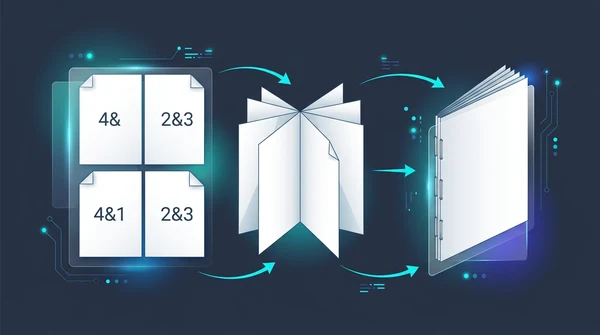
Come creare un opuscolo PDF per la stampa (imposizione fronte-retro gratuita)
Scopri come trasformare qualsiasi PDF in un opuscolo pieghevole fronte-retro per la stampa. Riorganizza le pagine per la rilegatura a punto metallico gratis.

Come stampare più pagine PDF su un foglio (strumento N-Up gratuito)
Scopri come combinare 2, 4 o più pagine PDF su un solo foglio per stampe e dispense. Risparmia carta, mantieni la qualità vettoriale, 100% gratuito e sicuro.

Come ridimensionare pagine PDF online nei formati carta standard (gratis e nitido)
Scopri come scalare pagine PDF nei formati standard come A4, Letter e A3 online gratis. Risolvi i margini tagliati in stampa con vettori nitidi al 100%.

Come ritagliare i margini e bordi di pagine PDF online (Gratis)
Scopri come ritagliare i margini dei PDF e rimuovere bordi neri di scansione online gratis. Adatta pagine per lettori Kindle o etichette termiche senza perdita di qualità.

Come convertire un PDF multipagina in una singola pagina continua (strumento online gratuito)
Unisci più pagine PDF in una singola pagina a scorrimento verticale continuo. Rimuovi le interruzioni di pagina e preserva la qualità vettoriale gratis nel browser.

Come dividere un PDF per dimensione o numero di pagine (gratis online)
Scopri come dividere file PDF pesanti in parti più piccole per dimensione o pagine online gratis. Suddividi documenti per e-mail e portali telematici in secondi.