Come convertire un PDF multipagina in una singola pagina continua (strumento online gratuito)
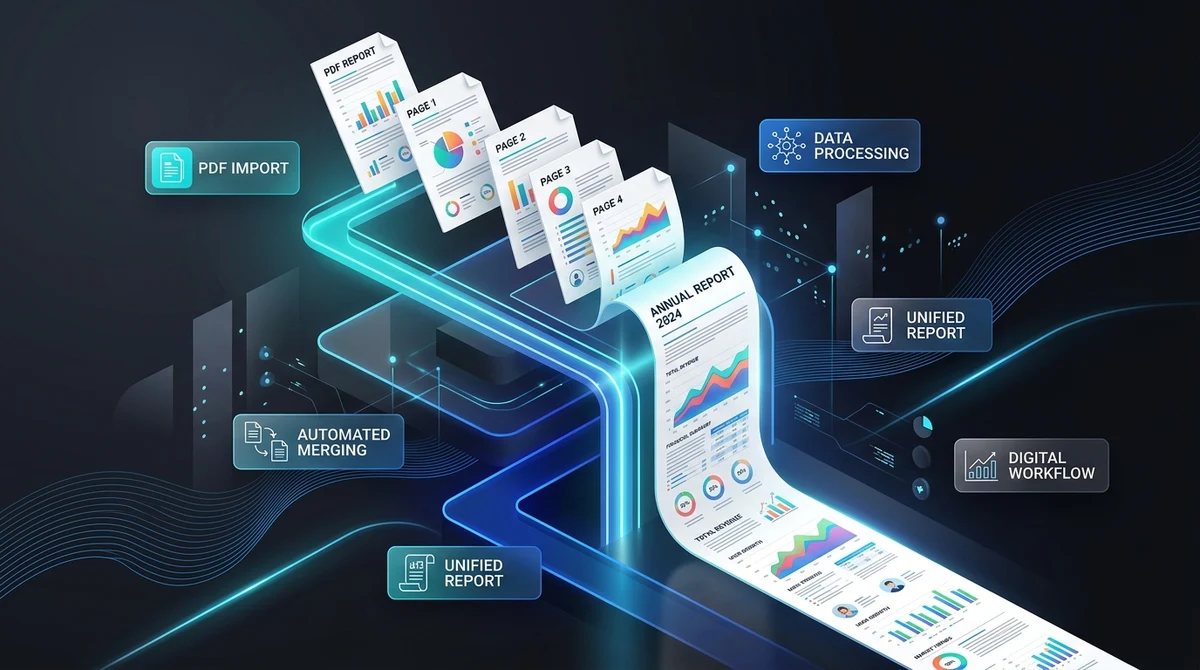
Risposta Diretta & Punti Chiave
Per convertire un PDF multipagina in una singola pagina continua, si collegano tutte le pagine sequenziali in un unico foglio verticale ininterrotto. Attraverso lo strumento online gratuito di AZ2PDF, l altezza di ciascuna pagina viene impilata su una tela unificata utilizzando oggetti vettoriali Form XObject conformi allo standard ISO 32000, preservando la nitidezza tipografica ed eliminando le interruzioni di pagina senza caricare file su server remoti.
- Lettura verticale senza interruzioni: Elimina i tagli orizzontali artificiali che spezzano tabelle, ricevute, infografiche e la fruizione di documenti sui dispositivi mobili.
- Fedeltà vettoriale senza perdite: L incorporamento Form XObject conserva i caratteri TrueType e OpenType originali, i tracciati vettoriali e le immagini ad alta definizione senza rasterizzazione distruttiva.
- Nessuna installazione e 100% gratuito: Funziona interamente nel browser web senza registrazione di account, abbonamenti mensili, limiti di elaborazione giornalieri né watermark.
- Privacy totale lato client: I file vengono elaborati localmente nella memoria del browser tramite WebAssembly e JavaScript, garantendo che i documenti riservati non lascino mai il computer.
Perché convertire un PDF multipagina in una singola pagina continua?
Il formato PDF (Portable Document Format) è nato all inizio degli anni 90 con l obiettivo di riprodurre fedelmente sullo schermo digitale l esatto aspetto della stampante da tavolo. In quel paradigma classico di pubblicazione, i contenuti venivano rigidamente incasellati nei confini rettangolari della carta, come i fogli A4 o Letter. Ogni volta che un testo o una grafica superava l altezza del foglio, una netta cesura orizzontale tagliava il documento, indipendentemente dal fatto che spezzasse a metà un paragrafo, privasse una tabella contabile della sua intestazione o dividesse un diagramma di flusso tecnico su due pagine separate.
Se la suddivisione in pagine fisiche rimane indispensabile per la stampa e l archiviazione in raccoglitori ad anelli, le abitudini di lettura digitale contemporanee sono cambiate radicalmente. Più del 65% della consultazione documentale si svolge oggi su schermi touch, smartphone, display panoramici e tablet. Su questi dispositivi domina la naturalezza dello scorrimento verticale continuo rispetto al gesto artificioso di sfogliare le pagine orizzontalmente.
Riorganizzare un PDF multipagina in un unico foglio continuo risolve alla radice i vincoli della paginazione tradizionale:
- Continuità di lettura perfetta: Cancella i vuoti visivi e le interruzioni tra pagine adiacenti, consentendo di assimilare lunghi report di ricerca, specifiche ingegneristiche e rendiconti come un flusso unitario.
- Integrità di tabelle e diagrammi: Rendiconti finanziari, bilanci e pianificazioni di progetto rimangono integri su una sola superficie senza vedere righe o colonne tagliate dai bordi pagina.
- Esperienza ottimizzata per dispositivi mobili e web: La tela verticale simula la piacevolezza di navigazione di un articolo web contemporaneo, evitando la necessità di pesanti estensioni o visualizzatori PDF esterni.
- Visualizzazione impeccabile su display informativi e digital signage: Ideale per totem commerciali, touch-screen fieristici e monitor verticali a parete.
Grazie agli strumenti online gratuiti di AZ2PDF, è possibile cancellare questi limiti cartacei in pochi secondi, trasformando documenti frammentati in armoniose tele digitali direttamente all interno del browser.
Supera le rigide interruzioni di pagina nelle infografiche e nelle presentazioni con lo strumento PDF a pagina singola di AZ2PDF, che fonde le pagine sequenziali in una tela verticale continua ideale per lo scorrimento su smartphone.
Il funzionamento dell incorporamento vettoriale delle pagine secondo lo standard ISO 32000
Quando si cerca come unire le pagine di un PDF in un unico foglio continuo, ci si imbatte spesso in convertitori web rudimentali basati su catture di schermate. Tali strumenti trasformano ciascuna pagina in un immagine compressa JPG o PNG, incollano le immagini in colonna su una superficie HTML5 e le esportano nuovamente come un massiccio PDF rasterizzato. Questa procedura comporta gravi difetti tecnici:
- Il testo perde la ricercabilità e la selezione: Poiché i caratteri vengono appiattiti in una matrice di pixel, la combinazione Ctrl+F smette di funzionare e non è più possibile selezionare o copiare il testo negli appunti.
- Perdita drastica di nitidezza durante l ingrandimento: Quando l utente zooma per esaminare piccoli valori numerici o note a piè di pagina, le lettere si sgranano in blocchi di pixel sfocati.
- Crescita spropositata delle dimensioni del file: Convertire testo vettoriale e font compressi in immagini bitmap non compresse moltiplica il peso del file di 5 o 10 volte, ostacolando l invio tramite e-mail.
Nell ingegneria documentale professionale conforme alle specifiche internazionali ISO 32000 per i PDF, si segue un principio radicalmente diverso: l incorporamento vettoriale senza perdite mediante oggetti Form XObject.
Nella gerarchia degli oggetti PDF, un Form XObject (identificato dal dizionario /Subtype /Form) è un flusso di contenuti grafici autonomo e riutilizzabile. Incapsula tutti i glifi del testo, i dizionari dei font, i tracciati vettoriali, i profili cromatici e i flussi di immagini di un intera pagina originale in un sottoprogramma isolato. Durante la creazione di una singola pagina continua, il motore adotta quattro passaggi di precisione costruttiva:
- Rilevamento dimensionale e calcolo della superficie: Il motore esplora l albero delle pagine (
/Pages) del documento sorgente, interrogando i valori MediaBox e CropBox di ogni foglio. Individua la larghezza massima (maxWidth) e somma le altezze di tutte le pagine per ottenere l altezza totale esatta (totalHeight). - Inizializzazione della tela di supporto: Viene istanziato un documento PDF del tutto nuovo con una sola pagina principale avente le dimensioni esatte di
[maxWidth, totalHeight]nello spazio delle coordinate utente predefinito (dove 72 punti corrispondono a 1 pollice fisico). - Trasformazione di coordinate affini: Procedendo dall alto verso il basso, il motore incorpora ogni pagina originaria come Form XObject. Poiché l origine delle coordinate nel PDF si trova nell angolo in basso a sinistra, l offset verticale diminuisce gradualmente (
currentY -= pageHeight). Per le pagine più strette della larghezza massima, una matrice di trasformazione affine provvede a centrare i contenuti orizzontalmente in modo simmetrico. - Assemblaggio dei flussi con risorse condivise: La pagina portante fa riferimento a ogni pagina incorporata senza ricomprimere o alterare i dati dei font. Le curve Bézier vettoriali e i font TrueType mantengono inalterata la loro originaria precisione matematica.
Il file finale si apre all istante in qualsiasi visualizzatore PDF convenzionale, preserva la piena ricercabilità del testo e garantisce contorni affilati sia al 100%, sia al 400% o al 1000% di ingrandimento.
Come trasformare un PDF in una singola pagina continua in 3 semplici passaggi
Unire tutte le pagine del vostro documento in un unico nastro verticale richiede appena pochi secondi, senza dover installare programmi né sottoscrivere piani a pagamento:
Passo 1: Caricare il file PDF multipagina
Aprite lo strumento nel vostro browser preferito su computer fisso, portatile, tablet o smartphone. Trascinate il file PDF nell area dedicata o fate clic per selezionarlo dalla memoria locale, da iCloud o da Google Drive. Il file viene caricato all istante nella memoria locale del browser senza code di attesa su server remoti.
Passo 2: Unire le pagine in un flusso verticale continuo
Fate clic sul pulsante di elaborazione per avviare l operazione. Il motore analizza la struttura delle pagine, calcola le proporzioni dell intera superficie, racchiude ogni foglio in un oggetto vettoriale e li salda fluidamente in un unico foglio continuo. Per documenti compresi tra 5 e 30 pagine, l elaborazione si conclude di norma in meno di due secondi.
Passo 3: Scaricare il PDF a pagina singola continua
Fate clic su Scarica per salvare il nuovo PDF a pagina unica nella memoria del vostro dispositivo. Apritelo in Google Chrome, Anteprima di Apple o Adobe Acrobat. Potrete apprezzare uno scorrimento verticale naturale senza vuoti di pagina e completamente privo di filigrane pubblicitarie.
Gestione di orientamenti misti (verticale/orizzontale) e larghezze variabili
Nella realtà quotidiana, i file PDF multipagina presentano raramente dimensioni del tutto omogenee. Un fascicolo aziendale può aprirsi con tre pagine verticali (formato A4 portrait), proseguire con un foglio di calcolo orizzontale esteso (A3 landscape) e concludersi con due pagine di appendice verticale. Quando si uniscono pagine di formato eterogeneo in una sola striscia continua, la gestione delle disparità geometriche è fondamentale.
Un algoritmo di unione elementare che presumesse dimensioni identiche finirebbe per stirare le pagine orizzontali in verticale, schiacciare quelle verticali o tagliare i contenuti larghi sul lato destro. Al contrario, il nostro motore adotta due regole geometriche rigorose:
- Larghezza massima dinamica: La tela complessiva imposta automaticamente la propria ampiezza orizzontale in modo da corrispondere al foglio più largo rilevato all interno del file.
- Centratura orizzontale simmetrica: Anziché allineare forzatamente i fogli stretti al margine sinistro (creando una vistosa asimmetria visiva), il motore calcola un margine di compensazione
(maxWidth - sheetWidth) / 2. Le pagine più strette si posizionano al centro del foglio con spaziature armoniose ai lati, allineando naturalmente titoli e paragrafi all asse di lettura centrale.
Se in un secondo momento aveste necessità di stampare questa composizione continua su carta da ufficio comune, potrete agevolmente ricorrere alla disposizione di più pagine per foglio (N-Up) per suddividere la grafica in comode griglie di stampa.
Pagina continua singola vs Imposizione N-Up vs Unione PDF: Quale strumento scegliere?
Poiché la gestione dei documenti offre molteplici modalità di riorganizzazione delle pagine, gli utenti tendono a confondere la conversione a pagina continua, la stampa multipla N-Up e l unione di file distinti. Selezionate lo strumento opportuno in base al vostro obiettivo:
Opzione 1: PDF a pagina singola (Rotolo verticale continuo)
Impila tutte le pagine di uno stesso documento verticalmente su un unica superficie molto estesa. Le altezze si sommano, i tagli di pagina spariscono e i contenuti rimangono alla scala del 100% senza riduzioni. Scegliete questa opzione per una lettura confortevole su schermo digitale, smartphone, monitor espositivi o per conservare lunghe ricevute e infografiche.
Opzione 2: Layout a più pagine per foglio (Stampa N-Up per risparmio carta)
Lo strumento N-Up di AZ2PDF riduce la scala di più pagine disponendole a griglia (ad esempio 2 pagine affiancate o 4 pagine per facciata) su un foglio fisico convenzionale come A4 o Letter. La suddivisione in pagine viene mantenuta. Scegliete questa soluzione se desiderate risparmiare carta e toner durante la stampa di dispense o presentazioni.
Opzione 3: Unisci PDF (Fusione di più documenti separati)
Lo strumento di unione PDF di AZ2PDF unisce vari file indipendenti (come contratto.pdf, allegato.pdf e fattura.pdf) disponendoli in sequenza all interno di un unico documento multipagina complessivo. Ogni pagina originaria resta una pagina autonoma con le sue interruzioni ordinarie. Scegliete questa funzione per raggruppare più fascicoli in un solo file ordinato.
Opzione 4: Dividi PDF (Estrazione di pagine selezionate)
Lo strumento di divisione PDF di AZ2PDF consente di estrarre intervalli di pagine specifici o di separare ogni facciata in un file singolo, ideale quando occorre isolare solo alcune sezioni di un documento voluminoso anziché unificarlo in un rotolo.
Casi d uso pratici per i documenti PDF a scorrimento verticale continuo
Unificare fascicoli multipagina in un unico flusso verticale continuo apporta benefici tangibili in ambito commerciale, di design, accademico e nello sviluppo software:
- Scontrini elettronici, note spese e ricevute POS: Gli applicativi di cassa e le società di servizi emettono spesso ricevute estese su due o tre pagine A4. Unirle in una sola pagina restituisce il formato nativo del rotolo cartaceo, rendendo immediata la revisione contabile.
- Fumetti digitali, webtoon e manga: Le produzioni a fumetti studiate per lo scorrimento su smartphone possono essere assemblate in un unica striscia ininterrotta, permettendo al lettore di immergersi nella narrazione senza fastidiosi bordi bianchi tra le vignette.
- Infografiche dettagliate e poster scientifici: Grafici di analisi o poster di ricerca universitaria che erano stati frazionati su diapositive isolate possono essere riassemblati nella loro dimensione verticale originale per essere proiettati su maxi schermi.
- Archiviazione di pagine web e saggi tecnici: L esportazione di articoli web in PDF produce spesso sgradevoli tagli a metà di paragrafi o blocchi di codice. La pagina continua ripristina la naturalezza di consultazione di una vera pagina web.
- Diagrammi di Gantt e cronoprogrammi edilizi: Piani di lavoro e diagrammi tecnici di cantiere distribuiti su più fogli possono essere raggruppati in un unico prospetto panoramico, evitando fraintendimenti sulle scadenze critiche.
Privacy e sicurezza: Perché l elaborazione locale nel browser fa la differenza
I documenti che richiedono modifiche al layout includono spesso dati riservati: bilanci d esercizio, contratti vincolati da clausole di riservatezza, fascicoli legali o schemi architetturali proprietari. Quando si utilizzano utilità online, la sicurezza informatica non ammette compromessi.
Molti convertitori web tradizionali caricano i file via Internet su server cloud esterni. Lì vengono memorizzati su disco fisso, messi in coda e spesso trattenuti per ore o giorni. Questa modalità comporta serie vulnerabilità rispetto al GDPR e agli obblighi di tutela del segreto aziendale.
In AZ2PDF, lo strumento per la conversione in pagina singola è stato strutturato su un architettura ad esecuzione 100% lato client (Client-Side Architecture):
- 100% di elaborazione nel browser: L analisi della struttura, l incapsulamento Form XObject e la generazione finale avvengono direttamente nell ambiente protetto del vostro browser grazie a WebAssembly e JavaScript. I dati del vostro file PDF non lasciano mai il vostro computer e non viaggiano sulla rete verso server esterni.
- Assenza assoluta di memorizzazione: Poiché nessun dato viene inoltrato a server remoti, non vengono generate copie provvisorie né anteprime o registrazioni di database. Alla chiusura della scheda del browser, la memoria RAM impiegata svanisce all istante.
- Nessun impiego per addestramento di intelligenze artificiali: I vostri documenti non vengono esaminati, catalogati né utilizzati per addestrare modelli commerciali di intelligenza artificiale. I vostri contenuti intellettuali restano di vostra esclusiva proprietà.
- Completamente gratuito e privo di vincoli: AZ2PDF è gratuito per tutti, senza formule in abbonamento, senza registrazioni obbligatorie e senza apporre watermark sui vostri documenti.
Rinnovate i vostri documenti multipagina con la suite di elaborazione documentale AZ2PDF, unendo un esecuzione immediata a una riservatezza inattaccabile all interno del vostro browser.
Risoluzione rapida dei problemi frequenti di visualizzazione e conversione
Se riscontrate particolarità inattese durante la consultazione o l invio del vostro PDF continuo a pagina singola, questi accorgimenti vi permetteranno di risolvere subito la situazione:
1. Il lettore PDF appare poco reattivo durante lo scorrimento o l ingrandimento
Quando si visualizza un documento continuo composto da decine di pagine ricche di elaborati grafici vettoriali o fotografie ad alta risoluzione non compresse, alcuni visualizzatori datati possono accusare leggeri rallentamenti. Per ripristinare la fluidità di lettura, aprite il file su browser moderni come Google Chrome o Anteprima di macOS, che sfruttano l accelerazione grafica hardware (GPU).
2. Il contenuto appare minuscolo all apertura nei lettori desktop
Quando si apre un documento eccezionalmente allungato in Adobe Acrobat, il software imposta per impostazione predefinita la modalità Adatta pagina, rimpicciolendo l intera altezza per farla rientrare nello schermo. È sufficiente selezionare la lente d ingrandimento o premere Ctrl+1 (Command+1 su Mac) per passare alle dimensioni effettive al 100%, oppure attivare Adatta larghezza (Ctrl+2) per occupare l intera ampiezza orizzontale del display.
3. La pagina continua oltrepassa i limiti di altezza di software obsoleti
Alcuni programmi storici mantengono un limite di rendering massimo di 14.400 unità utente (circa 5,08 metri). Se il vostro documento risultante oltrepassa le 50 o 60 pagine combinate, apritelo su un browser recente o suddividete il fascicolo in sezioni tematiche di una ventina di pagine prima della conversione.
4. Necessità di inserire note, firme o commenti sul rotolo continuo
Dopo l unione in una superficie continua, tutti i testi vettoriali, le immagini e le linee conservano la loro piena interattività. Potete importare il documento in editor PDF online per apporre note di testo, evidenziare cifre rilevanti o inserire firme digitali senza generare nuovamente salti pagina indesiderati.
Domande frequenti (FAQ)
❓ Domande Frequenti (FAQ)
Sì. Lo strumento di AZ2PDF è gratuito al 100%, non prevede canoni nascosti, non impone restrizioni sul numero di utilizzi, non richiede la creazione di un account e non inserisce alcuna filigrana sui documenti.
Articoli Correlati su Questo Argomento
Scopri altre tecniche avanzate per organizzare le pagine e gestire i tuoi documenti.

Come ridimensionare pagine PDF online nei formati carta standard (gratis e nitido)
Scopri come scalare pagine PDF nei formati standard come A4, Letter e A3 online gratis. Risolvi i margini tagliati in stampa con vettori nitidi al 100%.

Come stampare più pagine PDF su un foglio (strumento N-Up gratuito)
Scopri come combinare 2, 4 o più pagine PDF su un solo foglio per stampe e dispense. Risparmia carta, mantieni la qualità vettoriale, 100% gratuito e sicuro.

Come ritagliare i margini e bordi di pagine PDF online (Gratis)
Scopri come ritagliare i margini dei PDF e rimuovere bordi neri di scansione online gratis. Adatta pagine per lettori Kindle o etichette termiche senza perdita di qualità.

Come dividere un PDF per dimensione o numero di pagine (gratis online)
Scopri come dividere file PDF pesanti in parti più piccole per dimensione o pagine online gratis. Suddividi documenti per e-mail e portali telematici in secondi.

Come ruotare e salvare pagine PDF in modo permanente online e gratis
Scopri come ruotare pagine PDF capovolte o orizzontali e salvarle in modo permanente online gratis. Veloce, sicuro in RAM e con il 100% della qualità originale.

Come modificare un PDF online senza Adobe Acrobat (Gratis e Sicuro)
Scopri come modificare testo, inserire firme, annotare e oscurare dati sensibili nei PDF direttamente nel browser senza pagare Adobe Acrobat.