Come ritagliare i margini e bordi di pagine PDF online (Gratis)
Risposta Diretta & Punti Chiave
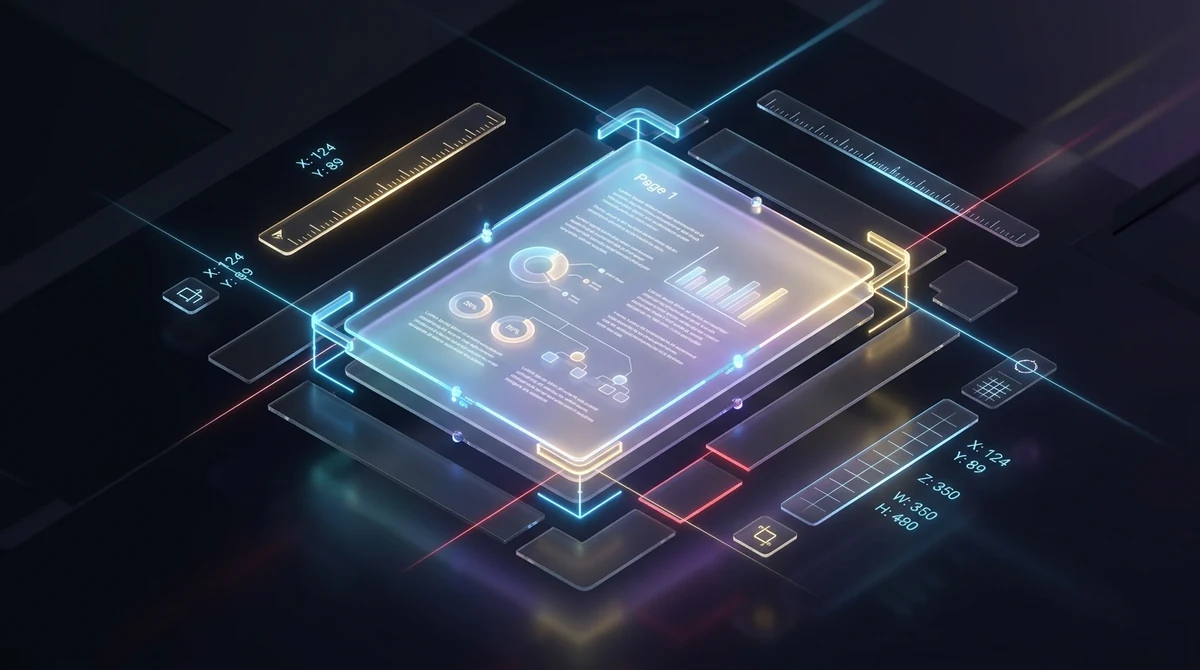
Per ritagliare un PDF online gratis, si ricalcolano i limiti geometrici della pagina (dizionari CropBox e MediaBox) definiti dallo standard ISO 32000. Grazie allo strumento Ritaglia PDF di AZ2PDF, puoi eliminare i margini bianchi in eccesso, rimuovere le ombre di scansione e focalizzare il contenuto direttamente nel browser senza alcuna perdita di qualità, con totale riservatezza e senza filigrane.
- Conservazione vettoriale senza perdite: Il ritaglio aggiorna le coordinate della scatola di delimitazione senza ricomprimere i pixel raster. Testi vettoriali e grafici rimangono nitidi a qualsiasi ingrandimento.
- Maggiore comfort di lettura sui lettori portatili: L'eliminazione dei margini da un pollice amplia l'area di testo leggibile fino al 140 % su Kindle e tablet.
- Estrazione rapida di etichette termiche: Ritaglia le etichette di spedizione 4x6 pollici da fogli A4 o Letter per una stampa termica diretta senza spreco di carta.
- 100 % gratuito ed eseguito in memoria RAM volatile: Nessun costo di abbonamento, nessuna registrazione e nessuna filigrana. I processi automatici cancellano la memoria dopo 5 minuti.
Perché i documenti PDF necessitano del ritaglio dei margini
I documenti digitali sono nati ereditando le convenzioni imposte dalla carta fisica. Quando i software di impaginazione esportano un file in formato PDF (Portable Document Format), impostano solitamente margini ampi pari a un pollice (72 punti) o più su ciascun lato. In origine, questi ampi bordi erano necessari per consentire la rilegatura, la pinzatura, la foratura o l'aggancio dei rulli meccanici di trascinamento nelle stampanti d'ufficio.
Negli ambienti di lavoro digitali di oggi, tuttavia, queste consuetudini fisiche rappresentano un inutile ostacolo. Aprendo un file PDF con margini sproporzionati su dispositivi compatti (come iPad, smartphone o lettori e-reader Kindle), gli spazi bianchi inutilizzati occupano fino al 35 % dello schermo. Di conseguenza, i paragrafi e le tabelle vengono compressi in caratteri microscopici, costringendo l'utente a continui ingrandimenti e spostamenti orizzontali.
Oltre a compromettere la comodità di lettura, i margini superflui ostacolano diversi compiti operativi:
- Ombreggiature e bordi neri di scansione : Gli scanner con caricatore automatico producono spesso linee scure e angoli d'ombra che conferiscono a contratti e fatture un aspetto poco curato.
- Segni di ritaglio tipografici : I file elaborati da grafici contengono spesso margini di abbondanza (bleed) e barre di calibrazione colore che devono essere rimossi prima della consegna ai clienti.
- Etichette per pacchi sovradimensionate : Piattaforme come Amazon, eBay o Shopify posizionano le etichette 4x6 al centro di pagine intere in formato A4, provocando inceppamenti o sprechi sulle stampanti termiche.
- Articoli scientifici con impaginazione a due colonne : Le pubblicazioni universitarie presentano ampi blocchi di intestazione e piè di pagina che disperdono l'attenzione del lettore su schermi ridotti.
Ritagliare il PDF ristabilisce un perfetto equilibrio visivo. Eliminando i bordi inutili e focalizzando l'attenzione sui contenuti essenziali, trasformerai documenti statici in file agili e piacevoli da consultare.
Elimina margini eccessivi e ombre di scansione con lo Strumento Ritaglia PDF di AZ2PDF. La finestra di selezione interattiva ti consente di ritagliare singole pagine o impostare misure omogenee per interi capitoli.
Geometria delle pagine PDF: Confronto tra MediaBox e CropBox
Per comprendere perché ritagliare un PDF produca risultati nettamente migliori rispetto alla modifica di una semplice immagine bitmap, è utile esaminare lo standard ISO 32000. Un PDF non è un semplice mosaico di pixel colorati, bensì una struttura a oggetti tridimensionale e rigorosamente definita.
Lo standard ISO stabilisce fino a cinque riquadri di delimitazione per ogni pagina (Page Bounding Boxes):
- MediaBox : Definisce le dimensioni fisiche complessive del supporto di stampa (ad esempio il formato A4 con 595.28 x 841.89 punti).
- CropBox : Indica l'area che i programmi di visualizzazione PDF (come Chrome o Acrobat) mostrano a video e stampano come predefinita.
- BleedBox : Rappresenta l'area estesa per la rifilatura nelle produzioni tipografiche commerciali.
- TrimBox : Specifica il formato finale effettivo del documento dopo il taglio della rilegatura.
- ArtBox : Circoscrive l'area di contenuto significativo, come una singola illustrazione o una tabella autonoma.
Quando utilizzi il servizio gratuito di AZ2PDF, vengono ricalcolati unicamente i valori di /CropBox e /MediaBox. Trattandosi di una pura correzione di coordinate vettoriali, i font e le immagini ad alta definizione rimangono del tutto intatti, scongiurando qualsiasi sgranatura.
Ritaglio visivo contro ritaglio distruttivo: Aspetti di privacy
Nell'elaborazione dei documenti elettronici è fondamentale distinguere il ritaglio visivo con maschera dal ritaglio distruttivo permanente, specie nella gestione di dati sensibili.
Ritaglio visivo (La maschera di visualizzazione standard)
Nella maggioranza dei software, il ritaglio ha natura non distruttiva. Il programma aggiorna semplicemente i quattro valori del vettore /CropBox. Il lettore nasconde gli elementi posti al di fuori del perimetro, ma le informazioni escluse rimangono memorizzate nel flusso interno del file e potrebbero essere ripristinate tramite editor vettoriali.
Ritaglio distruttivo e cancellazione dei dati
Il ritaglio distruttivo elimina invece in maniera definitiva gli elementi esterni. Quando si gestiscono contratti protetti o bilanci aziendali, è consigliabile appiattire il file dopo il ritaglio per cancellare irreversibilmente le informazioni occultate.
Come ritagliare pagine PDF online in 3 semplici passaggi
Regolare le proporzioni della pagina richiede pochi istanti direttamente tramite browser web:
Passo 1: Carica il tuo documento PDF
Apri lo strumento nel tuo browser su computer, tablet o smartphone. Trascina il file nell'area dedicata o selezionalo dal disco locale.
Passo 2: Definisci l'area di ritaglio
Regola le dimensioni della pagina in modo facile e intuitivo:
- Riquadro interattivo : Trascina i cursori posti ai quattro angoli dell'anteprima per circoscrivere con precisione l'area da conservare.
- Misure numeriche : Inserisci i millimetri o punti desiderati per i margini superiore, inferiore, sinistro e destro.
- Applicazione : Scegli se applicare il ritaglio solo alla pagina corrente o a tutte le pagine del file.
Passo 3: Conferma il ritaglio e scarica il file
Fai clic su Applica ritaglio. Il ricalcolo viene completato nella memoria veloce in pochi millisecondi. Clicca su Scarica per ottenere il tuo PDF pulito e senza filigrane.
Se il ritaglio ha alterato le proporzioni del documento e devi riadattare le pagine a formati di carta standard, puoi facilmente ridimensionare e scalare le pagine del PDF.
Casi d'uso tipici: E-reader, etichette di spedizione e ricerca
Il ritaglio dei PDF assicura vantaggi concreti in numerose attività professionali:
1. Ottimizzazione di manuali e articoli accademici per Kindle e Kobo
Sui piccoli schermi e-ink da 6 o 7 pollici, i margini voluminosi riducono sensibilmente i caratteri tipografici. Eliminare gli spazi vuoti ingrandisce la dimensione effettiva del testo tra il 30 % e il 45 %, rendendo agevole la lettura.
2. Formattazione di etichette per stampanti termiche
Nei marketplace online le etichette vengono spesso fornite posizionate in fogli completi. Ritagliare l'etichetta 4x6 consente una stampa diretta senza inceppamenti né sprechi di rotoli adesivi.
3. Rimozione di tracce nere e ombre di scansione
I documenti digitalizzati con alimentatore automatico presentano talvolta bordi scuri lungo il perimetro. Un ritaglio millimetrico conferisce al file l'aspetto limpido di un documento digitale nativo.
4. Isolamento di grafici tecnici e tabelle contabili
Estrai schemi architettonici o rendiconti finanziari presenti in fascicoli complessi senza dover ricorrere a schermate a bassa risoluzione.
Al termine del ritaglio, puoi facilmente riscalare le dimensioni della pagina sui formati convenzionali per una stampa cartacea perfetta.
Confronto tra soluzioni: Tool online vs Adobe Acrobat vs Stampa virtuale
Diverse strade consentono di ridimensionare le pagine PDF:
Opzione 1: Strumento online AZ2PDF
La soluzione più immediata. Non richiede alcuna installazione, è utilizzabile su qualsiasi sistema operativo, 100 % gratuita e supportata da elaborazione sicura in memoria RAM volatile.
Opzione 2: Software per computer (Adobe Acrobat Pro)
Acrobat Pro include una gestione avanzata dei riquadri di pagina, ma impone un costoso canone superiore ai 200 euro annui e appesantisce le risorse hardware del computer.
Opzione 3: Stampa virtuale Salva come PDF del sistema operativo
Questa procedura alternativa comporta frequenti perdite di qualità: cancella i collegamenti ipertestuali, distrugge i segnalibri e può alterare la spaziatura delle scritte.
Privacy al primo posto: La memoria RAM volatile protegge i tuoi dati
I documenti PDF contengono regolarmente dati riservati, contratti e dichiarazioni patrimoniali. AZ2PDF applica una rigorosa politica di sicurezza:
- Operazioni solo in memoria RAM volatile : I file vengono gestiti esclusivamente in aree temporanee di memoria e non sono mai memorizzati su dischi permanenti.
- Cancellazione automatica entro 5 minuti : Un processo interno rimuove tutti i file elaborati entro cinque minuti dal termine dell'operazione.
- Nessun profilo o registrazione : Non chiediamo indirizzi e-mail né coordinate bancarie, garantendo il pieno anonimato.
- Nessun marchio promozionale : I file restituiti sono impeccabili e pronti all'uso.
Flussi integrati: Appiattire, organizzare e comprimere dopo il ritaglio
Dopo aver ritagliato con cura le pagine, puoi continuare l'elaborazione con altri comodi strumenti della famiglia AZ2PDF:
- Bloccare i margini : Usa l'appiattimento per eliminare definitivamente i contenuti rimasti fuori dal riquadro di taglio.
- Rimpicciolire il documento : Riduci il peso complessivo del file per agevolarne la spedizione via posta elettronica con lo strumento di compressione.
- Riconoscimento OCR : Trasforma le scansioni in testo facilmente selezionabile e ricercabile con la funzione di riconoscimento ottico.
Realizza documenti perfettamente rifiniti con la suite di strumenti per documenti di AZ2PDF, progettata per operare con massima velocità e senza rischi per la tua privacy.
Domande frequenti
❓ Domande Frequenti (FAQ)
Sì. L'accesso è libero, senza canoni mensili, senza richiesta di registrazione e senza alcuna filigrana aggiunta ai documenti esportati.
Articoli Correlati su Questo Argomento
Scopri altre tecniche avanzate per organizzare le pagine e gestire i tuoi documenti.

Come ridimensionare pagine PDF online nei formati carta standard (gratis e nitido)
Scopri come scalare pagine PDF nei formati standard come A4, Letter e A3 online gratis. Risolvi i margini tagliati in stampa con vettori nitidi al 100%.

Come stampare più pagine PDF su un foglio (strumento N-Up gratuito)
Scopri come combinare 2, 4 o più pagine PDF su un solo foglio per stampe e dispense. Risparmia carta, mantieni la qualità vettoriale, 100% gratuito e sicuro.

Come dividere un PDF per dimensione o numero di pagine (gratis online)
Scopri come dividere file PDF pesanti in parti più piccole per dimensione o pagine online gratis. Suddividi documenti per e-mail e portali telematici in secondi.

Come ruotare e salvare pagine PDF in modo permanente online e gratis
Scopri come ruotare pagine PDF capovolte o orizzontali e salvarle in modo permanente online gratis. Veloce, sicuro in RAM e con il 100% della qualità originale.

Come modificare un PDF online senza Adobe Acrobat (Gratis e Sicuro)
Scopri come modificare testo, inserire firme, annotare e oscurare dati sensibili nei PDF direttamente nel browser senza pagare Adobe Acrobat.

Come unire file PDF in un unico documento online (Gratuito e Sicuro)
Scopri come combinare più file PDF in un unico documento organizzato senza Adobe Acrobat. Veloce, gratuito e sicuro senza perdita di qualità.