Come creare un opuscolo PDF per la stampa (imposizione fronte-retro gratuita)
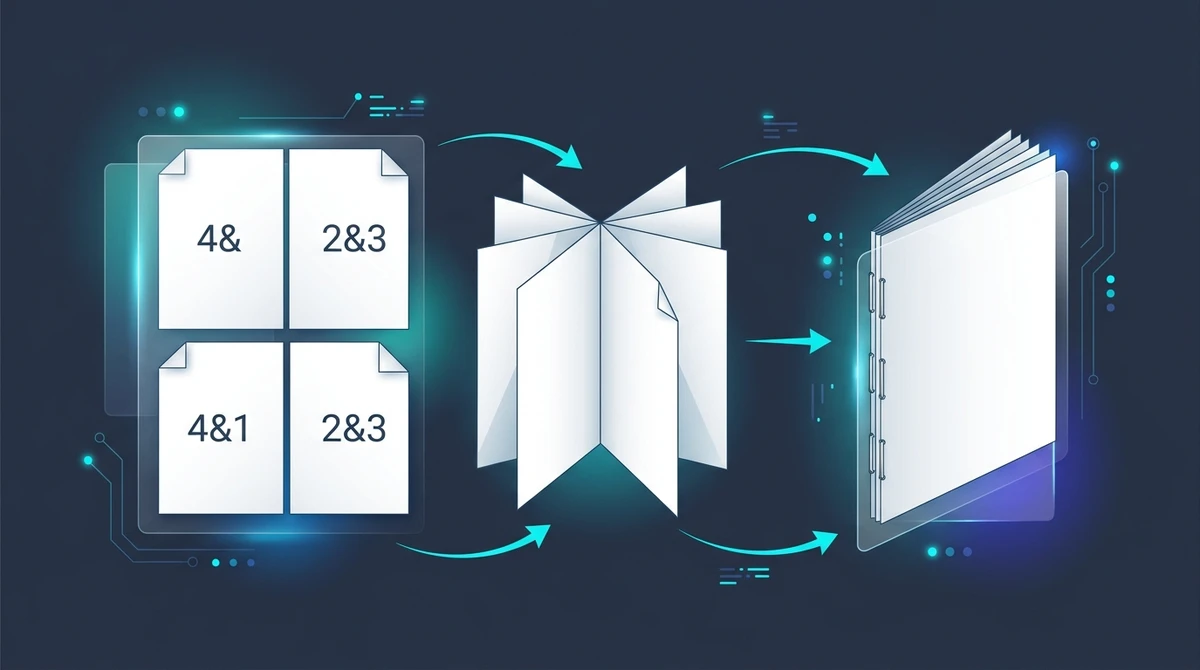
Risposta Diretta & Punti Chiave
Un creatore di opuscoli PDF è uno strumento di ingegneria documentale che riorganizza le pagine sequenziali in segnature di imposizione per la piegatura. Ciò consente alle normali stampanti fronte-retro di produrre libretti pieghevoli in cui le pagine si susseguono nell'esatto ordine numerico dopo la piegatura lungo il dorso centrale e l'applicazione di punti metallici a sella.
- 100% gratuito nel browser: Trasforma qualsiasi PDF multipagina in un opuscolo pieghevole senza abbonamenti, download di software né filigrane.
- Imposizione matematica delle segnature: Accoppia automaticamente le pagine complementari affiancate su fogli orizzontali per una lettura sequenziale dopo la piega.
- Regola fondamentale fronte-retro: Imposta sempre l'opzione fronte-retro della stampante su 'Capovolgi sul lato corto' per evitare che il retro risulti capovolto.
- Bilanciamento automatico su multipli di 4: Gli opuscoli cuciti a punto metallico richiedono un numero totale di pagine multiplo di 4, con inserimento automatico di pagine bianche.
Perché stampare un opuscolo richiede l'imposizione (e perché la stampa normale fallisce)
Che si tratti di pubblicare un manuale utente, un libretto per cerimonie, un bollettino parrocchiale, una fanzine o una dispensa didattica, trasformare un documento digitale in un opuscolo pieghevole cartaceo è un progetto molto gratificante. Un libretto piegato e rilegato a sella appare professionale, si maneggia con facilità e consuma la metà della carta rispetto a un normale faldone di fogli singoli.
Tuttavia, chiunque provi a stampare un opuscolo per la prima volta compie quasi sempre lo stesso frustrante errore. Si apre un PDF di 16 pagine sul computer, si seleziona la stampa fronte-retro e si avvia la stampa. La stampante restituisce otto fogli stampati su ambo i lati. Si piega la pila a metà, si mettono i punti metallici sul dorso e si apre la copertina, scoprendo un disordine totale: la pagina 2 si trova davanti alla pagina 15, la pagina 3 è sul retro della 14 e la sequenza di lettura è completamente stravolta.
Questo inconveniente si verifica perché la stampa d'ufficio tradizionale è puramente sequenziale: stampa la pagina 1 sul fronte del foglio 1 e la pagina 2 sul retro. Quando però si piega a metà una serie di fogli inseriti l'uno dentro l'altro, le pagine su un singolo foglio fisico non devono trovarsi in ordine consecutivo. La prima pagina del documento deve necessariamente condividere lo stesso foglio con l'ultima pagina.
Nelle arti grafiche e nella prestampa professionale, la soluzione a questa disposizione si chiama imposizione delle segnature (signature imposition). È il processo matematico con cui le pagine vengono riorganizzate sui fogli di stampa prima dell'uscita, in modo che, una volta stampati fronte-retro, raccolti e piegati lungo il dorso, ogni pagina compaia nel suo esatto ordine numerico.
In passato questo passaggio richiedeva costosi software come Adobe InDesign o Acrobat Pro. Con il creatore di opuscoli PDF di AZ2PDF, puoi generare file per opuscoli pronti per la stampa direttamente nel tuo browser web in pochi secondi, in modo completamente gratuito.
La matematica dell'imposizione di opuscoli: Accoppiamento delle pagine e sequenza dei fogli
Comprendere il funzionamento dell'imposizione rimuove ogni dubbio e consente di progettare documenti con assoluta sicurezza.
1. La regola della segnatura a 4 pagine
Un singolo foglio di carta ha due facce: fronte e retro. Quando pieghi quel foglio a metà, ottieni due facciate e quattro superfici di lettura distinte:
- Superficie 1: Fronte, metà sinistra (diventa la quarta di copertina o una pagina interna).
- Superficie 2: Fronte, metà destra (diventa la copertina o prima pagina).
- Superficie 3: Retro, metà sinistra.
- Superficie 4: Retro, metà destra.
Poiché ogni foglio piegato contiene esattamente 4 posizioni di pagina, il conteggio totale delle pagine di qualsiasi libretto con punto metallico deve essere un multiplo di 4 (come 4, 8, 12, 16, 20, 24, 28 o 32 pagine). Se il tuo documento ha 10 pagine, non potrai piegarlo senza aggiungere 2 pagine bianche per arrivare a 12. AZ2PDF calcola automaticamente i fogli necessari e aggiunge pagine bianche pulite alla fine del file.
2. La formula di accoppiamento complementare
Come vengono accoppiate le pagine dal motore di imposizione? Consideriamo un opuscolo di 8 pagine. Richiede esattamente 2 fogli di carta fisici (8 / 4 = 2 fogli):
- Foglio 1 (Foglio esterno di copertina): La faccia esterna accoppia la pagina 8 (retro) a sinistra con la pagina 1 (copertina) a destra. La faccia interna accoppia la pagina 2 a sinistra con la pagina 7 a destra.
- Foglio 2 (Foglio interno): La faccia esterna accoppia la pagina 6 a sinistra con la pagina 3 a destra. La faccia interna (il foglio centrale) accoppia la pagina 4 a sinistra con la pagina 5 a destra.
Si nota una precisa regola matematica: su ogni foglio aperto di due pagine, la somma dei due numeri di pagina è sempre pari al numero totale di pagine più uno (T + 1). In un libretto di 8 pagine, ogni coppia dà 9 (8 + 1 = 9, 2 + 7 = 9, 6 + 3 = 9, 4 + 5 = 9). In uno di 16 pagine, ogni coppia dà 17 (16 + 1, 2 + 15, 14 + 3, 4 + 13 fino a 8 + 9 al centro).
3. Il fenomeno della spinta del dorso (Creep / Scorrimento)
Piegando un singolo foglio di carta, lo spessore della piega è trascurabile. Quando però si infilano 6 o 8 fogli l'uno nell'altro per formare un libretto di 24 o 32 pagine, lo spessore complessivo della carta fa sì che i fogli più interni sporgano verso l'esterno rispetto a quello esterno. Questo effetto è chiamato spinta del dorso o creep.
Quando il libretto rilegato viene rifilato sul bordo frontale, i margini esterni delle pagine più interne risulteranno leggermente più stretti di quelli esterni. Per opuscoli sotto le 24 pagine su carta da 80 g/m², la differenza è inferiore a un millimetro. Per libretti più spessi, conviene impostare un margine interno (canale di cucitura) di almeno 12-15 mm.
Come creare un opuscolo PDF stampabile online in 3 semplici passaggi
La trasformazione del documento in un PDF impaginato pronto per la stampa richiede meno di trenta secondi, senza registrazioni né carte di credito:
Passaggio 1: Carica il tuo documento PDF sequenziale
Apri lo strumento gratuito Creatore di Opuscoli nel browser su Mac, Windows, Linux, iOS o Android. Trascina e rilascia il file PDF nell'area di caricamento o selezionalo dal dispositivo. Il file viene caricato all'istante nella memoria temporanea.
Passaggio 2: Calcolo automatico dell'imposizione e bilanciamento segnature
Il motore analizza il numero di pagine, individua i fogli necessari e calcola la sequenza numerica corretta. Se il conteggio non è divisibile per 4, aggiunge automaticamente pagine bianche al termine. Testi vettoriali e immagini conservano la loro nitidezza originale al 100%.
Passaggio 3: Scarica il PDF del tuo opuscolo pronto per la stampa
Fai clic su Elabora. In pochi secondi il PDF impaginato è pronto: ciascuna pagina del file finale corrisponde a una facciata di stampa a due pagine in formato orizzontale. Fai clic su Scarica per salvare il documento sul dispositivo, senza watermark e senza alcuna perdita qualitativa.
La regola d'oro della stampa: Il capovolgimento sul lato corto spiegato nel dettaglio
Dopo aver scaricato il PDF, la regolazione della stampante è il passaggio decisivo. Qui molti riscontrano il fastidioso problema delle pagine sul retro capovolte.
Perché la stampa normale capovolge sul lato lungo
Quando stampi normali documenti verticali (come relazioni o lettere), il foglio viene inserito in verticale. Per leggere la pagina 2 giri la pagina da destra a sinistra; l'asse di rotazione è il bordo verticale lungo. I driver impostano quindi come predefinito Capovolgi sul lato lungo (Long-Edge Binding).
Perché gli opuscoli richiedono il capovolgimento sul lato corto
Un file PDF impostato a opuscolo affianca due pagine verticali su un foglio in formato orizzontale (Landscape).
Quando pieghi il foglio a metà, la linea del dorso corre in verticale al centro della larghezza del foglio: rispetto al foglio orizzontale, essa corrisponde alla dimensione corta. Se lasci attiva l'impostazione 'Capovolgi sul lato lungo', la stampante gira il foglio lungo l'asse orizzontale lungo, capovolgendo il retro di 180 gradi. Devi obbligatoriamente impostare l'opzione fronte-retro su Capovolgi sul lato corto (Flip on short edge / Short-Edge Binding). Così fronte e retro condivideranno la medesima direzione corretta.
Stampa su stampanti manuali (senza fronte-retro automatico)
Se la tua stampante non dispone di modulo fronte-retro automatico, puoi procedere facilmente in due fasi:
- Apri il menu di stampa e seleziona Solo pagine dispari.
- Preleva il blocco di fogli stampati dal vassoio di uscita.
- Reinseriscilo nel cassetto di alimentazione senza capovolgere i fogli (mantenendo lo stesso orientamento del bordo superiore).
- Apri il menu di stampa e seleziona Solo pagine pari.
- I tuoi fogli fronte-retro saranno pronti per la piega e la rilegatura.
Per materiali di consultazione che non richiedono la piegatura a metà, puoi in alternativa stampare più pagine su un singolo foglio per condensare diapositive in pratiche dispense.
Dimensioni della carta e geometria: Da ISO A4 piegato in A5 a US Letter
La scelta del formato carta assicura proporzioni gradevoli. La misura finale dell'opuscolo dipende dalle dimensioni del foglio inserito nella stampante.
1. Lo standard internazionale ISO 216 (A4 piegato in A5)
In Italia, in Europa e nella maggior parte del mondo, lo standard ISO 216 rende la creazione di opuscoli immediata. Il sistema si basa sul rapporto d'aspetto di 1 a radice di 2 ($1 : \sqrt{2} \approx 1 : 1{,}4142$). Piegando a metà un foglio A4 ($210 \times 297$ mm) sul lato largo, si ottengono due pagine A5 ($148 \times 210$ mm) con le stesse esatte proporzioni.
Il documento si riduce a un opuscolo A5 senza distorsioni né bande bianche anomale, ideale per libretti di nozze, programmi di sala e dispense.
2. Formati nordamericani (US Letter piegato in Half-Letter)
Negli Stati Uniti si impiega il formato Letter ($8{,}5 \times 11{,}0$ pollici), che piegato a metà produce due pagine Half-Letter ($5{,}5 \times 8{,}5$ pollici, o Statement). AZ2PDF adatta automaticamente i margini per conservare la leggibilità.
3. Piega e rilegatura artigianale
- Marcatura del dorso: Piega la pila a metà lungo la linea mediana. Passa una stecca piegatutto o il bordo rigido di un righello per appiattire la piega.
- Rilegatura a sella (Saddle-stitch): Se una comune cucitrice da tavolo non raggiunge il centro del foglio A4, usa una cucitrice a braccio lungo oppure aprila a 180°, appoggia una gomma per cancellare sotto la piega, spingi i punti e richiudi manualmente le alette sul retro. Due punti metallici garantiscono una tenuta ottimale.
Imposizione opuscolo vs layout N-Up multipagina vs unione: Scegliere lo strumento giusto
Poiché molte funzioni posizionano più pagine sullo stesso foglio, ecco una guida rapida per scegliere l'operazione esatta:
1. Imposizione opuscolo (AZ2PDF Creatore di opuscoli)
Cosa fa: Riorganizza le pagine in segnature di piegatura (es. pagina 16 accanto alla pagina 1) per stampa fronte-retro e successiva piega centrale.
Ideale per: Libretti, opuscoli informativi, bilanci sociali, fanzine e programmi rilegati al centro.
2. Layout N-Up multipagina (AZ2PDF Layout N-Up)
Cosa fa: Affianca pagine consecutive a griglia su un foglio piatto (pag. 1 e 2 sul foglio 1, pag. 3 e 4 sul foglio 2) senza riordinamento.
Ideale per: Diapositive di presentazioni, appunti di studio e dispense da consultare a fogli stesi o pinzati nell'angolo.
3. Unione PDF (AZ2PDF Unisci PDF)
Cosa fa: Accorpa più file PDF indipendenti in un unico documento continuo mantenendo intatte le singole pagine.
Ideale per: Mettere insieme copertina, indice e capitoli prima del passaggio al creatore di opuscoli.
Privacy al primo posto: Imposizione sicura in memoria RAM senza conservazione dei dati
Molti siti di conversione online salvano i file su dischi permanenti o li analizzano per scopi commerciali. Per documenti riservati o atti societari, ciò costituisce un grave rischio.
AZ2PDF adotta una rigorosa politica di Privacy by Design:
- Elaborazione volatile in memoria RAM: I file transitano esclusivamente nella memoria RAM isolata del server e non vengono mai scritti su disco rigido o database.
- Cancellazione automatica in 5 minuti: Una procedura di pulizia automatica elimina ogni traccia di memoria entro cinque minuti dal completamento.
- Nessun addestramento di modelli AI: I documenti non vengono mai scansionati, ceduti a terzi o impiegati per addestrare sistemi di intelligenza artificiale.
- Completamente gratuito: Senza costi nascosti, senza abbonamenti e senza watermark.
Migliora la gestione delle tue pubblicazioni con la piattaforma di elaborazione documenti AZ2PDF, in grado di eseguire calcoli geometrici complessi con la massima velocità e riservatezza.
Soluzioni rapide ai problemi comuni di stampa e rilegatura di opuscoli
In caso di anomalie durante la stampa, queste indicazioni consentono di risolvere tempestivamente ogni problema:
1. Le pagine sul retro risultano capovolte
Accade quando la stampante è impostata su 'Capovolgi sul lato lungo'. Poiché le pagine del libretto si trovano su fogli orizzontali, imposta la stampa fronte-retro su 'Capovolgi sul lato corto' (Flip on short edge).
2. Compaiono pagine bianche al termine del libretto
Ogni foglio piegato contiene 4 pagine; il totale deve quindi essere divisibile per 4. Per un documento di 10 pagine, l'applicazione aggiungerà 2 pagine bianche finali per raggiungere quota 12.
3. La cucitrice da tavolo non raggiunge la piega centrale
Apri la cucitrice a 180°, colloca una gomma o un pezzo di cartone morbido sotto la piega, premi il punto metallico e ripiega a mano le alette sul retro del foglio.
4. Il testo finisce troppo vicino alla piega del dorso
Se il testo scompare nella piega, il documento di partenza aveva margini interni troppo ridotti. Assicurati di impostare un margine interno di almeno 12-15 mm prima di generare l'opuscolo.
Domande frequenti (FAQ)
Il Creatore di Opuscoli su AZ2PDF è gratuito?
Sì. Lo strumento è gratuito al 100%, non richiede registrazione, non ha limiti di utilizzo e non inserisce filigrane nei documenti.
Perché le pagine di un opuscolo devono essere multiple di 4?
Un foglio piegato a metà genera 4 facciate: copertina, interno sinistro, interno destro e retro. Qualsiasi libretto cucito a sella richiede quindi un totale divisibile per quattro (8, 12, 16, 20 pagine...). Pagine bianche vengono aggiunte automaticamente se necessario.
Devo scegliere capovolgi sul lato corto o lungo per stampare un opuscolo?
Seleziona sempre 'Capovolgi sul lato corto' (Short-Edge Binding). Le pagine sono affiancate su un foglio orizzontale, per cui l'asse della piega coincide con il lato corto verticale. Capovolgere sul lato lungo renderebbe il retro capovolto.
Qual è la differenza tra imposizione di opuscoli e layout N-Up?
Il layout N-Up dispone le pagine in ordine consecutivo (1 e 2 affiancate) per letture a fogli distesi. L'imposizione per opuscolo riorganizza le pagine in segnature (es. pagina 16 con pagina 1) affinché risultino nell'ordine corretto una volta piegate.
I documenti caricati rimangono memorizzati sui vostri server?
No. AZ2PDF elabora i file unicamente nella memoria RAM volatile. Nessun file viene salvato su disco e un processo automatico distrugge ogni residuo di memoria entro 5 minuti.
❓ Domande Frequenti (FAQ)
Sì. Lo strumento è gratuito al 100%, non richiede registrazione, non ha limiti di utilizzo e non inserisce filigrane nei documenti.
Articoli Correlati su Questo Argomento
Scopri altre tecniche avanzate per organizzare le pagine e gestire i tuoi documenti.

Come stampare più pagine PDF su un foglio (strumento N-Up gratuito)
Scopri come combinare 2, 4 o più pagine PDF su un solo foglio per stampe e dispense. Risparmia carta, mantieni la qualità vettoriale, 100% gratuito e sicuro.

Come convertire un PDF multipagina in una singola pagina continua (strumento online gratuito)
Unisci più pagine PDF in una singola pagina a scorrimento verticale continuo. Rimuovi le interruzioni di pagina e preserva la qualità vettoriale gratis nel browser.

Come ridimensionare pagine PDF online nei formati carta standard (gratis e nitido)
Scopri come scalare pagine PDF nei formati standard come A4, Letter e A3 online gratis. Risolvi i margini tagliati in stampa con vettori nitidi al 100%.

Come ritagliare i margini e bordi di pagine PDF online (Gratis)
Scopri come ritagliare i margini dei PDF e rimuovere bordi neri di scansione online gratis. Adatta pagine per lettori Kindle o etichette termiche senza perdita di qualità.

Come ruotare e salvare pagine PDF in modo permanente online e gratis
Scopri come ruotare pagine PDF capovolte o orizzontali e salvarle in modo permanente online gratis. Veloce, sicuro in RAM e con il 100% della qualità originale.

Come dividere un PDF per dimensione o numero di pagine (gratis online)
Scopri come dividere file PDF pesanti in parti più piccole per dimensione o pagine online gratis. Suddividi documenti per e-mail e portali telematici in secondi.