Comment modifier un PDF en ligne sans Adobe Acrobat (Gratuit & Privé)
Réponse Directe & Points Clés
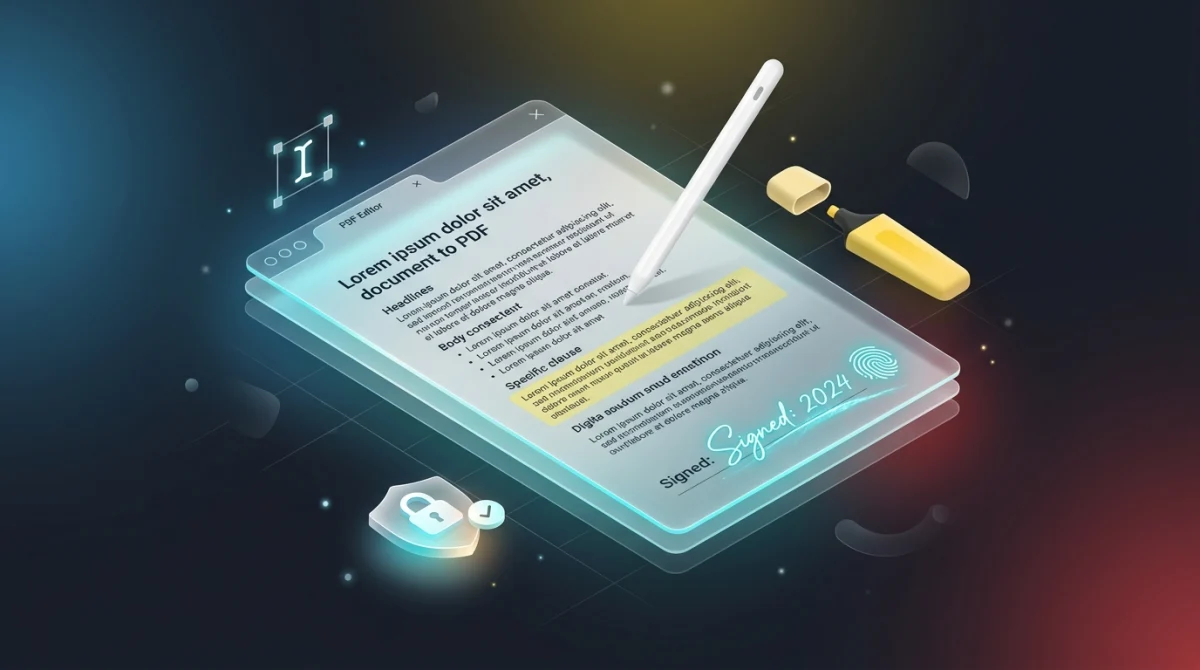
Pour modifier un fichier PDF en ligne sans abonnement payant à Adobe Acrobat, vous pouvez utiliser un éditeur moderne fonctionnant directement dans le navigateur tel qu'AZ2PDF. Il s'exécute localement sur votre appareil pour ajuster le texte, signer des contrats, surligner des clauses et masquer des données sensibles sans téléverser vos fichiers sur un serveur distant.
- Aucun logiciel coûteux : Inutile de payer plus de 240 €/an pour Adobe Acrobat Pro simplement pour corriger un texte ou signer un formulaire.
- Confidentialité intégrale : Vos documents restent sur votre appareil et ne transitent jamais sur des serveurs tiers via Internet.
- Outils essentiels inclus : Ajout fluide de texte, dessin de signatures numériques, surlignage de notes et caviardage de données privées.
- Méthode optimale : Pour les formulaires, signatures et retouches rapides, l'édition directe en PDF est idéale. Pour réécrire entièrement un texte long, convertissez d'abord vers Word.
Pourquoi modifier un PDF est-il si particulier ? (Et pourquoi vous n'avez pas besoin d'Acrobat)
Avez-vous déjà voulu rectifier une faute de frappe sur une facture ou changer une date sur un contrat, pour constater qu'il était impossible de cliquer dans le texte ? Vous n'êtes pas seul.
La plupart d'entre nous travaillons au quotidien avec Microsoft Word ou Google Docs, où le texte s'écoule fluidement d'une ligne à l'autre. Mais le format Portable Document Format (PDF) a été conçu dans un but totalement différent : il se comporte comme une page imprimée numérique. Lors de sa création, chaque mot, logo et filet est verrouillé à des coordonnées exactes afin que la mise en page soit strictement identique sur un smartphone, un Mac ou un PC de bureau.
Contrairement aux fichiers texte ordinaires, le PDF n'enregistre pas de paragraphes continus. Il fige chaque lettre à un emplacement géographique précis sur la feuille. C'est pourquoi ouvrir un PDF donne souvent l'impression de manipuler une image figée plutôt qu'un document modifiable.
Pendant des décennies, modifier ces pages verrouillées exigeait des logiciels lourds comme Adobe Acrobat Pro, facturés plus de 240 € par an sous forme d'abonnement. Pour les besoins de tous les jours (remplir des formulaires, corriger des noms, signer ou annoter), un tel investissement est aujourd'hui inutile : les navigateurs web récents exécutent ces tâches avec brio et sans frais.
Pour surmonter ces obstacles structurels sans acheter de licences logicielles onéreuses, vous pouvez lancer l'Éditeur PDF AZ2PDF. Conçu pour une productivité optimale dans le navigateur, il vous permet de modifier du texte, d'insérer des annotations, de tracer des formes vectorielles et de masquer des clauses confidentielles directement sur votre document.
Priorité à la confidentialité : L'exécution locale dans le navigateur protège vos données
Qu'il s'agisse de contrats de travail, d'accords de location, de dossiers médicaux ou de déclarations fiscales, les fichiers PDF que vous manipulez renferment presque systématiquement des informations strictement confidentielles.
La plupart des anciens services en ligne reposent sur un modèle de téléversement cloud traditionnel :
- Vous déposez votre document dans la fenêtre du navigateur.
- Votre fichier est envoyé par Internet et stocké sur le serveur distant d'une entreprise tierce.
- Leur serveur applique les retouches à distance.
- Le fichier modifié vous est renvoyé.
Même lorsque ces plateformes promettent une suppression après une heure, la transmission de contrats ou de relevés bancaires sur Internet expose votre organisation à des risques sérieux de fuite de données.
C'est pourquoi Outils PDF gratuits en ligne AZ2PDF a été conçu autour d'une architecture 100 % locale dans le navigateur. Lorsque vous ouvrez un document, votre navigateur effectue toutes les opérations directement dans la mémoire vive de votre ordinateur ou smartphone. Aucun octet n'est envoyé vers un serveur distant. Vos informations privées ne quittent jamais votre écran.
Comment modifier un PDF en ligne en 3 étapes simples
Modifier un document prend moins d'une minute grâce à l'Éditeur PDF AZ2PDF. Voici la marche à suivre :
Étape 1 : Ouvrir instantanément votre fichier PDF
Accédez à l'éditeur dans votre navigateur et glissez-déposez votre document PDF dans l'espace de travail. Le traitement s'effectuant localement, la page s'affiche aussitôt sans temps d'attente ni téléversement externe.
Étape 2 : Appliquez vos modifications et annotations
Utilisez la barre d'outils supérieure : cliquez où vous le souhaitez pour ajouter du texte, dessinez ou insérez votre signature, surlignez les passages stratégiques ou utilisez le rectangle blanc pour caviarder les données confidentielles.
Étape 3 : Enregistrez et téléchargez votre fichier mis à jour
Une fois vos retouches achevées, cliquez sur Télécharger. Votre nouveau fichier PDF est sauvegardé immédiatement sur votre disque avec sa mise en page d'origine préservée, sans filigrane, sans inscription et sans attente.
Que pouvez-vous faire dans un éditeur PDF en ligne gratuit ?
Un éditeur en ligne complet doit couvrir l'ensemble des tâches professionnelles et administratives régulières :
1. Ajouter, corriger du texte et compléter des formulaires
Besoin de rectifier une adresse, d'inscrire un numéro de bon de commande ou de compléter un formulaire non interactif ? Sélectionnez l'outil Texte, cliquez sur la page et tapez. Police, taille, couleur et alignement sont personnalisables pour s'intégrer harmonieusement.
2. Signer électroniquement accords et devis
Imprimer un document pour le parapher au stylo puis le numériser représente une perte de temps et de papier considérable. L'outil Signature vous permet de signer directement à la souris ou au doigt, ou d'appliquer un fichier PNG transparent de votre signature manuscrite.
3. Surligner et annoter les points essentiels
Idéal lors de la relecture d'accords commerciaux ou de cours magistraux, le surligneur visuel fluidifie la lecture. Appliquez des couleurs vives ou tracez des encadrés et des flèches pour guider le regard.
4. Caviarder et effacer les informations sensibles
Avant d'envoyer un bilan financier ou une pièce d'identité, il est souvent impératif de masquer des numéros de compte ou coordonnées. L'outil Rectangle blanc permet de recouvrir les zones confidentielles de blocs opaques irréversibles.
Une fois vos révisions et annotations enregistrées, l'intégration de nouvelles polices et d'images de signature peut augmenter le volume du fichier. Vous pouvez rapidement compresser votre PDF modifié pour garantir que votre document reste compact pour un envoi rapide par e-mail.
Comparatif des solutions : Navigateur vs. Cloud vs. Acrobat
Trois grandes options s'offrent à vous pour éditer vos fichiers PDF :
Option 1 : Éditeurs modernes dans le navigateur (AZ2PDF)
La solution la plus rapide et la plus sûre pour les modifications courantes. Elle tourne à 100 % dans le bac à sable de votre navigateur. Vos données ne quittent pas votre ordinateur, aucun compte n'est requis et l'outil est compatible avec Mac, Windows, iOS et Android sans installation.
Option 2 : Plateformes cloud avec téléversement
De nombreux sites plus anciens transfèrent votre fichier vers leurs serveurs. Même si cela dispense d'installer un logiciel, l'envoi de documents confidentiels soulève des enjeux de sécurité évidents. De plus, les limites quotidiennes ou les murs payants sont fréquents.
Option 3 : Logiciel lourd de bureau (Adobe Acrobat Pro)
Acrobat Pro demeure la référence pour les imprimeurs et graphistes requérant la séparation de couleurs prépresse. Toutefois, son coût supérieur à 240 € par an est difficilement justifiable pour de simples annotations ou signatures.
Quand modifier directement vs. Quand convertir vers Word
Voici la règle pratique adoptée par les professionnels de la bureautique :
Modifiez directement le PDF quand : Vous devez signer un bon de commande, remplir un formulaire, corriger une faute d'orthographe ou une date, ajouter des notes ou caviarder un chiffre. Cela prend quelques secondes et conserve le graphisme à 100 %.
Convertissez d'abord en Word quand : Vous devez réécrire plusieurs paragraphes d'affilée avec redistribution automatique des lignes sur plusieurs pages. En raison du positionnement fixe du PDF, une refonte lourde sera bien plus propre en passant par Word.
Puisque chaque modification est calculée localement dans le bac à sable de votre navigateur, les outils PDF en ligne AZ2PDF constituent un environnement documentaire sécurisé où vos contrats d'affaires confidentiels ne touchent jamais de serveurs cloud externes.
Solutions rapides aux problèmes fréquents de modification PDF
Voici comment résoudre les 3 écueils les plus récurrents :
1. Impossible de sélectionner ou de surligner le texte
Si le clic ne réagit pas, votre PDF est sans doute issu d'un scanner ou d'une photocopieuse : il s'agit d'une photo de page et non de texte vectoriel. Vous pouvez néanmoins taper par-dessus ou utiliser un outil d'OCR pour reconnaître les caractères.
2. Les boutons de la barre d'outils sont grisés
Si les outils sont inactifs, l'auteur a probablement restreint le document par un mot de passe d'autorisations. Vous devrez d'abord déverrouiller ces droits.
3. La typographie ajoutée est légèrement différente
En choisissant une police universelle et neutre comme Arial, Inter ou Roboto, vos ajouts textuels s'harmoniseront naturellement avec la mise en page d'origine.
❓ Foire Aux Questions (FAQ)
Oui. Les éditeurs côté client comme l'Éditeur PDF AZ2PDF permettent d'ajouter du texte, de surligner des notes, d'appliquer du blanc correcteur et de signer électroniquement vos documents sans frais et sans création de compte.
Articles Liés à ce Sujet
Découvrez d'autres techniques professionnelles d'organisation de pages et de gestion documentaire.

Comment fusionner des fichiers PDF en un seul document en ligne (Gratuit & Sécurisé)
Découvrez comment regrouper plusieurs fichiers PDF en un seul document sans Adobe Acrobat. Rapide, gratuit et sécurisé sans perte de qualité.

Comment diviser des pages PDF en fichiers séparés (Gratuit & Sécurisé)
Découvrez comment scinder des fichiers PDF en documents individuels ou extraire des plages de pages précises en ligne sans Adobe Acrobat. Rapide, gratuit et 100 % confidentiel.

Comment protéger un PDF par mot de passe gratuitement (Cryptage AES-256)
Apprenez à chiffrer et protéger vos fichiers PDF par mot de passe en ligne gratuitement avec l'algorithme militaire AES-256. Vos contrats et fiches de paie sécurisés sans filigrane.

Comment déverrouiller un PDF protégé par mot de passe en ligne (Suppression définitive)
Découvrez comment supprimer gratuitement en ligne les mots de passe et restrictions de vos fichiers PDF autorisés. Déchiffrement sécurisé sans filigrane.

Comment faire pivoter et enregistrer des pages PDF définitivement en ligne
Découvrez comment faire pivoter des pages PDF à l'envers ou de côté et les enregistrer définitivement en ligne. Rapide, sécurisé et 100% sans perte de qualité.

Comment rogner les marges et bordures de pages PDF en ligne (Gratuit)
Découvrez comment rogner les marges d'un PDF et supprimer les bordures de numérisation en ligne gratuitement. Ajustez pour liseuse Kindle ou étiquettes thermiques.