Comment convertir PNG en PDF en ligne gratuitement (Sans perte & Net)
Réponse Directe & Points Clés
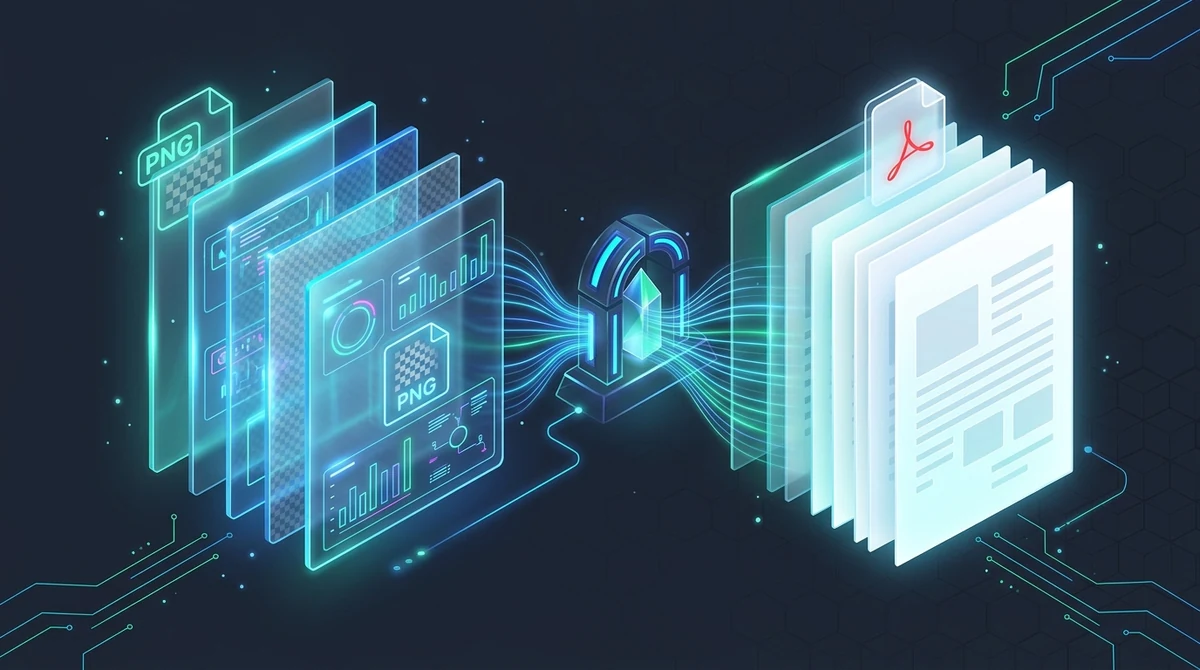
Pour convertir des images PNG en PDF en ligne gratuitement, téléversez vos fichiers PNG ou captures d'écran dans le convertisseur PNG en PDF AZ2PDF. Le moteur encapsule chaque image matricielle sans perte dans des pages PDF standardisées respectant les dimensions d'origine, préservant la transparence alpha et la netteté des pixels sans filigrane avec purge automatique de la mémoire en 5 minutes.
- 100 % gratuit et sans filigrane : Convertissez des images PNG, maquettes d'interface et graphiques sans abonnement, frais cachés ni tampons publicitaires.
- Compression sans perte préservée : Les graphismes exploitent des flux Deflate zlib dans les conteneurs PDF, évitant les halos flous typiques du JPEG.
- Gestion de la transparence alpha : Les arrière-plans transparents fusionnent proprement sur un fond de page blanc standardisé, éliminant les bugs de rectangles noirs.
- Sécurité en mémoire éphémère : Les documents sont traités dans des tampons RAM isolés et purgés définitivement après cinq minutes.
Pourquoi convertir des images PNG et captures d'écran en PDF ?
Dans l'environnement de travail moderne, le format Portable Network Graphics (PNG) est la référence incontournable de la communication visuelle. Que vous capturiez des anomalies d'interface logicielle sous macOS ou Windows, exportiez des tableaux de bord analytiques, sauvegardiez des diagrammes vectoriels depuis Figma ou numérisiez des tampons d'entreprise à fond transparent, le format PNG est privilégié car il ne dégrade aucun détail.
Cependant, le partage de nombreux fichiers PNG individuels engendre des frictions majeures. L'envoi de multiples pièces jointes encombre les messageries, perturbe l'ordre des pages et complique la consultation sur mobile. De plus, les départements juridiques, les portails administratifs et les universités rejettent généralement les images brutes au profit de documents PDF standardisés.
Rassembler vos images PNG dans un PDF structuré résout ces défis majeurs :
- Ordre chronologique garanti : Les fichiers images s'affichent souvent de manière désordonnée selon les logiciels de messagerie. Un PDF verrouille la pagination dans l'ordre exact que vous avez défini.
- Rendu identique sur tous les écrans : Régie par la norme ISO 32000, une page PDF s'affiche à l'identique sur iPhone, iPad, Android, Mac ou PC sans nécessiter d'application spécifique.
- Impression papier fidèle et nette : Imprimer des captures PNG brutes entraîne fréquemment des coupures de marges ou des étirements disgracieux. Le PDF définit des dimensions physiques standardisées (A4 ou US Letter) pour des impressions impeccables.
- Conformité administrative : La remise d'un dossier complet sous forme d'un PDF unique satisfait immédiatement toutes les exigences professionnelles.
Conserver la transparence des canaux alpha et la netteté des vecteurs est un jeu d'enfant grâce au convertisseur PNG en PDF AZ2PDF. Il intègre vos visuels dans des pages PDF standardisées sans aucun halo parasite.
La science du PNG : Compression sans perte et transparence alpha
Pour comprendre la netteté exceptionnelle des images PNG dans un fichier PDF, il convient d'analyser les spécificités techniques de ce format par rapport au JPEG :
- Compression sans perte Deflate : Contrairement au JPEG qui élimine définitivement des nuances de couleurs avec sa compression DCT, le PNG applique l'algorithme sans perte Deflate (zlib). Il réduit le poids du fichier sans supprimer le moindre pixel, ce qui en fait le choix parfait pour les textes fins et les schémas.
- Zéro artefact de compression : Les convertisseurs de faible qualité provoquent souvent des halos flous autour des lettres. AZ2PDF encapsule les flux de pixels directement via les filtres FlateDecode natifs du format PDF, garantissant une netteté absolue.
- Le défi du canal de transparence Alpha : Les fichiers PNG intègrent souvent un canal alpha (RGBA 32 bits) pour les fonds transparents. Cependant, la norme PDF classique repose sur des espaces colorimétriques opaques (DeviceRGB).
Les outils en ligne rudimentaires échouent souvent à interpréter ce masque et transforment la transparence en blocs noirs opaques. AZ2PDF surmonte cet écueil grâce à un moteur de composition intelligent qui applique un arrière-plan blanc pur, assurant un affichage parfait sur tous les lecteurs et à l'impression.
Gestion des captures d'écran, écrans haute densité et mise à l'échelle
L'assemblage d'images PNG dans un document PDF nécessite de composer avec des densités d'affichage variées :
- Densité d'écran standard (72 à 96 DPI) : Les moniteurs traditionnels affichent des images standard, comme une capture de 1920 x 1080 pixels.
- Écrans haute densité Retina et 4K (144 à 288 DPI) : Les ordinateurs portables modernes utilisent une mise à l'échelle x2 ou x3. Une capture d'écran peut ainsi atteindre 3840 x 2160 pixels avec un niveau de détail exceptionnel.
AZ2PDF propose deux modes d'agencement adaptés à vos objectifs :
1. Ajuster à l'image (boîte de coordonnées 1:1)
La page PDF adopte exactement la taille en pixels de votre fichier PNG. Une capture de 2560 x 1440 pixels donnera une page aux dimensions identiques, sans aucune bordure blanche ni déformation. Parfait pour les maquettes d'applications et les plans CAO.
2. Ajuster à la page avec marges d'impression (A4 et US Letter)
Pour les documents destinés à être imprimés ou archivés dans des classeurs, le format papier A4 est tout indiqué. Le convertisseur adapte votre image PNG en conservant des marges nettes qui évitent que le texte ne soit rogné par l'imprimante ou la perforation.
Comment convertir PNG en PDF en ligne en 3 étapes simples
La création d'un document PDF élégant à partir de vos fichiers PNG s'effectue en quelques instants :
Étape 1 : Téléversez vos images PNG
Glissez-déposez vos captures PNG dans la zone de dépôt ou parcourez les dossiers de votre appareil. Les vignettes s'affichent instantanément et peuvent être réordonnées en un clin d'œil.
Étape 2 : Définissez la mise en page et l'orientation
Choisissez l'orientation automatique pour vous adapter aux formats portrait et paysage, ou appliquez une orientation homogène. Optez pour le mode plein cadre ou le format papier A4 avec marges équilibrées.
Étape 3 : Téléchargez votre document PDF
Cliquez sur Convertir. Le moteur natif génère votre PDF en quelques millisecondes. Téléchargez directement votre document sans filigrane ni publicité.
Si vos fichiers associent des logos PNG et des photos JPEG, vous pouvez facilement combiner plusieurs formats graphiques dans un même PDF pour harmoniser des dimensions variées au sein d'un seul document.
Cas d'usage fréquents : Quand la conversion PNG vers PDF excelle
La conversion de PNG en PDF offre des bénéfices concrets dans de nombreux contextes professionnels :
1. Rapports de bugs QA et spécifications logicielles
Les équipes d'ingénierie et de test logiciel peuvent regrouper une suite de captures d'écran dans un seul fichier PDF pour documenter les anomalies de manière claire sur Jira ou GitHub.
2. Tableaux de bord de gestion et graphiques financiers
Les visuels issus de Power BI, Tableau ou Google Data Studio conservent une lisibilité absolue des chiffres. Réunis en PDF, ils permettent de produire des synthèses soignées pour la direction.
3. Plans d'architecture et dessins techniques CAD
Les tracés vectoriels ultrafins sont altérés par la compression JPEG. Convertis en PDF depuis des exports PNG haute résolution, ils restent mesurables et impeccables sur tablette ou traceur.
4. Signatures et tampons numérisés détourés
Les fichiers PNG avec fond transparent représentant une signature manuscrite s'insèrent naturellement dans un PDF sans afficher de rectangle opaque disgracieux.
Confidentialité absolue : Pourquoi le traitement en mémoire RAM protège vos données
Les captures d'écran contiennent régulièrement des informations confidentielles : indicateurs commerciaux, extraits de code source ou documents médicaux. De nombreux outils en ligne conservent les fichiers ou exploitent les images pour l'entraînement d'IA.
Chez AZ2PDF, la sécurité de vos données est une priorité absolue :
- Exécution en mémoire RAM volatile : Vos images sont traitées uniquement dans des mémoires vives isolées sur des disques NVMe ultrasécurisés. Aucun fichier n'est conservé sur disque permanent.
- Purge automatique après 5 minutes : Un script autonome nettoie et supprime définitivement tous les résidus de mémoire dans les cinq minutes suivant la fin du traitement.
- Aucune indexation ni entraînement d'IA : Vos images ne sont jamais analysées, réutilisées ni partagées avec des réseaux tiers. Vos documents restent votre propriété exclusive.
- Accès 100 % gratuit : Tous les outils sont utilisables sans compte utilisateur, sans carte bancaire ni abonnement dissimulé.
Flux documentaires complémentaires pour vos PDF convertis
Une fois votre PDF généré, vous pouvez continuer à le perfectionner grâce à la boîte à outils AZ2PDF :
- Compresser les PDF volumineux : Utilisez notre compresseur PDF pour réduire la taille du fichier jusqu'à 75 % sans dégrader la lisibilité des textes.
- Annoter et signer directement : Ouvrez le document dans l'Éditeur PDF AZ2PDF pour surligner des passages clés, ajouter du texte ou apposer une signature numérique.
- Fusionner avec d'autres rapports : Associez facilement vos captures avec des documents existants grâce à notre outil Fusionner PDF.
- Reconversion d'images : Si vous avez besoin d'extraire à nouveau les pages sous forme d'images haute résolution, l'outil PDF en JPG accomplit la tâche en quelques secondes.
Profitez d'une précision graphique sans compromis avec la suite d'outils documentaires graphiques AZ2PDF, garantissant une conversion immédiate et sécurisée dans votre navigateur.
Résolution rapide des problèmes fréquents de conversion PNG en PDF
Si votre document requiert un ajustement, voici les solutions aux questions les plus courantes :
1. Le fond transparent devient noir sur un ancien lecteur PDF
Certains logiciels de lecture anciens ne gèrent pas les groupes de transparence. AZ2PDF ajoute automatiquement un fond blanc pur pour garantir un affichage optimal sur toutes les plateformes.
2. Le fichier PDF obtenu est trop lourd
Le format PNG préserve chaque détail visuel, ce qui peut alourdir le fichier. Passez simplement votre PDF dans notre outil de compression gratuit pour l'alléger avant un envoi par courriel.
3. Les captures d'écran apparaissent trop petites sur une page A4
Une petite capture placée sur une feuille A4 ne remplit qu'une partie de la page. Pour y remédier, activez l'option Ajuster à l'image afin que la page prenne exactement les dimensions de votre fichier.
Foire aux questions (FAQ)
Profitez d'une précision graphique sans compromis avec la suite d'outils documentaires graphiques AZ2PDF, garantissant une conversion immédiate et sécurisée dans votre navigateur.
❓ Foire Aux Questions (FAQ)
Oui. Cet outil est 100 % gratuit, sans inscription, sans carte bancaire, sans limitation quotidienne et sans aucun filigrane ajouté à vos documents exportés.
Articles Liés à ce Sujet
Découvrez d'autres techniques professionnelles d'organisation de pages et de gestion documentaire.

Comment extraire des images d'un PDF en ligne gratuitement (qualité sans perte)
Découvrez comment extraire les images intégrées d'un PDF en ligne gratuitement sans perte de qualité. Récupérez photos JPG et PNG transparents en archive ZIP.

Comment convertir un PDF en images JPG en ligne (Gratuit, haute résolution 300 DPI)
Convertissez gratuitement vos pages PDF en images JPG haute résolution (300 DPI). Extraction nette, téléchargement instantané en archive ZIP et confidentialité totale.

Convertir des images en PDF en ligne gratuitement (rapide et sécurisé)
Combinez des photos JPG, PNG et WebP en un seul document PDF soigné en ligne gratuitement. Préservez la qualité d'origine, sans filigrane et en toute confidentialité.

Comment convertir un PDF en Word sans perte de mise en page (Gratuit & Modifiable)
Apprenez à convertir vos PDF en documents Word DOCX éditables sans polices brisées, tableaux décalés ni zones de texte figées. 100 % gratuit et sécurisé.

Comment convertir Word en PDF sans perte de mise en page (Gratuit & Sécurisé)
Découvrez comment convertir vos documents Word DOCX et DOC en PDF standardisés avec polices verrouillées, marges intactes et sans décalage de texte. Rapide, gratuit et 100 % confidentiel.

Comment convertir Excel en PDF en ligne gratuitement (sans colonnes coupées)
Convertissez gratuitement vos feuilles Excel (.xlsx, .xls, .csv) en PDF parfait en ligne. Évitez les colonnes tronquées, choisissez le mode paysage et protégez vos formules.