Comment rogner les marges et bordures de pages PDF en ligne (Gratuit)
Réponse Directe & Points Clés
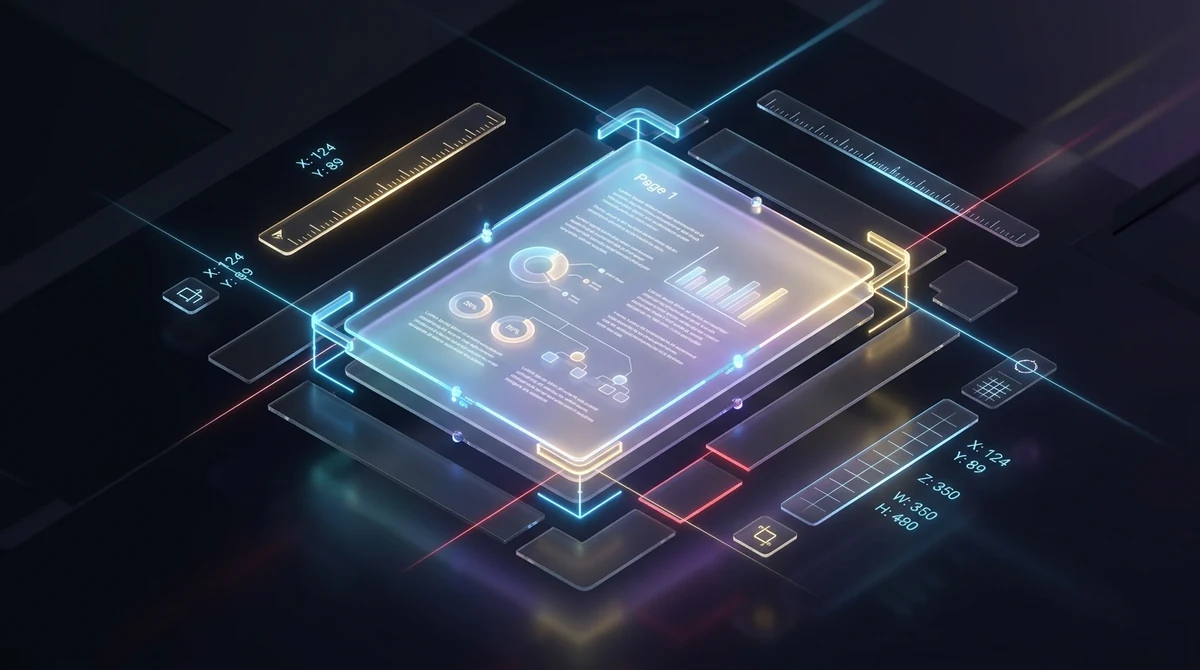
Pour rogner un PDF en ligne gratuitement, vous recalculez les limites géométriques de la page (dictionnaires CropBox et MediaBox) définies par la norme ISO 32000. Grâce à l'outil Rogner PDF d'AZ2PDF, supprimez les marges blanches excessives, éliminez les ombres de numérisation et recentrez vos contenus directement dans votre navigateur web sans perte de qualité, avec une confidentialité totale et sans filigrane.
- Préservation vectorielle sans perte : Le rognage met à jour les boîtes englobantes géométriques sans rééchantillonner les pixels raster. Les glyphes typographiques et diagrammes restent parfaitement nets quel que soit le niveau de zoom.
- Confort de lecture décuplé sur liseuses : La suppression des marges superflues d'un pouce élargit la zone de texte utile jusqu'à 140 % sur Kindle et tablettes.
- Extraction instantanée d'étiquettes thermiques : Isolez les bordereaux logistiques 4x6 pouces à partir de formats A4 ou Letter pour une impression thermique directe sans gaspillage de papier.
- 100 % gratuit avec mémoire RAM éphémère : Sans frais d'abonnement, sans création de compte et sans filigrane. Les données en mémoire sont automatiquement purgées après 5 minutes.
Pourquoi les documents PDF nécessitent un rognage de marges
Les documents numériques ont été créés selon les normes héritées du papier physique. Lorsque les traitements de texte et logiciels de mise en page exportent un fichier au format PDF (Portable Document Format), ils imposent systématiquement des marges généreuses d'un pouce (72 points) ou plus autour de chaque page. Historiquement, ces gouttières servaient à accueillir la reliure, les agrafes, la perforation à trois trous ou les rouleaux d'entraînement mécanique des imprimantes.
Cependant, sur les écrans numériques modernes, ces contraintes physiques deviennent un obstacle majeur. Lorsque vous ouvrez un PDF doté de larges bordures blanches sur un écran compact (tel qu'un iPad, un smartphone ou une liseuse Kindle), ces marges vides gaspillent jusqu'à 35 % de la surface d'affichage. Par conséquent, les textes, tableaux et formules sont compressés en caractères minuscules, vous obligeant à zoomer et naviguer en continu.
En plus de l'inconfort de lecture, les marges inadaptées génèrent des frictions professionnelles régulières :
- Traces de numérisation et bandes noires : Les scanners de bureau et copieurs à chargeur automatique introduisent fréquemment des lignes sombres et ombrages de bordure qui dégradent la présentation des contrats et factures.
- Repères de prépresse et d'impression commerciale : Les fichiers graphiques contiennent souvent des fonds perdus, traits de coupe et barres d'étalonnage qui doivent être retirés avant transmission aux clients.
- Étiquettes d'expédition surdimensionnées : Les plateformes telles qu'Amazon, eBay ou Shopify génèrent des étiquettes 4x6 pouces placées au milieu de pages A4 entières, entraînant bourrages et gaspillage de papier adhésif sur les imprimantes thermiques.
- Publications universitaires sur deux colonnes : Les articles de recherche comportent de volumineux en-têtes et pieds de page qui dispersent l'attention sur petit écran.
Le rognage de votre PDF rétablit un équilibre visuel parfait. En élaguant les marges excédentaires pour vous concentrer sur le contenu utile, vous transformez vos documents en fichiers fluides et confortables.
Supprimez les espaces superflus et ombres de scanner grâce à l'Outil Rogner PDF AZ2PDF. Sa zone de sélection intuitive vous permet de recadrer des pages spécifiques ou d'appliquer des coordonnées harmonisées à des chapitres entiers.
Comprendre la géométrie de page PDF : MediaBox versus CropBox
Pour saisir pourquoi le rognage d'un PDF surpasse le simple découpage d'une image, il convient d'examiner l'architecture sous-jacente du format ISO 32000. Un PDF n'est pas une grille figée de pixels colorés, mais une structure de document orientée objet.
D'après la norme ISO 32000, chaque page d'un PDF contient jusqu'à cinq boîtes englobantes distinctes (Page Bounding Boxes) :
- MediaBox : Définit les limites physiques du support papier initial (par exemple le format A4 standard de 595.28 x 841.89 points).
- CropBox : Détermine la zone effectivement rendue à l'écran et imprimée par défaut par les moteurs PDF (comme Acrobat ou Chrome).
- BleedBox : Spécifie la marge de fond perdu destinée à compenser les variations de coupe industrielle.
- TrimBox : Indique le format final attendu du document après découpe et reliure.
- ArtBox : Délimite l'espace de contenu significatif de la page, comme une illustration ou un encart isolé.
Lorsque vous utilisez l'outil gratuit AZ2PDF, le moteur recalibre les tableaux internes /CropBox et /MediaBox. Comme cette opération modifie exclusivement des coordonnées géométriques, les glyphes typographiques vectoriels et les photos haute résolution demeurent intacts, sans aucune pixellisation ni artefact.
Rognage visuel vs rognage destructif : Notions de confidentialité
En ingénierie documentaire, il est crucial de différencier le rognage visuel par masque de fenêtre du rognage destructif définitif, en particulier lors de la manipulation de données confidentielles.
Rognage visuel (Masque d'affichage standard)
Dans la majorité des outils, le rognage est non-destructif. Le logiciel se borne à mettre à jour les quatre nombres du tableau /CropBox. Le visualiseur masque ce qui se trouve en dehors du cadre, mais le contenu masqué reste présent dans le flux binaire du fichier et pourrait être récupéré à l'aide d'un éditeur vectoriel.
Rognage destructif et purge de données
Le rognage destructif élimine quant à lui définitivement les objets hors champ. Si vous traitez des contrats confidentiels ou des données bancaires, il est recommandé d'aplatir le document après rognage pour expurger irrémédiablement les éléments masqués.
Comment rogner des pages PDF en ligne en 3 étapes simples
L'ajustement de vos marges s'effectue en quelques instants directement dans votre navigateur web, sans installation de logiciel ni publicité :
Étape 1 : Téléversez votre document PDF
Accédez à l'outil sur n'importe quel navigateur récent sur ordinateur, tablette ou smartphone. Glissez-déposez votre fichier dans l'espace de travail ou sélectionnez-le depuis votre stockage local.
Étape 2 : Ajustez le cadre de rognage
Définissez visuellement ou numériquement vos nouvelles bordures :
- Cadre interactif : Déplacez les poignées d'angle sur l'aperçu pour entourer précisément la zone utile.
- Mesures précises : Saisissez les dimensions exactes de coupe (en millimètres ou points) pour les marges supérieure, inférieure, gauche et droite.
- Portée : Choisissez d'appliquer le rognage à la page active seule ou à l'ensemble du document.
Étape 3 : Appliquez et téléchargez votre fichier
Cliquez sur Appliquer le rognage. Le calcul s'effectue dans la mémoire vive en une fraction de seconde. Cliquez sur Télécharger pour obtenir votre document final net et sans filigrane.
Si le rognage a modifié les proportions de votre document et que vous devez réadapter les pages aux formats papier standard, vous pouvez facilement redimensionner et mettre à l'échelle les pages PDF.
Cas d'usage concrets : Liseuses, étiquettes logistiques et recherche
Le rognage de documents PDF apporte des avantages décisifs dans de multiples scénarios spécialisés :
1. Optimisation d'articles universitaires pour liseuses Kindle et Kobo
Sur les écrans à encre électronique de 6 ou 7 pouces, les marges imposantes écrasent la taille de la typographie. Le retrait des blancs permet d'agrandir la police de 30 à 45 %, rendant les textes denses parfaitement lisibles.
2. Calibrage des étiquettes logistiques pour imprimantes thermiques
Les vendeurs sur Amazon ou eBay reçoivent souvent des étiquettes 4x6 perdues sur de grands formats Letter. Rogner précisément le cadre du code-barres garantit une impression nette sans décalage ni perte d'étiquettes adhésives.
3. Suppression des bordures sombres de numérisation
Les passages de feuilles dans les chargeurs automatiques laissent souvent des bordures noirâtres peu valorisantes. Un rognage de quelques millimètres élimine ces imperfections et restaure l'éclat numérique du document.
4. Isolation de diagrammes techniques et bilans financiers
Extrayez des schémas d'ingénierie ou tableaux financiers situés au cœur de dossiers volumineux sans recourir à des captures d'écran floues.
Après le rognage des marges, vous pouvez facilement réajuster l'échelle de la page aux formats standards pour une impression papier sans mauvaise surprise.
Comparatif des solutions : Outil en ligne vs Acrobat vs Pilote d'impression
Plusieurs méthodes existent pour recadrer vos pages PDF :
Option 1 : L'outil en ligne AZ2PDF
La solution la plus rapide et la plus fluide. Fonctionne sur tous les systèmes d'exploitation, 100 % gratuite, sans limitation et protégée par une exécution en mémoire volatile RAM.
Option 2 : Logiciels professionnels lourds (Adobe Acrobat Pro)
Acrobat Pro propose des fonctionnalités avancées, mais impose un abonnement onéreux excédant 230 € par an ainsi qu'une installation locale gourmande en ressources système.
Option 3 : Réimpression virtuelle via le pilote système
La fonction Imprimer au format PDF entraîne souvent une forte dégradation : suppression des liens hypertextes, disparition des signets et altération du crénage des polices.
Confidentialité absolue : La mémoire volatile RAM protège vos fichiers
Les documents soumis au rognage renferment régulièrement des données professionnelles ou privées sensibles. AZ2PDF garantit une sécurité stricte :
- Traitement éphémère en mémoire vive : Vos fichiers transitent uniquement dans des mémoires tampons RAM isolées. Aucun stockage permanent sur disque dur n'est effectué.
- Suppression automatique sous 5 minutes : Un robot d'arrière-plan purge intégralement tous les espaces temporaires dans les cinq minutes suivant la fin du traitement.
- Aucun compte requis : Vous demeurez totalement anonyme, sans obligation de fournir d'adresse e-mail.
- Zéro filigrane imposé : Vos documents restent impeccables et prêts pour un usage professionnel.
Flux connectés : Aplatir, organiser et compresser après le rognage
Une fois les marges ajustées, vous pouvez poursuivre le traitement de votre fichier au sein de l'écosystème AZ2PDF :
- Verrouiller les marges : Utilisez l'outil d'aplatissement pour supprimer définitivement les données cachées hors champ.
- Réduire le poids : Compressez les numérisations haute définition avec l'outil de compression sans altérer la clarté du texte.
- Rendre le texte sélectionnable : Appliquez l'outil d'OCR pour transformer les documents scannés en texte interrogeable.
Finalisez vos présentations avec la suite d'outils documentaires en ligne AZ2PDF, conçue pour un traitement sécurisé, rapide et sans friction.
Foire aux questions
❓ Foire Aux Questions (FAQ)
Oui. L'outil est accessible gratuitement sans aucune restriction, sans abonnement, sans inscription requise et sans ajout d'aucun filigrane sur vos pages exportées.
Articles Liés à ce Sujet
Découvrez d'autres techniques professionnelles d'organisation de pages et de gestion documentaire.

Comment redimensionner des pages PDF en ligne aux formats standard (gratuit et net)
Découvrez comment redimensionner vos pages PDF vers les formats A4, Letter et A3 en ligne. Éliminez les marges tronquées à l'impression tout en préservant la netteté vectorielle.

Comment imprimer plusieurs pages PDF sur une seule feuille (outil N-Up gratuit)
Découvrez comment combiner 2, 4 ou plusieurs pages PDF sur une seule feuille pour vos impressions et polycopiés. Économisez le papier, conservez la netteté vectorielle, 100% gratuit et privé.

Comment diviser un PDF par taille ou nombre de pages (gratuit en ligne)
Apprenez à diviser gratuitement des fichiers PDF volumineux par taille cible ou nombre de pages en ligne. Découpez vos documents en secondes pour vos e-mails et portails.

Comment faire pivoter et enregistrer des pages PDF définitivement en ligne
Découvrez comment faire pivoter des pages PDF à l'envers ou de côté et les enregistrer définitivement en ligne. Rapide, sécurisé et 100% sans perte de qualité.

Comment modifier un PDF en ligne sans Adobe Acrobat (Gratuit & Privé)
Apprenez à éditer du texte PDF, insérer des signatures, ajouter des annotations et masquer des données sans payer Adobe Acrobat Pro. 100 % confidentiel.

Comment fusionner des fichiers PDF en un seul document en ligne (Gratuit & Sécurisé)
Découvrez comment regrouper plusieurs fichiers PDF en un seul document sans Adobe Acrobat. Rapide, gratuit et sécurisé sans perte de qualité.