Comment superposer des pages PDF en ligne (Guide gratuit et sécurisé)
Réponse Directe & Points Clés
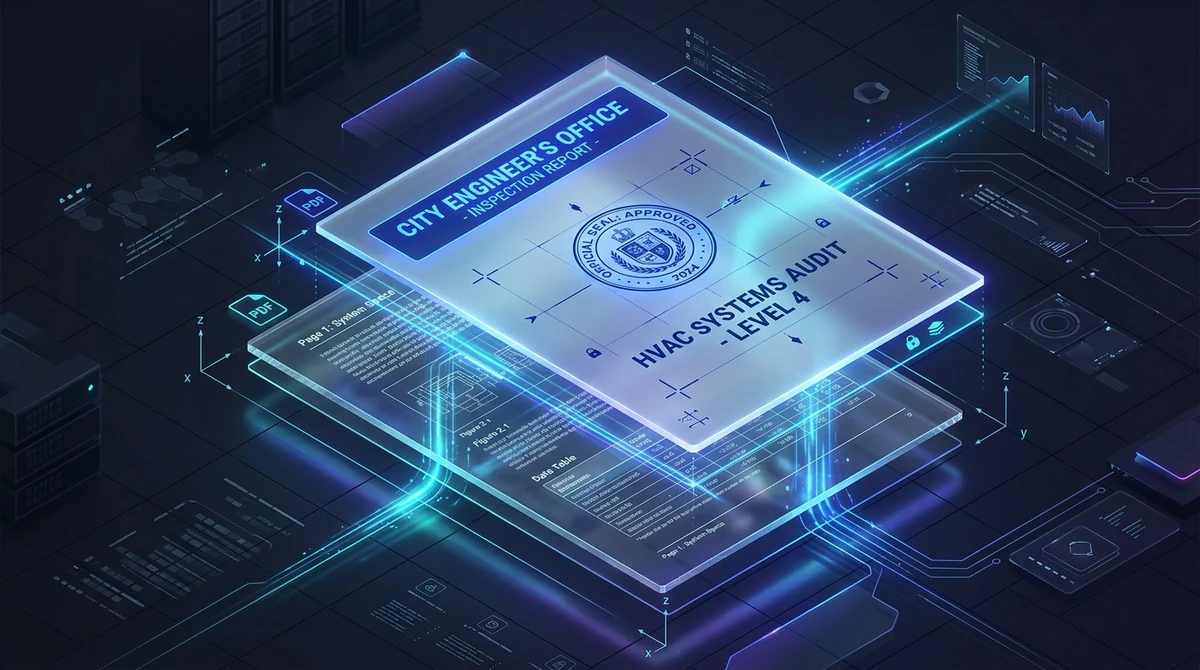
Un outil de superposition PDF (PDF Overlay) superpose deux documents PDF page par page le long de l'axe Z (profondeur). Il permet de placer un papier à en-tête d'entreprise ou un modèle en arrière-plan (underlay) derrière le contenu de base, ou d'appliquer des tampons d'approbation et visas d'inspection au premier plan (overlay). Grâce à la composition vectorielle native ISO 32000, la netteté du texte et la précision des tracés CAO sont préservées sans pixellisation destructive.
- 100 % gratuit et privé : Superposez du papier à en-tête, des tampons officiels et des plans techniques sans abonnement, sans création de compte et sans filigrane.
- Composition vectorielle native : Fusionne directement les flux de contenu PDF ISO 32000, garantissant la sélection du texte, la recherche intégrale et la précision des vecteurs CAO.
- Positionnement premier plan vs arrière-plan : Choisissez le premier plan pour apposer des tampons et sceaux d'approbation, ou l'arrière-plan pour insérer un papier à en-tête officiel derrière des rapports bruts.
- Trois modes de distribution de pages : Appliquez les calques de manière séquentielle, entrelacée ou avec un nombre de répétitions fixes pour gérer les dossiers multipages complexes.
Pourquoi les flux documentaires modernes nécessitent la superposition de calques (et pourquoi le copier-coller échoue)
Dans la gestion administrative courante, l'analyse juridique et l'ingénierie technique, les professionnels manipulent constamment des documents qui doivent être combinés d'une manière que la simple fusion de fichiers ne peut accomplir. Contrairement à un assemblage chronologique où un document fait suite à un autre, de nombreux processus professionnels exigent de superposer deux calques visuels indépendants exactement sur la même feuille de papier physique.
Examinons trois cas d'usage concrets particulièrement répandus :
- Facturation ERP et rapports comptables : Les progiciels de gestion intégrés et bases de facturation génèrent généralement des factures brutes en texte noir et blanc afin d'alléger les calculs. Avant de les transmettre aux clients, le service financier doit positionner ce texte sur un papier à en-tête officiel comportant le logo en couleurs, les coordonnées bancaires et la charte graphique de l'entreprise.
- Coordination des plans architecturaux et réseaux fluides (CVC/MEP) : Dans la conception de bâtiments, l'architecte trace les plans de niveau, l'ingénieur structure positionne les poteaux porteurs et le bureau d'études génie climatique dessine les conduits d'aération. Afin de détecter les interférences spatiales avant l'ouverture du chantier, le plan des gaines doit être superposé avec une exactitude absolue sur le plan d'architecture.
- Conformité légale et apposition de visas certifiés : Les études notariales, les services d'urbanisme et les organismes de contrôle doivent apposer des tampons d'homologation, des sceaux officiels ou des visas de validation sur des contrats existants sans modifier d'un millimètre le texte vérifié sous-jacent.
Tenter de résoudre ce besoin par un simple copier-coller de texte ou d'images brise inévitablement la mise en page. Le format PDF fige chaque caractère sur des coordonnées bidimensionnelles absolues. Copier-coller manuellement rompt l'alignement des tableaux, déplace les signatures et détruit les géométries vectorielles. Une véritable superposition numérique requiert un moteur de calques capable de respecter rigoureusement la géométrie mathématique.
Grâce aux outils AZ2PDF, vous pouvez superposer du papier à en-tête électronique, des calques d'ingénierie et des tampons d'approbation directement dans votre navigateur web, gratuitement et sans rien installer.
Superposez en-têtes numériques, grilles de fond ou plans techniques grâce à l'outil de superposition PDF AZ2PDF, combinant deux fichiers en un calque unique avec un alignement parfait.
Fonctionnement technique : Flux vectoriels et matrice CTM
Pour comprendre pourquoi une véritable superposition vectorielle produit un rendu impeccable prêt pour l'impression haute définition, il convient d'analyser la manière dont la norme internationale ISO 32000 gère le rendu multicouche.
De nombreux outils en ligne bas de gamme utilisent un procédé destructeur : ils convertissent les deux documents PDF en images matricielles (pixels basse résolution), fusionnent les calques d'image, puis réexportent l'ensemble dans un nouveau PDF. Cette approche dégrade la netteté des polices vectorielles, floute les traits fins de CAO à 0,25 pt, supprime toute possibilité de sélectionner le texte ou d'effectuer des recherches (Ctrl+F), tout en alourdissant considérablement le fichier.
L'architecture de traitement d'AZ2PDF opère directement au niveau des flux d'objets du document (lossless vector compositing) :
- Encapsulation des flux de contenu : Dans un PDF conforme, chaque page fait référence à un flux de commandes de tracé (PDPageContentStream). Lors de la superposition, notre moteur encapsule la page calque dans un objet réutilisable Form XObject ou intègre directement ses opérateurs graphiques dans le flux de la page cible.
- Matrice de transformation de coordonnées (CTM) : Les éléments vectoriels sont positionnés par une matrice de transformation explicite. Le moteur fait coïncider les boîtes de délimitation (MediaBox et CropBox) des deux documents, garantissant que les logos d'en-tête et mentions de bas de page s'alignent au millimètre près.
- Préservation de l'état graphique (/ExtGState) : Les attributs visuels avancés (canaux alpha de transparence, modes de fusion et épaisseurs de traits) sont déclarés dans des dictionnaires isolés. Cette isolation garantit que l'ajout d'un calque ne modifie jamais les graisses de police ou les teintes du document d'origine.
Comme aucune pixellisation n'a lieu, les polices de caractères conservent leurs tracés vectoriels parfaits, les textes restent entièrement sélectionnables et les plans techniques supportent un agrandissement infini sans perte.
Superposition au premier plan vs arrière-plan : Choisir la bonne profondeur d'axe Z
L'un des choix les plus importants lors de la superposition consiste à définir l'ordre de profondeur sur l'axe Z. AZ2PDF vous offre une maîtrise totale grâce à deux modes d'insertion : au premier plan (Foreground) et en arrière-plan (Background).
1. Superposition au premier plan (Foreground - au-dessus du document)
Dans ce mode, le PDF secondaire est placé directement au-dessus du document d'origine. C'est le réglage idéal pour :
- Les tampons de validation et de contrôle : Apposer des mentions « APPROUVÉ », « CONFIDENTIEL » ou « BON POUR ACCORD » en rouge sur des contrats.
- Les visas et certifications : Ajouter des sceaux de conformité, des signatures électroniques ou des macarons de contrôle qualité.
- Les grilles de mesure et réticules : Superposer des axes de coordonnées, des échelles graphiques ou des mires d'alignement sur des plans cadastraux ou des photographies aériennes.
Dans ce mode, les zones non imprimées du document superposé doivent impérativement être transparentes. Si votre PDF de tampon possède un fond blanc opaque, ce rectangle blanc couvrira et masquera le texte du document sous-jacent.
2. Insertion en arrière-plan (Background - sous le document)
Dans ce mode, le document secondaire est glissé derrière le contenu principal pour servir de fond de page ou papier officiel. C'est la configuration parfaite pour :
- Les papiers à en-tête d'entreprise : Glisser un fond coloré avec logo, coordonnées et bordures sous des factures ou courriers générés en texte brut.
- Les formulaires types pré-remplis : Insérer des grilles cerfa ou des cadres administratifs standardisés derrière des données dynamiques.
- Les fonds de sécurité et diplômes : Ajouter des motifs guillochés, des textures de parchemin ou des filigranes décoratifs derrière des attestations officielles.
Pour que l'arrière-plan apparaisse correctement, le document principal doit lui-même posséder un fond de page transparent (ce qui est la norme pour les PDF générés depuis des traitements de texte ou des tableurs).
Les trois modes de distribution de pages : Séquentiel, entrelacé et répétition fixe
Les dossiers professionnels multipages possèdent souvent des structures variées. Une page de garde peut nécessiter un en-tête d'apparat, les dix pages suivantes une grille de calcul discrète, et les annexes une mention légale spécifique. AZ2PDF propose trois modes de distribution intelligents :
1. Distribution séquentielle (Sequential Mode)
Le moteur applique les pages du calque dans l'ordre chronologique jusqu'à la fin du fichier, puis passe au fichier de calque suivant. Si le document principal compte plus de pages que la maquette, le cycle recommence automatiquement depuis le début.
Cas pratique : Un rapport de 5 pages associé à un jeu de papier à en-tête de 5 pages dont la première page comporte un grand logo, les pages 2 à 4 un liseré latéral, et la page 5 une clause de non-responsabilité.
2. Distribution entrelacée (Interleaved Mode)
Le moteur sélectionne alternativement une page de chaque fichier de calque. La page principale 1 reçoit le calque A1, la page 2 le calque B1, la page 3 le calque A2, et ainsi de suite.
Cas pratique : Pour des brochures en double page où les pages impaires (droites) nécessitent un en-tête aligné à droite, et les pages paires (gauches) un en-tête aligné à gauche.
3. Répétition fixe (Fixed Repeat Mode)
Vous définissez avec précision le nombre de pages à appliquer pour chaque fichier de calque. Le moteur applique le nombre prescrit de la première maquette, puis bascule sur la seconde pour son quota assigné.
Cas pratique : Un dossier de 20 pages dont les 2 premières pages sont une synthèse de direction avec en-tête officiel (répétition = 2), les 15 pages suivantes des tableaux de données sur grille technique (répétition = 15), et les 3 dernières pages des clauses contractuelles timbrées (répétition = 3).
Après avoir fusionné vos calques, si vous souhaitez empêcher les destinataires d'extraire les logos de votre entreprise ou les signatures, vous pouvez aplatir définitivement les formulaires et annotations PDF afin de verrouiller l'ensemble en un calque graphique immuable.
Pour renforcer la sécurité de vos ébauches et plans superposés, vous pouvez également ajouter un filigrane au PDF afin d'indiquer clairement la mention confidentielle sur chaque page.
Comment superposer des documents PDF en ligne en 3 étapes simples
La superposition de vos documents s'effectue en moins de trente secondes dans votre navigateur :
Étape 1 : Téléversez le document principal et les calques
Glissez-déposez votre document de contenu principal dans la première zone de dépôt. Dans la zone secondaire, sélectionnez un ou plusieurs fichiers PDF contenant votre papier à en-tête, vos tampons ou vos plans.
Étape 2 : Définissez la position et le mode de distribution
Choisissez « Premier plan » pour un visa ou un tampon, ou « Arrière-plan » pour un papier à en-tête. Sélectionnez ensuite le mode de distribution correspondant à la pagination souhaitée (Séquentiel, Entrelacé ou Répétition fixe).
Étape 3 : Lancez la fusion et téléchargez le PDF finalisé
Cliquez sur le bouton de traitement. Le moteur en mémoire calcule les matrices géométriques et génère votre document prêt à l'emploi en quelques secondes. Cliquez sur Télécharger pour sauvegarder votre PDF, sans filigrane ni inscription obligatoire.
Superposition vs Fusion vs Comparaison vs Filigrane : Différences fondamentales
Comprendre la spécificité de chaque fonction documentaire vous permet de choisir l'outil le plus adapté à votre objectif :
1. Superposition PDF (Assemblage multicouche sur l'axe Z)
Rôle : Place deux ou plusieurs pages différentes sur la même feuille physique, au premier plan ou en arrière-plan.
Idéal pour : Papier à en-tête d'entreprise, tampons d'approbation et calquage de plans d'ingénierie.
2. Fusion de PDF (Enchaînement chronologique de pages)
Rôle : Raccorde plusieurs documents à la suite les uns des autres pour former un seul fichier continu. Pour regrouper vos pièces administratives, consultez notre guide pour fusionner des fichiers PDF en un seul document en ligne.
Idéal pour : Rassembler page de garde, rapport principal et annexes en un seul dossier.
3. Comparaison de PDF (Analyse différentielle visuelle)
Rôle : Examine deux versions d'un même document côte à côte et surligne en couleur les modifications de texte ou de tracé. Pour auditer les révisions, consultez notre article sur la comparaison de deux fichiers PDF pour détecter les différences.
Idéal pour : Déceler les modifications de clauses contractuelles ou les révisions de plans techniques.
4. Conversion en une seule page continue
Rôle : Supprime tous les sauts de page physiques pour créer un seul document défilant à l'infini. Découvrez les détails dans le guide sur la conversion d'un PDF multipage en une page continue.
Idéal pour : La lecture confortable sur smartphone ou l'archivage de tickets et reçus.
Confidentialité absolue : Traitement en mémoire vive et purge automatique des données
Les fichiers soumis à la superposition comportent fréquemment des données commerciales stratégiques : bilans financiers, plans d'usines protégées, contrats confidentiels ou actes juridiques.
De nombreux services en ligne traditionnels conservent les fichiers sur des disques non chiffrés ou analysent les données utilisateurs. AZ2PDF applique une politique stricte de sécurité dès la conception (Privacy by Design) :
- Traitement éphémère en mémoire vive (RAM) : Les fichiers téléversés transitent exclusivement dans la mémoire vive volatile pour être traités. Ils ne sont jamais stockés sur des disques durs permanents ou des bases de données.
- Purge automatique sous 5 minutes : Un démon système surveille en continu les espaces de travail temporaires et détruit irrévocablement toutes les données dans les 5 minutes suivant l'opération.
- Aucune inspection ni entraînement d'IA : Vos documents ne sont jamais lus, indexés ni partagés, et ne servent en aucun cas à l'entraînement d'algorithmes d'apprentissage automatique.
- 100 % gratuit et sans contrainte : Aucun coût caché, aucune restriction quotidienne et aucun logo promotionnel ajouté à vos fichiers.
Bénéficiez d'un environnement de traitement sécurisé et performant avec la suite complète d'outils PDF et documentaires AZ2PDF, conçue pour respecter rigoureusement vos données d'entreprise.
Solutions rapides aux problèmes courants de superposition de PDF
Si le résultat obtenu ne correspond pas exactement à vos attentes, voici les solutions pratiques aux cas les plus fréquents :
1. Le calque masque entièrement le texte sous-jacent avec un bloc blanc
C'est l'anomalie la plus classique. Elle survient lorsque le document calque possède un fond blanc opaque au lieu d'un arrière-plan transparent (canal alpha). Placé au premier plan, il agit comme une feuille blanche posée sur le texte. Pour y remédier, passez la position du calque en « Arrière-plan » ou réexportez votre modèle en cochant l'option d'arrière-plan transparent dans votre logiciel de mise en page.
2. Les marges ou le logo sont décalés et débordent de la feuille
Ce problème apparaît lorsque le document de base et le calque n'utilisent pas le même format de papier (par exemple, la combinaison d'une page A4 ISO de 210 x 297 mm avec un gabarit US Letter de 215,9 x 279,4 mm). L'origine des coordonnées PDF étant située au coin inférieur gauche (0,0), cet écart dimensionnel entraîne un décalage en haut et à droite. Harmonisez vos documents au même format avant de les superposer.
3. Le tampon ou le logo apparaît flou et pixelisé après fusion
Si le texte du document reste net mais que le logo devient flou, c'est que votre maquette de papier à en-tête a été conçue à partir d'une image matricielle basse résolution (72 ou 96 DPI). Pour un rendu irréprochable à l'impression, utilisez des éléments vectoriels (SVG ou PDF vectoriel) ou des images d'au moins 300 DPI.
Foire aux questions
L'outil de superposition PDF d'AZ2PDF est-il réellement gratuit ?
Oui, l'outil est 100 % gratuit, sans frais cachés, sans saisie de carte bancaire, sans inscription préalable et sans ajout de filigranes promotionnels.
Quelle est la différence entre la superposition au premier plan et l'insertion en arrière-plan ?
Le premier plan pose le calque au-dessus du texte existant (idéal pour les tampons d'homologation, visas et signatures). L'arrière-plan place le calque derrière le texte (parfait pour le papier à en-tête d'entreprise et les fonds de formulaires).
Pourquoi mon texte a-t-il disparu après la superposition ?
Cela se produit lorsque le fichier superposé a un fond blanc opaque. Placé au premier plan, ce rectangle masque le texte inférieur. Choisissez l'arrière-plan ou utilisez une maquette à fond transparent.
La superposition de deux PDF altère-t-elle la qualité d'impression de mes tracés vectoriels ?
Non. AZ2PDF utilise la composition native des flux de contenu ISO 32000. Les tracés vectoriels, schémas CAO et polices sont combinés mathématiquement sans être transformés en images matricielles.
Puis-je appliquer un papier à en-tête d'une seule page à l'ensemble d'un rapport multipage ?
Oui. En mode séquentiel ou répétition fixe, vous pouvez appliquer automatiquement votre gabarit d'en-tête d'une page sur toutes les pages de votre rapport.
❓ Foire Aux Questions (FAQ)
Oui, l'outil est 100 % gratuit, sans frais cachés, sans saisie de carte bancaire, sans inscription préalable et sans ajout de filigranes promotionnels.
Articles Liés à ce Sujet
Découvrez d'autres techniques professionnelles d'organisation de pages et de gestion documentaire.

Comment comparer deux fichiers PDF pour trouver les différences en ligne (gratuit et sécurisé)
Découvrez comment comparer deux documents PDF en ligne gratuitement. Détectez les modifications de texte, de clauses et les différences visuelles sans Adobe Acrobat.

Aplatir définitivement les formulaires et annotations PDF
Découvrez comment aplatir les champs de formulaires, cases à cocher, signatures et annotations PDF en calques d'impression fixes. Empêchez les modifications.

Comment fusionner des fichiers PDF en un seul document en ligne (Gratuit & Sécurisé)
Découvrez comment regrouper plusieurs fichiers PDF en un seul document sans Adobe Acrobat. Rapide, gratuit et sécurisé sans perte de qualité.

Inverser les couleurs d'un PDF pour le mode sombre en ligne (gratuit)
Inversez gratuitement les couleurs de vos PDF pour activer le mode sombre en ligne. Réduisez la fatigue oculaire, préservez la netteté vectorielle et la recherche Ctrl+F.

Comment diviser des pages PDF en fichiers séparés (Gratuit & Sécurisé)
Découvrez comment scinder des fichiers PDF en documents individuels ou extraire des plages de pages précises en ligne sans Adobe Acrobat. Rapide, gratuit et 100 % confidentiel.

Comment convertir un PDF multipage en une seule page continue (outil en ligne gratuit)
Fusionnez plusieurs pages PDF en une seule longue page à défilement vertical continu. Supprimez les sauts de page artificiels et préservez la netteté vectorielle gratuitement.