Comment ajouter des numéros de page et la numérotation Bates à un PDF (Gratuit)
Réponse Directe & Points Clés
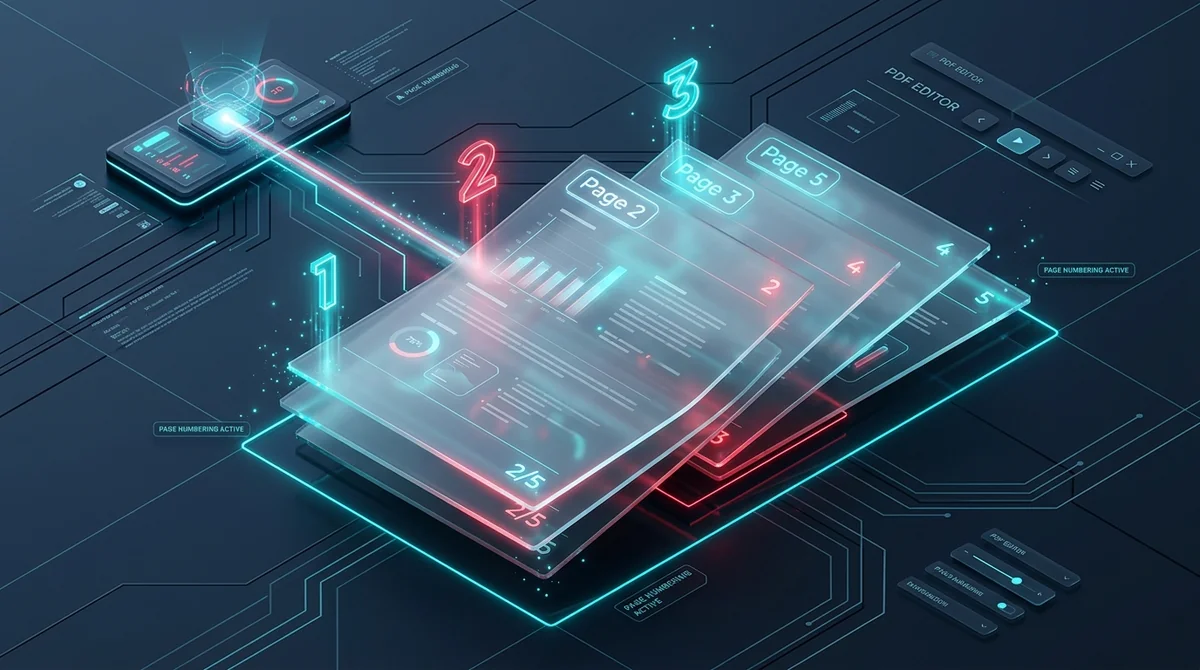
L'ajout de numéros de page à un PDF consiste en l'adjonction automatisée d'instructions typographiques vectorielles au flux de contenu de chaque page selon la norme ISO 32000, sans rastériser le texte existant.
- Estampage vectoriel non destructif : Les numéros sont intégrés directement au flux de contenu sans convertir les polices existantes en images matricielles.
- Formats de numérotation flexibles : Prise en charge des nombres arabes, jetons « Page X sur Y », numérotation judiciaire Bates et chiffres romains.
- Gestion de la page de garde : Possibilité d'ignorer la couverture et de démarrer la numérotation à partir de la page deux avec un décalage personnalisé.
- Traitement 100% gratuit : Sans inscription de compte, sans limite d'utilisation et sans filigrane publicitaire sur AZ2PDF.
Pourquoi une pagination formelle est indispensable
Les documents dépourvus de numérotation sèment la confusion lors des négociations commerciales, des réunions de conseil d'administration et des audiences judiciaires. Lorsque les intervenants citent des sections discordantes d'un mémoire non paginé de 80 pages, le dialogue s'enlise immédiatement. L'adjonction d'en-têtes, de pieds de page ou de numéros Bates garantit à toutes les parties de se référer au même passage avec une précision chirurgicale.
Préparez des dossiers légaux et des rapports d'entreprise conformes aux exigences réglementaires grâce à l'outil Numéroter les pages AZ2PDF. Il applique des numéros de page entièrement personnalisables, des estampilles Bates et des préfixes d'identification avec un calage exact de la police, de la taille et des marges.
Mécanique technique : Injection de flux selon ISO 32000
Certains convertisseurs obsolètes transforment l'intégralité des pages PDF en images matricielles statiques pour y apposer des numéros, détruisant définitivement la netteté typographique et l'indexation plein texte. AZ2PDF repose au contraire sur l'injection de flux natifs conforme au standard international ISO 32000.
Notre moteur inspecte directement le dictionnaire /Contents de la page et y adjoint un bloc d'opérateurs vectoriels dédié comprenant les instructions BT (Begin Text), le dimensionnement de police, le positionnement par coordonnées et ET (End Text). Vos géométries vectorielles, signets et champs de formulaire préexistants demeurent intacts à 100 %, tandis que le texte reste parfaitement net et sélectionnable.
Guide pas à pas pour numéroter les pages d'un PDF
La numérotation d'un document PDF volumineux s'effectue en quelques secondes depuis votre navigateur :
- Déposez votre fichier PDF dans l'espace sécurisé de traitement.
- Sélectionnez l'alignement souhaité (haut, bas, gauche, centre ou droite) et personnalisez les balises de mise en forme telles que
Page {n} sur {total}. - Définissez le décalage de page pour exclure la page de garde si nécessaire, cliquez sur « Appliquer » et téléchargez votre document paginé.
Avant ou après l'application de votre pagination séquentielle, vous pouvez également réorganiser et changer l'ordre des pages PDF afin de vous assurer que tous les chapitres s'enchaînent selon une progression logique.
Numérotation Bates et exigences des procédures judiciaires
Pour les juristes et les auditeurs assermentés, la numérotation Bates attribue un identifiant alphanumérique unique (tel que DOSSIER-000142) à chaque page successive. Cette méthode fournit une piste d'audit irréfutable lors de la communication de pièces et sécurise l'intégrité probatoire des actes sensibles.
Bénéficiez d'une pagination documentaire rigoureuse grâce à la suite d'outils PDF en ligne sécurisée AZ2PDF, garantissant une exécution instantanée dans la mémoire de votre navigateur sans aucun risque de rétention serveur.
❓ Foire Aux Questions (FAQ)
Oui. Vous pouvez définir librement le numéro de départ et le décalage afin que la pagination ne s'affiche qu'à partir de la page deux ou trois.
Articles Liés à ce Sujet
Découvrez d'autres techniques professionnelles d'organisation de pages et de gestion documentaire.
Comment supprimer des pages d'un PDF en ligne (gratuit et rapide)
Découvrez comment supprimer gratuitement en ligne des pages inutiles, blanches ou confidentielles d'un PDF. Sélection visuelle et traitement sécurisé en RAM.

Comment modifier un PDF en ligne sans Adobe Acrobat (Gratuit & Privé)
Apprenez à éditer du texte PDF, insérer des signatures, ajouter des annotations et masquer des données sans payer Adobe Acrobat Pro. 100 % confidentiel.

Comment fusionner des fichiers PDF en un seul document en ligne (Gratuit & Sécurisé)
Découvrez comment regrouper plusieurs fichiers PDF en un seul document sans Adobe Acrobat. Rapide, gratuit et sécurisé sans perte de qualité.

Comment diviser des pages PDF en fichiers séparés (Gratuit & Sécurisé)
Découvrez comment scinder des fichiers PDF en documents individuels ou extraire des plages de pages précises en ligne sans Adobe Acrobat. Rapide, gratuit et 100 % confidentiel.

Comment diviser un PDF par taille ou nombre de pages (gratuit en ligne)
Apprenez à diviser gratuitement des fichiers PDF volumineux par taille cible ou nombre de pages en ligne. Découpez vos documents en secondes pour vos e-mails et portails.

Comment convertir un PDF multipage en une seule page continue (outil en ligne gratuit)
Fusionnez plusieurs pages PDF en une seule longue page à défilement vertical continu. Supprimez les sauts de page artificiels et préservez la netteté vectorielle gratuitement.