Comment supprimer des pages d'un PDF en ligne (gratuit et rapide)
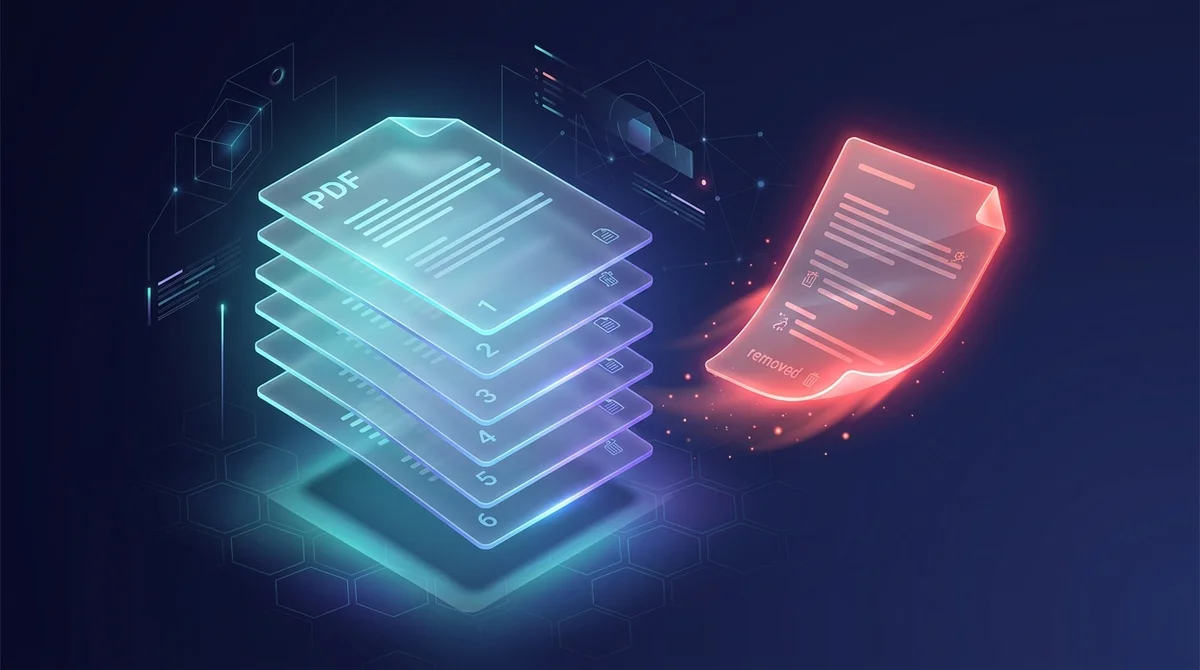
Réponse Directe & Points Clés
Pour supprimer gratuitement des pages d'un PDF en ligne, importez votre fichier sur l'outil Supprimer des pages d'AZ2PDF, sélectionnez visuellement les pages à retirer ou saisissez une plage de pages (ex. 1, 3-5) puis téléchargez le fichier épuré. Le traitement s'exécute à 100 % dans la mémoire vive temporaire, préserve la netteté vectorielle et efface les données après 5 minutes.
- Élagage sans perte de qualité : La suppression de pages réajuste la table xref et l'arborescence /Pages sans réencoder le flux des pages conservées.
- Sélection visuelle ultra-rapide : Cliquez directement sur les miniatures ou indiquez des plages de pages comme 1, 3-5, 8 pour purger plusieurs sections à la fois.
- Confidentialité absolue garantie : Vos documents sont traités dans la mémoire éphémère du navigateur et détruits après 5 minutes sans laisser de trace.
- Utilitaire 100 % gratuit : Profitez d'une suppression illimitée de pages, sans inscription obligatoire, sans filigrane ni abonnement.
Pourquoi la suppression ciblée de pages est indispensable
Les documents numériques accumulent régulièrement des contenus superflus : feuilles blanches accidentelles provoquées par un bourrage de scanner, grilles tarifaires obsolètes ou annexes confidentielles destinées uniquement à un usage interne. Partager des fichiers contenant des pages inutiles alourdit la taille de transfert et présente de sérieux risques en matière de conformité.
Éliminez facilement les pages de garde superflues, les clauses périmées et les numérisations en double grâce à l'outil Supprimer des pages AZ2PDF. Il vous suffit de cliquer sur les aperçus miniatures pour marquer les pages à retirer et générer un document épuré et percutant en quelques secondes.
Éclairage technique : Déréférencement d'objets selon la norme ISO 32000
Utiliser la fonction « Imprimer en PDF » pour supprimer des pages est une méthode de contournement fréquente qui engendre souvent des corruptions de polices et des artefacts de compression d'image. À l'inverse, AZ2PDF réalise un déréférencement structurel direct au niveau du catalogue d'objets, conformément au standard international ISO 32000.
Lorsque des pages sont sélectionnées pour suppression, leurs entrées sont retirées du nœud /Pages du document et la table de références croisées (xref) est reconstruite. L'ensemble des flux de contenu conservés, les signets interactifs et les hyperliens internes continuent de fonctionner parfaitement, sans aucune dégradation de qualité.
Comment supprimer les pages indésirables étape par étape
La suppression de pages est une opération simple et totalement non destructive pour le reste de votre document :
- Importez votre fichier PDF dans l'espace de travail sécurisé de votre navigateur.
- Cliquez sur les miniatures pour sélectionner les pages à supprimer, ou saisissez des plages personnalisées dans la zone de texte (ex. : 1, 3-5, 8).
- Cliquez sur Supprimer les pages pour télécharger instantanément votre fichier PDF optimisé et nettoyé.
Après avoir éliminé les pages superflues, vous pouvez aisément diviser le document restant en chapitres distincts si vous devez distribuer des sections précises à différents services.
Nettoyer les annexes confidentielles et les feuilles blanches
Retirer les pages obsolètes avant d'envoyer un document à des partenaires externes garantit une présentation professionnelle et respecte les règles de gouvernance d'entreprise. Les cabinets juridiques retirent régulièrement les projets d'articles, tandis que les services comptables purgent les pages blanches issues des numérisations pour rationaliser les déclarations.
Épurez vos documents en toute sérénité avec la boîte à outils documentaire gratuite AZ2PDF, où le traitement sécurisé dans la mémoire vive garantit que vos pages supprimées ne laissent aucune trace sur des serveurs distants.
❓ Foire Aux Questions (FAQ)
Absolument pas. Les pages conservées gardent intacts leur texte vectoriel d'origine, leurs polices incorporées et leurs éléments graphiques sans aucune recompilation.
Articles Liés à ce Sujet
Découvrez d'autres techniques professionnelles d'organisation de pages et de gestion documentaire.

Comment diviser des pages PDF en fichiers séparés (Gratuit & Sécurisé)
Découvrez comment scinder des fichiers PDF en documents individuels ou extraire des plages de pages précises en ligne sans Adobe Acrobat. Rapide, gratuit et 100 % confidentiel.
Comment réorganiser et changer l'ordre des pages PDF en ligne (gratuit et sécurisé)
Découvrez comment réorganiser, trier et modifier l'ordre des pages PDF en ligne gratuitement. Glissez-déposez les vignettes pour restructurer vos documents en toute confidentialité.

Comment convertir un PDF multipage en une seule page continue (outil en ligne gratuit)
Fusionnez plusieurs pages PDF en une seule longue page à défilement vertical continu. Supprimez les sauts de page artificiels et préservez la netteté vectorielle gratuitement.

Comment faire pivoter et enregistrer des pages PDF définitivement en ligne
Découvrez comment faire pivoter des pages PDF à l'envers ou de côté et les enregistrer définitivement en ligne. Rapide, sécurisé et 100% sans perte de qualité.

Comment redimensionner des pages PDF en ligne aux formats standard (gratuit et net)
Découvrez comment redimensionner vos pages PDF vers les formats A4, Letter et A3 en ligne. Éliminez les marges tronquées à l'impression tout en préservant la netteté vectorielle.

Comment imprimer plusieurs pages PDF sur une seule feuille (outil N-Up gratuit)
Découvrez comment combiner 2, 4 ou plusieurs pages PDF sur une seule feuille pour vos impressions et polycopiés. Économisez le papier, conservez la netteté vectorielle, 100% gratuit et privé.