Cómo dividir PDF automáticamente por código de barras y código QR (guía online gratis)
Respuesta Directa y Conclusiones Clave
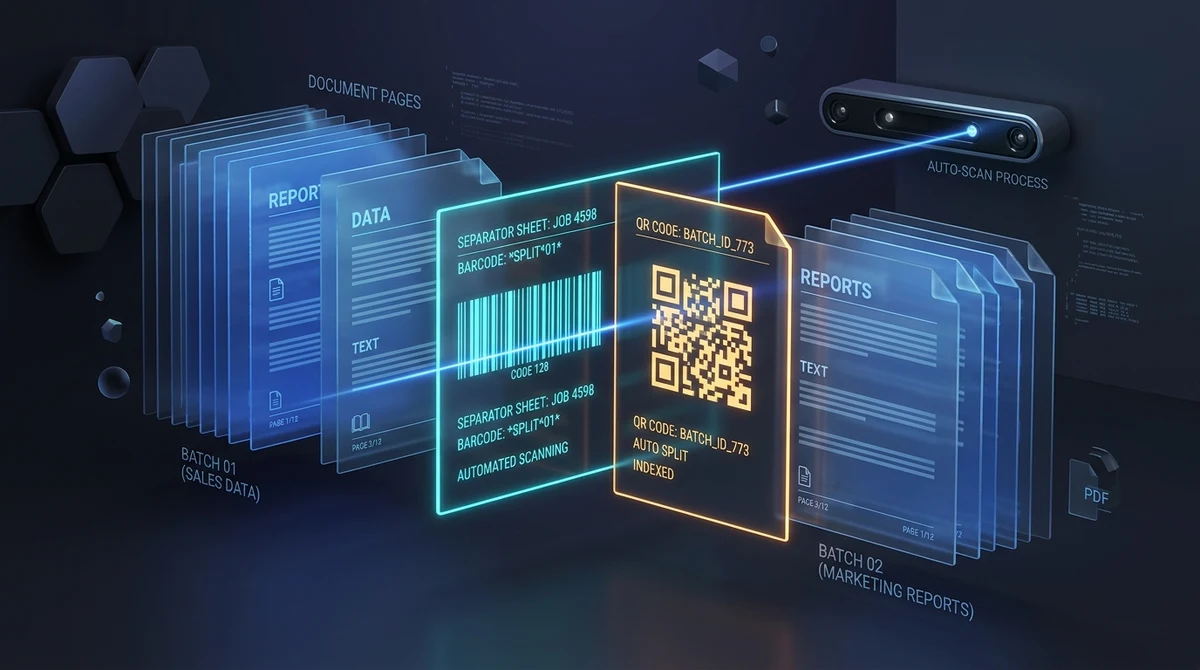
Para dividir documentos PDF automáticamente por código de barras o código QR gratis online, inserte hojas separadoras impresas entre cada documento durante el escaneo por lotes. El motor automatizado de AZ2PDF analiza cada página según el estándar ISO 32000, divide el archivo en cada separador, elimina las hojas divisorias y empaqueta los documentos en un archivo ZIP limpio, sin costes y con total privacidad en memoria RAM.
- División automática de escaneos masivos: Divida lotes continuos de más de 100 páginas en documentos PDF independientes y ordenados sin selección manual de páginas.
- Detección inteligente de separadores: Identifica separadores estándar de códigos de barras (Code 39, Code 128, Patch Code T) y códigos QR mediante binarización por visión artificial de doble pasada.
- Compatibilidad con escaneo dúplex: Omite automáticamente el anverso y el reverso en blanco de las hojas separadoras para evitar páginas vacías no deseadas.
- 100 % gratuito y seguro en memoria RAM: AZ2PDF procesa los documentos en la memoria RAM temporal del servidor sin almacenamiento permanente, sin marcas de agua y con borrado automático a los 5 minutos.
El cuello de botella del escaneo masivo: por qué la división manual frena la productividad
En entornos con un alto volumen de documentación física, digitalizar archivos suele ser la tarea más lenta y monótona de la jornada. Salas de correspondencia, departamentos de contabilidad, archivos hospitalarios y despachos de abogados reciben a diario cientos de documentos: facturas de proveedores, fichas de admisión de pacientes, contratos y formularios de recursos humanos. Cada expediente puede tener dos, tres o siete páginas.
Al digitalizar estos expedientes, los operadores se encuentran ante dos caminos ineficientes:
- Escanear documento por documento: Un trabajador coloca una factura de 3 páginas en el alimentador automático (ADF), pulsa escanear, espera a que termine, escribe el nombre del archivo, lo guarda y repite el proceso 100 veces. Esta labor repetitiva consume de cuatro a cinco horas de mano de obra al día.
- Escaneo continuo en un único archivo gigante: Para ahorrar tiempo frente al escáner, se introduce un paquete de 300 hojas en una sola pasada. Aunque el escaneo se completa en pocos minutos, el resultado es un PDF monolítico de 300 páginas que agrupa cincuenta expedientes sin relación alguna en una pila digital caótica.
Separar manualmente ese archivo de 300 páginas resulta extenuante. Es necesario revisar página por página en la pantalla, localizar dónde termina una factura y empieza la siguiente, anotar los rangos y extraer cada archivo a mano. Los errores humanos son constantes: un corte en la página 47 en lugar de la 48 puede mezclar datos financieros o historiales médicos con el cliente equivocado.
La división automatizada de documentos soluciona este problema enseñando al software a detectar separadores físicos y segmentar los archivos al instante. Si trabaja con archivos de gran tamaño sin códigos de barras, también puede consultar nuestra guía para dividir PDF por tamaño de archivo con total comodidad.
Automatice el escaneo masivo de documentos con la herramienta de división automática AZ2PDF, que detecta códigos de barras y códigos QR para separar archivos al instante.
Cómo funcionan las hojas separadoras con código de barras y código QR en el fondo
La división automática de PDF se basa en un método clásico de captura documental: intercalar hojas separadoras físicas entre cada documento antes de colocarlos en el alimentador del escáner. Estas hojas actúan como marcadores ópticos que se digitalizan directamente dentro del flujo continuo de páginas.
Un motor de análisis inteligente procesa el flujo PDF respetando el estándar internacional ISO 32000. Así opera internamente el proceso de segmentación:
1. Inspección directa de Image XObjects
En lugar de consumir recursos del procesador rasterizando cada página en mapas de bits de alta resolución, el motor examina primero los recursos del diccionario de la página. En los PDF escaneados, las páginas suelen encapsular sus imágenes en objetos Image XObject (/Type /XObject con /Subtype /Image). Si una página contiene pocas imágenes independientes, el sistema extrae los bytes brutos directamente de la memoria sin invocar el renderizador, reduciendo el tiempo de proceso hasta en un 80 %.
2. Binarización por visión artificial de doble estrategia
Para leer códigos de barras o códigos QR de forma fiable en diferentes calidades de papel e iluminación, el sistema despliega dos algoritmos complementarios a través de la librería óptica ZXing:
- HybridBinarizer: Calcula umbrales locales de luminosidad en pequeñas ventanas de píxeles. Es ideal para códigos nítidos en documentos digitales o escaneos con iluminación uniforme.
- GlobalHistogramBinarizer: Analiza el histograma global de píxeles de toda la página. Este enfoque es muy resistente al ruido mecánico del escáner, el grano del papel, las motas de tóner y las hojas con logotipos o líneas que confunden los umbrales locales.
3. Renderizado adaptativo según resolución
Si la inspección directa no ofrece resultados concluyentes (por ejemplo, en separadores vectoriales o con fondos de color), el motor genera la página mediante un flujo adaptativo. Primero prueba a 150 DPI para ahorrar memoria RAM. Si no halla el código divisor, reintenta automáticamente a 300 DPI, logrando descifrar incluso códigos compactos de 10 mm o ligeramente borrosos.
4. División de límites estructurales y supresión del separador
Al identificar un código de barras o código QR divisor válido, el motor marca el inicio de un nuevo documento. Crea de inmediato un nuevo contenedor PDF, descarta la hoja separadora para no ensuciar sus archivos finales y añade todas las páginas de contenido siguientes al nuevo documento.
5. Empaquetado continuo en archivo ZIP sin pérdidas
Los documentos generados se ensamblan de forma fidedigna mediante el flujo de objetos addPage() de Apache PDFBox. Con parámetros sin compresión explícitos (CompressParameters.NO_COMPRESSION), las tipografías y elementos gráficos compartidos se conservan intactos sin riesgo de corrupción. Los documentos independientes se comprimen directamente en un archivo ZIP listo para descargar.
Estándares comunes de hojas separadoras: Patch Code T, Code 128 y códigos QR
Cada entorno de digitalización utiliza marcas ópticas concretas para indicar la división documental. Conocer estos formatos le ayudará a elegir la opción idónea:
1. Patch Code T (Transfer Patch)
Creado por Kodak y adoptado universalmente por fabricantes como Fujitsu, Canon y Epson, el Patch Code consiste en patrones estandarizados de barras paralelas. El Patch Code T es el estándar industrial para indicar división: indica al hardware del escáner y al software que el siguiente documento comienza exactamente en la página posterior.
2. Códigos de barras 1D (Code 128 y Code 39)
Los códigos lineales como Code 128 y Code 39 son muy populares porque pueden generarse e imprimirse fácilmente en cualquier impresora con fuentes tipográficas gratuitas. Además de separar, pueden codificar instrucciones de enrutamiento (como SPLIT o DOC_START). Muchas oficinas plastifican hojas Code 128 para reutilizarlas indefinidamente.
3. Matrices 2D (Códigos QR)
Los códigos QR ofrecen una resistencia superior gracias a su sistema de corrección de errores Reed-Solomon (niveles L, M, Q o H). Un código QR se puede decodificar incluso si el 30 % de su superficie presenta manchas, arrugas o perforaciones. Además, pueden contener metadatos estructurados como centros de costes o códigos de proyecto.
Comparación de métodos de división: automatización web, software de escritorio y manual
A la hora de definir su flujo de trabajo, conviene valorar el coste económico, la compatibilidad técnica y el tiempo del personal:
Opción 1: Herramienta web automatizada moderna (AZ2PDF)
La opción más ágil y económica es un servicio online especializado. No requiere instalación, funciona en Windows, macOS, Linux y teléfonos móviles, y gestiona escaneos de gran tamaño sin complicaciones. Es 100 % gratis, sin suscripciones, sin registros de cuenta y sin marcas de agua publicitarias.
Opción 2: Suites de captura corporativas (Kofax, ABBYY, Acrobat Pro)
Estas aplicaciones de gama alta son potentes pero tienen licencias recurrentes muy caras, a menudo de 240 a más de 1.200 euros anuales por equipo. Para pequeñas y medianas empresas o despachos que solo necesitan dividir lotes, supone un gasto excesivo.
Opción 3: Programas incluidos con el escáner
El software propietario de los escáneres funciona bien, pero suele estar restringido a modelos específicos de hardware y no permite procesar archivos PDF recibidos de oficinas remotas o teléfonos móviles.
Opción 4: Separación manual página a página
Contar y dividir páginas a mano no cuesta en licencias de software, pero cuesta cientos de horas de trabajo y acarrea fallos humanos. Para culminar su proceso de archivo, puede aplicar nuestra guía sobre cómo renombrar archivos PDF automáticamente en masa utilizando valores extraídos de códigos o textos.
Cómo dividir documentos PDF automáticamente en 3 sencillos pasos
Automatizar su digitalización masiva no exige escáneres costosos ni conocimientos informáticos avanzados:
Paso 1: Preparar los documentos y escanear en un solo PDF
Imprima hojas separadoras con el código de barras deseado (Code 128 o Patch Code T) o un código QR nítido. Coloque una hoja separadora antes de la primera página de cada documento. Cargue la pila en el alimentador del escáner y digitalice todo en un solo PDF continuo.
Paso 2: Subir el PDF escaneado y seleccionar la opción dúplex
Abra la herramienta de división automática en su navegador. Arrastre el archivo escaneado al área de subida. Si ha escaneado a doble cara, marque la casilla de Modo dúplex para que el reverso en blanco del separador se ignore automáticamente.
Paso 3: Descargar el paquete ZIP con los documentos separados
Haga clic en el botón de dividir. El motor analizará las páginas, descartará las hojas separadoras y empaquetará los documentos independientes en un archivo ZIP ordenado listo para archivar.
Gestión del escaneo dúplex: cómo evitar hojas divisorias en blanco no deseadas
Un contratiempo habitual en el escaneo masivo es la trampa del escaneo dúplex. Los escáneres profesionales actuales leen ambas caras de cada hoja por defecto.
Al utilizar separadores impresos por una sola cara en modo dúplex, el escáner produce dos páginas por separador:
- Anverso: Contiene el código de barras o código QR impreso.
- Reverso: Una página totalmente en blanco.
Si el software divide únicamente al leer el código del anverso, el siguiente documento comenzará con una página en blanco indeseada. Para solucionar archivos que ya contengan hojas vacías, puede seguir nuestro tutorial sobre cómo eliminar páginas en blanco de un PDF.
Nuestra herramienta resuelve esto mediante el Modo dúplex: cuando detecta un código de separación, avanza dos posiciones en el contador de páginas (page++). De este modo se descartan tanto el código como la cara blanca, asegurando que sus archivos empiecen siempre en la página con contenido real.
Casos de uso reales: correspondencia, facturación de proveedores, historias clínicas y expedientes judiciales
La división mediante separadores ópticos optimiza el flujo de trabajo en diversos ámbitos profesionales:
1. Facturas de proveedores y contabilidad
El personal contable escanea en una sola tanda toda la correspondencia matinal intercalando hojas con códigos de barras. Los archivos separados quedan listos para su cotejo y contabilización.
2. Recepción centralizada en salas de correo
Los servicios generales escanean la correspondencia diaria en tandas de 100 páginas separadas por códigos departamentales, repartiendo paquetes PDF limpios a cada área en pocos minutos.
3. Clínicas, hospitales y centros dentales
Al digitalizar historiales médicos en papel, separar los expedientes mediante códigos de paciente asegura que nunca se mezclen datos de salud confidenciales entre distintas personas.
4. Expedientes judiciales y pruebas legales
Los equipos jurídicos escanean carpetas de pruebas procesales y las dividen de forma automática en documentos independientes sin necesidad de adquirir costosas herramientas especializadas.
Optimice la digitalización de su correspondencia y el archivado de expedientes con la plataforma AZ2PDF de gestión documental y división automática de PDF, donde el procesamiento en memoria volátil asegura la estricta privacidad de su información.
Buenas prácticas de impresión, resolución de escáner y resolución de problemas
Para conseguir una tasa de acierto del 100 % en sus lotes de escaneo, siga estas pautas:
- Contraste óptimo de impresión: Imprima los separadores con tóner negro intenso sobre papel blanco normal de buena opacidad. Evite modos borrador o papel tintado que mermen el contraste.
- Márgenes de seguridad (Quiet Zones): Deje un margen blanco despejado alrededor del código. Sitúelo en el centro y a una distancia mínima de 25 mm de los bordes del papel.
- Resolución recomendada (200 a 300 DPI): La franja de 200 a 300 DPI ofrece el equilibrio idóneo entre nitidez y tamaño de archivo. Escanear a 72 DPI puede difuminar barras finas, mientras que 600 DPI ralentiza el proceso sin aportar ventajas.
- Mantener hojas lisas: Descarte separadores desgastados, arrugados o doblados. En entornos de uso intensivo, opte por códigos QR con corrección de errores Reed-Solomon que toleran hasta un 30 % de daño físico.
Preguntas frecuentes
Encuentre respuestas a las consultas más habituales sobre la división automática de documentos PDF, códigos de separación, modo dúplex y seguridad de los datos online.
❓ Preguntas Frecuentes (FAQ)
Sí. La herramienta es 100 % gratuita y no tiene límites en la cantidad de documentos a procesar. No hay tarifas de suscripción, no se solicitan tarjetas ni registros de cuenta y no se añaden marcas de agua a sus archivos.
Artículos Relacionados con este Tema
Profundice en técnicas profesionales de organización de páginas y gestión documental.
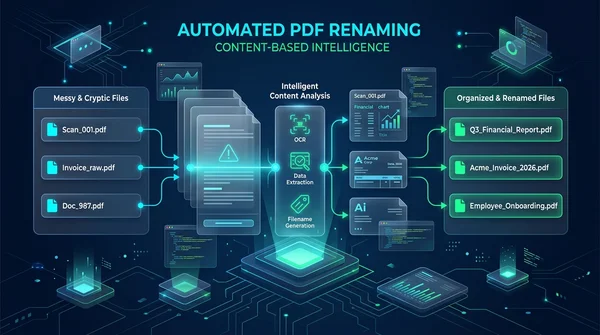
Cómo renombrar archivos PDF automáticamente según su contenido online y gratis
Aprende a renombrar archivos PDF automáticamente online y gratis según el contenido y etiquetas de título. Organiza facturas y escaneos sin pérdida de calidad.

Cómo dividir un PDF por tamaño o número de páginas (gratis online)
Aprende a dividir archivos PDF grandes en partes más pequeñas por tamaño o páginas online gratis. Fracciona documentos para correo y trámites en segundos.
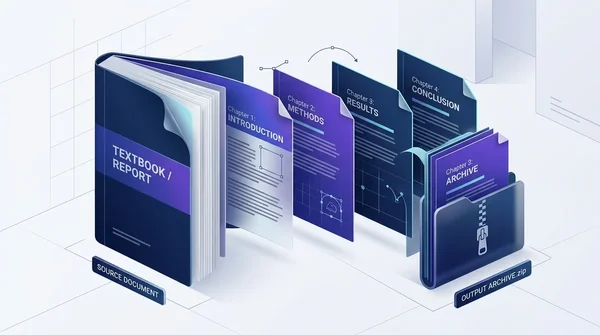
Cómo dividir un PDF por capítulos online gratis (limpio y privado)
Aprende a dividir libros, manuales y contratos PDF extensos en archivos de capítulos individuales online gratis. Rápido, privado en tu navegador con descarga en ZIP.

Cómo detectar y eliminar páginas en blanco de un PDF escaneado online (gratis)
Aprenda a detectar y eliminar automáticamente páginas en blanco de archivos PDF escaneados online y gratis. Elimine hojas vacías del escaneo dúplex sin perder calidad.

Cómo dividir páginas PDF en archivos separados (Gratis y Seguro)
Aprenda a dividir archivos PDF en documentos independientes o extraer rangos de páginas específicos online sin Adobe Acrobat. Rápido, gratis y 100 % privado.

Cómo comparar dos archivos PDF para ver diferencias online (gratis y seguro)
Aprenda a comparar dos documentos PDF online gratis. Detecte cambios de texto, modificaciones de cláusulas y diferencias visuales sin Adobe Acrobat.