Cómo poner marcas de agua de confidencialidad y derechos de autor en PDF online

Respuesta Directa y Conclusiones Clave
Añadir una marca de agua a un PDF es el proceso de superponer cadenas de texto o elementos gráficos semitransparentes en las páginas según la norma ISO 32000 para certificar la propiedad intelectual y el estado del documento.
- Compatibilidad con texto y logotipos: estampa frases de copyright como "CONFIDENCIAL" o añade logotipos PNG de alta resolución con fondo transparente.
- Ángulo y opacidad personalizables: ajusta la transparencia, el ángulo de rotación y la ubicación para disuadir copias sin entorpecer la lectura.
- Sin artefactos de bordes negros: el procesamiento de máscara suave (soft mask) asegura que los PNG transparentes se integren con total limpieza.
- Gratis y confidencial: procesa documentos empresariales confidenciales en memoria volátil sin guardar copias permanentes en el servidor.
Protección de datos confidenciales mediante marcas de agua visuales
Antes de compartir propuestas de negocios preliminares, informes de auditoría sensibles o borradores de diseño creativo, establecer con claridad el estado del documento es crucial. Una marca de agua visible como "BORRADOR", "CONFIDENCIAL" o el logotipo de la empresa avisa a los destinatarios sobre su privacidad e impide redistribuciones no autorizadas.
Proteja borradores importantes y haga valer sus derechos de autor con la herramienta de Marca de agua AZ2PDF. Permite superponer marcas de agua de texto e imagen personalizadas en cada página con ajustes precisos de opacidad, inclinación y ubicación.
Mecánica técnica: máscaras suaves de canal Alfa en ISO 32000
Las aplicaciones comunes suelen fallar al procesar archivos PNG con transparencias, convirtiendo los canales Alfa en molestos bloques negros rectangulares. De acuerdo con el estándar ISO 32000, la verdadera transparencia exige el uso de diccionarios de estado gráfico extendido (/ExtGState) y flujos de máscaras suaves (/SMask).
AZ2PDF genera un flujo independiente de máscara gris de 8 bits que funde a la perfección los elementos semitransparentes sobre el texto de fondo sin modificar las fuentes vectoriales. El texto rotado se calcula mediante una matriz de transformación afín, logrando un trazo nítido a 30°, 45° o cualquier ángulo personalizado tanto en pantalla como en impresiones de alta fidelidad.
Guía paso a paso para añadir marcas de agua en documentos PDF
Aplicar marcas de agua a documentos confidenciales es un proceso rápido y fiable:
- Seleccione su documento PDF y arrástrelo a la utilidad de marcas de agua online.
- Elija entre texto personalizado (como "CONFIDENCIAL" o "MUESTRA") o suba un logotipo PNG corporativo.
- Ajuste el ángulo de inclinación, la opacidad de transparencia (recomendada entre 20 % y 30 %) y la alineación, y descargue su PDF protegido al instante.
Para evitar que terceros puedan extraer o eliminar la marca de agua, recuerde aplanar las marcas de agua aplicadas en capas de fondo inmutables y fusionar de manera permanente el sello en el lienzo del documento.
Mejores prácticas para la opacidad y la posición en el diseño
Para lograr un equilibrio ideal entre disuasión visual y legibilidad del texto, conserve la opacidad entre el 20 % y el 30 %. Colocar marcas de agua en diagonal a través del centro de las páginas evita recortes sencillos, mientras que los patrones repetidos en cuadrícula ofrecen una protección robusta frente a capturas de pantalla parciales.
Resguarde su propiedad intelectual y contratos mercantiles con la plataforma de seguridad documental AZ2PDF, donde el procesamiento local en memoria RAM protege sus activos sin exponerlos a terceros.
❓ Preguntas Frecuentes (FAQ)
Las marcas de agua visuales disuaden la copia no autorizada. Para hacerlas permanentes e inseparables, combine esta herramienta con nuestra función de Aplanar PDF para integrar el sello en los elementos gráficos de fondo de la página.
Artículos Relacionados con este Tema
Profundice en técnicas profesionales de organización de páginas y gestión documental.

Cómo desbloquear un PDF protegido con contraseña online (Eliminar seguridad para siempre)
Aprenda a quitar contraseñas y restricciones de permisos de archivos PDF autorizados gratis en línea. Descifrado seguro, sin marcas de agua y en memoria RAM.

Cómo censurar automáticamente datos confidenciales en PDF gratis (Limpieza PII)
Aprenda a censurar y tachar datos confidenciales, tarjetas de crédito y correos en documentos PDF gratis. Detección rápida sin fugas de información.
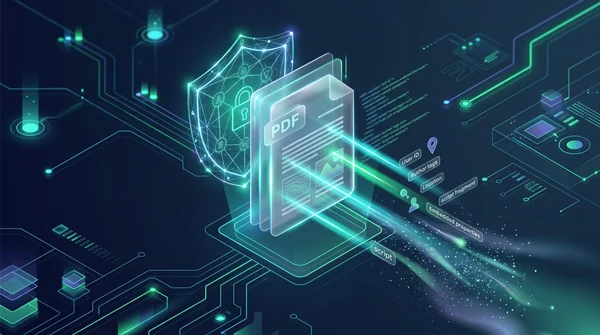
Cómo limpiar archivos PDF y eliminar metadatos ocultos (Gratis y Seguro)
Aprenda a sanitizar archivos PDF eliminando metadatos invisibles de autor, historial de revisiones, etiquetas GPS y macros JavaScript en línea. 100% confidencial.
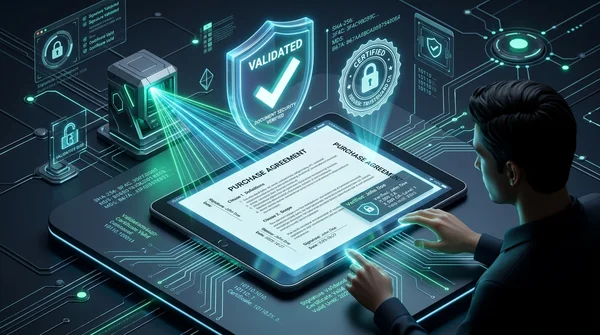
Cómo verificar una firma digital en un PDF gratis (sin Acrobat)
Aprenda a verificar firmas digitales en archivos PDF gratis. Compruebe la integridad criptográfica, la identidad del firmante y cadenas de confianza sin Acrobat.
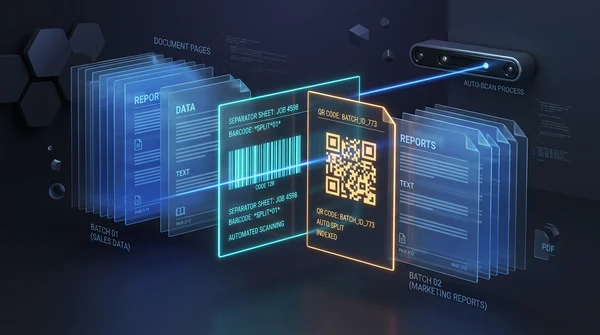
Cómo dividir PDF automáticamente por código de barras y código QR (guía online gratis)
Aprenda a dividir automáticamente documentos PDF escaneados en lote usando hojas separadoras con códigos de barras y códigos QR gratis online con total privacidad.

Cómo comparar dos archivos PDF para ver diferencias online (gratis y seguro)
Aprenda a comparar dos documentos PDF online gratis. Detecte cambios de texto, modificaciones de cláusulas y diferencias visuales sin Adobe Acrobat.