Cómo dividir un PDF para imprimir pósteres (guía de mosaico 2x2 gratis)

Respuesta Directa y Conclusiones Clave
Un divisor de PDF para póster es una herramienta de ingeniería documental que divide páginas PDF de gran formato en una cuadrícula de hojas estándar imprimibles, como una distribución 2x2 de páginas A4 o Carta. Recalcula las coordenadas CropBox del PDF para que las impresoras domésticas o de oficina generen segmentos de alta resolución que se ensamblan en grandes pósteres sin requerir costosos plóters ni Adobe Acrobat.
- 100 % gratis en línea: Divide planos de gran tamaño, mapas y pósteres en hojas imprimibles fácilmente, sin cuotas, sin cuentas y sin marcas de agua.
- Precisión vectorial sin pérdida: Emplea la geometría nativa CropBox del estándar PDF para subdividir páginas sin rasterizar ni desenfocar trazados CAD o textos pequeños.
- Distribución en 4 cuadrantes (2x2): Divide cada página grande en 4 hojas estándar (Arriba-Izquierda, Arriba-Derecha, Abajo-Izquierda, Abajo-Derecha) listas para impresoras A4 o Carta.
- Ajuste de impresión fundamental: Selecciona siempre 'Tamaño real' (escala al 100 %) en el cuadro de diálogo de impresión para evitar desajustes y desalineaciones al unir las hojas.
El reto de imprimir archivos PDF de gran formato en impresoras de escritorio
Ingenieros, arquitectos, docentes, organizadores de eventos y creadores gráficos manejan con frecuencia documentos digitales de gran formato. Ya sea revisando un plano arquitectónico A1, estudiando un esquema de circuitos, preparando un póster para una conferencia científica o diseñando una pancarta, los archivos PDF vectoriales de alta resolución permiten visualizarlos con total claridad en la pantalla del ordenador.
El problema surge cuando se necesita una copia impresa física. El equipamiento estándar de oficinas y hogares está limitado a formatos reducidos: principalmente papel ISO A4 (210 x 297 mm) o Carta / US Letter (8,5 x 11 pulgadas). Los plóters profesionales de gran formato capaces de imprimir rollos continuos de A0 o A1 cuestan miles de euros y ocupan mucho espacio. Enviar un único archivo a una copistería suele conllevar costes mínimos desproporcionados y demoras de entrega.
Al enviar un plano A2 o A1 directamente a una impresora común, el controlador activa por defecto la reducción automática («Ajustar al área imprimible»). El diseño completo se comprime en una sola hoja A4: las líneas CAD de 0,25 puntos se empastan, las cotas y anotaciones se vuelven diminutas e ilegibles y las tablas quedan inservibles. La solución óptima es la impresión en mosaico (tile printing o póster multipágina): dividir el lienzo gigante en una cuadrícula simétrica de hojas estándar que se pueden imprimir en cualquier equipo doméstico y unir manualmente.
Imprime diagramas técnicos gigantes, pancartas y paneles educativos en cualquier impresora común gracias a la herramienta de impresión de pósteres PDF de AZ2PDF. Subdivide diseños de gran formato en múltiples hojas estándar con guías de alineación precisas.
Cómo funciona la división en mosaico de un PDF: El mecanismo CropBox
Comprender cómo define un documento PDF la geometría de sus páginas permite apreciar por qué la división digital nativa supera con creces al tosco recorte de imágenes. Según el estándar internacional ISO 32000 del formato PDF, una página no es un mapa de bits estático de píxeles, sino un diccionario de objetos delimitado por cuadros de coordenadas precisos.
El MediaBox define los límites físicos absolutos del soporte. El CropBox establece la región visible e imprimible de la página. Cuando se usan herramientas deficientes o extensiones de navegador para imprimir pósteres, suelen rasterizar el documento. Esa conversión transforma textos vectoriales nítidos y trazados geométricos en mapas de bits de 72 o 150 DPI, provocando bordes pixelados, textos borrosos y archivos innecesariamente pesados.
El motor de AZ2PDF emplea un enfoque vectorial sin pérdidas: duplica la página original en cuatro objetos de página sucesivos y calcula matemáticamente las coordenadas del punto medio horizontal y vertical a partir de las dimensiones del MediaBox original:
- Cuadrante 1 (Arriba-Izquierda): Delimita el área visible desde el borde izquierdo hasta el punto medio horizontal, y desde el punto medio vertical hasta el borde superior.
- Cuadrante 2 (Arriba-Derecha): Delimita el área visible desde el punto medio horizontal hasta el borde derecho, y desde el punto medio vertical hasta el borde superior.
- Cuadrante 3 (Abajo-Izquierda): Delimita el área visible desde el borde izquierdo hasta el punto medio horizontal, y desde el borde inferior hasta el punto medio vertical.
- Cuadrante 4 (Abajo-Derecha): Delimita el área visible desde el punto medio horizontal hasta el borde derecho, y desde el borde inferior hasta el punto medio vertical.
Dado que solo se actualizan las entradas del diccionario CropBox sin alterar los flujos de contenido internos ni rasterizar elementos vectoriales, todas las fuentes tipográficas, líneas CAD e imágenes conservan el 100 % de su resolución original. Obtienes un PDF vectorial impecable dividido en cuatro cuadrantes listos para imprimir.
Cómo dividir un PDF para imprimir en póster en 3 sencillos pasos
Dividir tus documentos de gran tamaño en mosaicos cómodos de imprimir requiere apenas unos segundos y ninguna instalación de software:
- Sube tu archivo PDF de gran formato: Arrastra y suelta tu plano arquitectónico, esquema técnico o póster PDF en el área de carga, o haz clic para seleccionarlo desde tu dispositivo.
- Cálculo automático de mosaico: El servidor analiza al instante las dimensiones del MediaBox y divide cada página en una cuadrícula simétrica 2x2 de cuatro hojas estándar, sin recomprimir gráficos ni degradar vectores.
- Descarga e imprime: Haz clic en Descargar para guardar tu archivo PDF póster multipágina. Cada página original generará cuatro páginas numeradas correlativamente de izquierda a derecha y de arriba a abajo.
El servicio es completamente gratuito: sin registros obligatorios, sin suscripciones de pago, sin límites de tamaño y sin marcas de agua añadidas a tus documentos.
Ajustes de impresión esenciales: Por qué el 100 % de escala y la orientación importan
Una vez descargado el PDF dividido, el momento de imprimir requiere prestar especial atención a los ajustes del controlador de la impresora. Dado que vas a ensamblar físicamente varias hojas contiguas, cualquier ligera variación de escala impedirá que las líneas coincidan.
Revisa estos ajustes esenciales antes de imprimir:
- Selecciona «Tamaño real» o Escala al 100 %: Nunca elijas «Ajustar al área imprimible» ni «Reducir páginas grandes». Los controladores aplican márgenes de seguridad que reducen el tamaño entre un 5 % y un 8 %, arruinando la coincidencia de las uniones. Imprimir exactamente al 100 % asegura que cada milímetro en pantalla equivalga a un milímetro real en papel.
- Confirma la orientación de la página: Cuando un documento horizontal se divide en cuatro partes, cada cuadrante individual suele adoptar orientación vertical. Ajusta tu impresora en «Rotación y centrado automáticos» o comprueba la orientación específica de las hojas.
- Selecciona modo de alta calidad: En planos con textos reducidos o tramas de color, cambia el modo de impresión de Borrador/Normal a Alta calidad para lograr la máxima nitidez en las líneas vectoriales finas.
- Imprime en una sola cara (Simplex): Asegúrate de que la impresión a doble cara esté desactivada. Cada cuadrante debe imprimirse en su propia hoja individual para poder extenderlas una al lado de la otra.
Antes de dividir tu archivo en cuadrículas, asegúrate de verificar que el diseño y la tipografía de tu documento original cuenten con la definición adecuada para soportar una ampliación a gran escala.
Guía de ensamblaje paso a paso: Recorte de márgenes y unión perfecta de tu póster
Casi todas las impresoras domésticas de inyección de tinta o láser presentan márgenes mecánicos en blanco de 3 a 5 milímetros donde los rodillos sujetan el papel. Debido a que el contenido del póster se extiende hasta los extremos del cuadrante, estas franjas blancas deben gestionarse correctamente durante el montaje.
Este es el método profesional recomendado para lograr un póster sin juntas visibles:
- Organiza las hojas en una superficie plana y limpia: Distribuye las cuatro hojas impresas en una cuadrícula 2x2: página 1 arriba a la izquierda, página 2 arriba a la derecha, página 3 abajo a la izquierda y página 4 abajo a la derecha.
- Técnica de pestaña de solapamiento: No cortes los márgenes de los cuatro lados de cada hoja. Designa una hoja como pestaña de unión. Con un cúter afilado y una regla metálica sobre una base de corte, recorta el margen blanco derecho de las páginas 1 y 3. Deja intacto el margen blanco izquierdo de las páginas 2 y 4 para usarlo como pestaña adhesiva.
- Alinea la unión vertical: Coloca el borde cortado de la página 1 sobre el margen blanco de la página 2. Haz coincidir con precisión los trazos vectoriales y líneas de texto. Fija la junta por la cara frontal con pequeños trozos de cinta adhesiva de pintor o de carrocero fácil de retirar.
- Repite en la unión horizontal: Recorta el margen inferior de la fila superior (páginas 1 y 2). Solápalo sobre el margen superior de la fila inferior (páginas 3 y 4) comprobando que las líneas verticales y horizontales cuadren a la perfección.
- Fija definitivamente por el reverso: Da la vuelta al póster ensamblado. Aplica tiras continuas de cinta adhesiva transparente resistente a lo largo de toda la línea de unión por detrás. Una vez asegurado el reverso, vuelve a voltear el póster y retira con cuidado la cinta adhesiva temporal del frontal.
División en póster vs escalado de páginas vs impresión N-Up: Diferencias clave
La preparación de documentos a menudo requiere elegir entre distintos procesos de geometría de páginas ofrecidos por AZ2PDF. Según tus necesidades concretas, seleccionar la herramienta adecuada garantiza legibilidad y ahorro de papel:
- División en póster (Poster Splitting): Toma una única página de gran formato y la divide en cuatro cuadrantes imprimibles. La mejor opción para ampliar planos en impresoras comunes sin comprar plóters.
- Escalado de página (Scale PDF): Modifica el tamaño físico de una hoja (por ejemplo, de A3 a A4) manteniendo una proporción de página a página. Conoce más en nuestra guía sobre cómo escalar páginas PDF.
- Impresión N-Up (Varias páginas por hoja): Lo opuesto a dividir un póster: agrupa 2, 4 o más páginas correlativas en una sola hoja para crear resúmenes y ahorrar papel. Lee nuestra guía para imprimir varias páginas en una sola hoja.
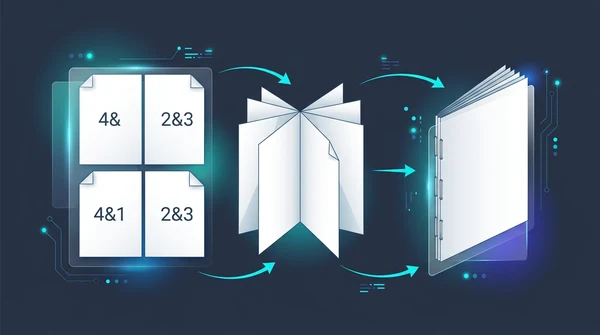
- Imposición de folleto (Booklet): Reordena las páginas para imprimirlas en pliegos plegables que se encuadernan con grapas centrales. Consulta nuestra guía para crear folletos PDF imprimibles.
- Recorte de márgenes (Crop PDF): Elimina bordes sobrantes o marcas de corte antes de mandar a imprimir. Explora nuestro tutorial para recortar márgenes PDF.
Privacidad garantizada: Procesamiento seguro en memoria volátil con purga automática
Los planos de obra, licitaciones corporativas y pósteres científicos contienen con frecuencia secretos comerciales o propiedad intelectual sensible. Nuestra arquitectura está desarrollada bajo estrictos principios de privacidad desde el diseño (Privacy by Design):
- Transmisión cifrada TLS: Todas las conexiones entre tu navegador y los servidores se realizan mediante túneles criptográficos TLS seguros, evitando intercepciones.
- Ejecución en memoria RAM volátil: El duplicado de páginas y el cálculo del CropBox se ejecutan en memoria temporal, sin almacenarse en discos duros permanentes.
- Purga automática en 5 minutos: Un servicio automatizado limpia el área de trabajo y elimina por completo los archivos tratados tras cinco minutos. Nadie tiene acceso a ellos.
- Sin explotación comercial: Nunca examinamos, vendemos ni usamos los documentos de los usuarios para entrenar modelos de inteligencia artificial.
Lleva la capacidad de impresión en gran formato a tus equipos cotidianos con la completa caja de herramientas de documentos y gran formato de AZ2PDF, donde la seguridad de tu información está plenamente garantizada.
Preguntas frecuentes (FAQ)
¿Cómo imprimo un PDF grande en varias hojas sin Adobe Acrobat?
Utiliza la herramienta en línea Divisor de Póster PDF de AZ2PDF. Carga tu documento de gran formato y el sistema dividirá automáticamente cada página en una cuadrícula 2x2 de cuatro hojas estándar. Descarga el archivo resultante e imprímelo en tu impresora común al 100 % de tamaño real.
¿Dividir un PDF para póster reduce la calidad de los textos o trazados?
No. La herramienta de AZ2PDF ajusta las coordenadas CropBox nativas en el árbol de objetos del PDF en lugar de transformar las páginas en imágenes matriciales. Todos los trazados vectoriales, esquemas CAD y tipografías retienen el 100 % de su calidad original.
¿Puedo usar esta herramienta para imprimir un plano A2 o A3 en hojas A4 normales?
Sí. Dividir una hoja A2 o A3 en una cuadrícula 2x2 produce cuatro cuadrantes perfectamente adaptados a folios A4 o Carta. Al unirlos por las juntas, forman un póster con cuatro veces la superficie de una hoja normal.
¿Por qué aparece un borde blanco alrededor de cada hoja impresa?
Las impresoras comunes requieren un margen físico de 3 a 5 mm para que los rodillos arrastren el papel. Para que el póster quede continuo, basta con recortar ese margen blanco en uno de los lados de contacto antes de pegar las hojas.
¿La herramienta para dividir pósteres de AZ2PDF es verdaderamente gratuita?
Sí, es 100 % gratuita. No hay suscripciones de pago, no se pide tarjeta de crédito, no hace falta registrarse y no añadimos ninguna marca de agua a tus trabajos.
❓ Preguntas Frecuentes (FAQ)
Utiliza la herramienta en línea Divisor de Póster PDF de AZ2PDF. Carga tu documento de gran formato y el sistema dividirá automáticamente cada página en una cuadrícula 2x2 de cuatro hojas estándar. Descarga el archivo resultante e imprímelo en tu impresora común al 100 % de tamaño real.
Artículos Relacionados con este Tema
Profundice en técnicas profesionales de organización de páginas y gestión documental.
Cómo crear un folleto PDF para imprimir (imposición a doble cara gratis)
Aprenda a convertir cualquier PDF en un folleto plegable para imprimir a doble cara. Reordene páginas para encuadernación a caballete sin software costoso.

Cómo imprimir varias páginas PDF en una sola hoja (herramienta N-Up gratis)
Aprenda a combinar 2, 4 o más páginas PDF en una sola hoja para imprimir documentos y folletos de estudio. Ahorre papel, preserve la calidad vectorial y procese archivos 100% gratis y privado.

Cómo escalar páginas PDF online a tamaños estándar de papel (gratis y nítido)
Aprende a escalar páginas PDF a formatos estándar como A4, Carta y A3 online gratis. Corrige márgenes cortados en la impresora con vectores 100% nítidos.

Cómo recortar márgenes y bordes de páginas PDF online (Gratis)
Aprenda a recortar márgenes de archivos PDF y eliminar bordes oscuros de escaneo online gratis. Ajuste páginas para lectores Kindle y etiquetas térmicas sin perder calidad.

Cómo convertir un PDF de varias páginas en una sola página continua (herramienta online gratis)
Une varias páginas PDF en una sola página larga de desplazamiento vertical continuo. Elimine saltos de página artificiales y conserve la nitidez vectorial gratis.

Cómo dividir un PDF por tamaño o número de páginas (gratis online)
Aprende a dividir archivos PDF grandes en partes más pequeñas por tamaño o páginas online gratis. Fracciona documentos para correo y trámites en segundos.