Cómo crear un folleto PDF para imprimir (imposición a doble cara gratis)
Respuesta Directa y Conclusiones Clave
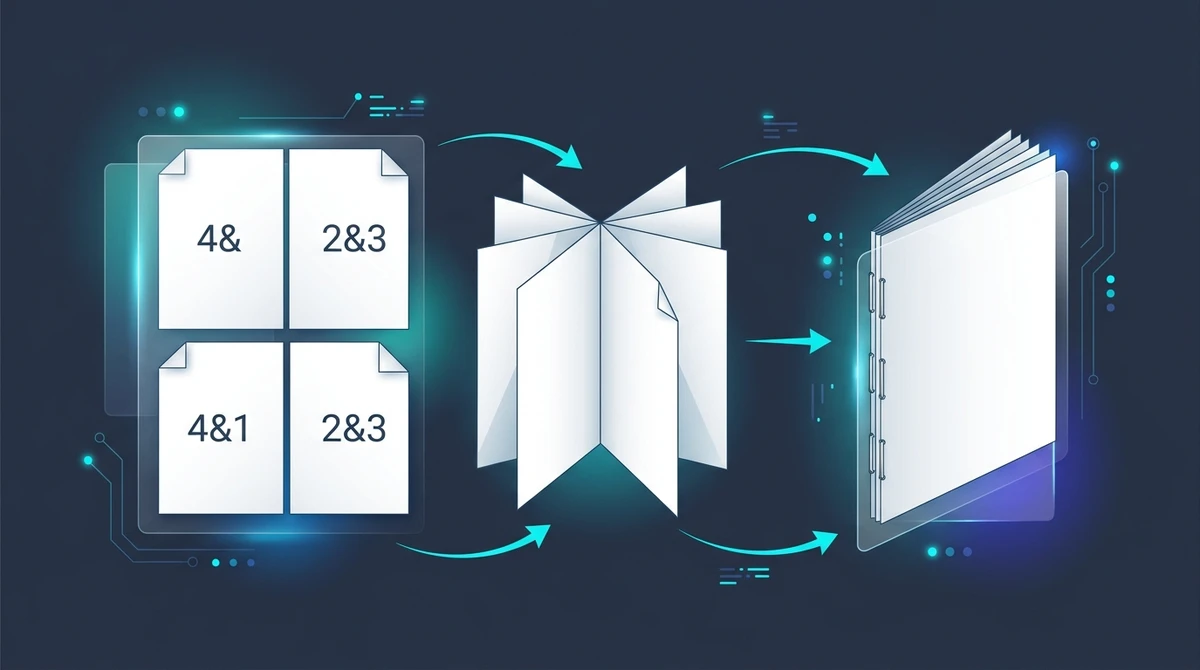
Un creador de folletos PDF es una herramienta de ingeniería documental que reorganiza páginas secuenciales en signaturas de imposición para plegado. Esto permite que impresoras convencionales a doble cara produzcan cuadernillos plegables cuyas páginas aparecen en estricto orden numérico tras doblar por el lomo central y grapar a caballete.
- 100 % gratis en el navegador: Transforme cualquier PDF de varias páginas en un folleto plegable sin suscripciones, descargas de software ni marcas de agua.
- Imposición matemática de signaturas: Empareja automáticamente páginas complementarias lado a lado en hojas apaisadas para que se lean de forma secuencial al plegarse.
- Regla de oro a doble cara: Configure siempre el modo dúplex de su impresora en 'Voltear por el borde corto' para evitar que las páginas reversas salgan invertidas.
- Equilibrio automático de 4 páginas: Los folletos plegados requieren un número total de páginas múltiplo de 4, añadiendo páginas en blanco impecables cuando sea necesario.
¿Por qué imprimir un folleto requiere imposición (y por qué la impresión normal falla)?
Ya sea que esté publicando un manual de usuario, un programa de eventos, un boletín parroquial, un fanzine o un cuaderno de ejercicios, transformar un documento digital en un folleto físico doblado es un proyecto sumamente satisfactorio. Un folleto grapado en el lomo ofrece un aspecto profesional, resulta cómodo de leer y ahorra la mitad del papel respecto a un taco de hojas encuadernadas tradicionalmente.
Sin embargo, casi todo el mundo comete el mismo error la primera vez que intenta imprimir un folleto. Toma un PDF de 16 páginas, abre el diálogo de impresión, activa la impresión a doble cara y lo envía a la impresora. La máquina expulsa ocho hojas impresas por ambas caras. Dobla la pila por la mitad, coloca las grapas en el lomo y abre la portada, solo para encontrarse con el caos: la página 2 aparece frente a la página 15, la página 3 tiene detrás la página 14 y el orden de lectura queda completamente destrozado.
Esto sucede porque la impresión de oficina estándar es puramente secuencial: imprime la página 1 en el anverso de la hoja 1 y la página 2 en el reverso. Sin embargo, al doblar por la mitad una pila de hojas encartadas, las páginas de una misma hoja física no deben seguir un orden consecutivo. La primera página del documento debe compartir necesariamente la misma hoja con la última página.
En las artes gráficas y la preimpresión profesional, este proceso de ordenación se denomina imposición de signaturas (signature imposition). Consiste en reorganizar matemáticamente las páginas en pliegos de impresión de modo que, tras imprimirse a doble cara, apilarse y doblarse por el lomo central, cada página quede en su riguroso orden correlativo.
Durante décadas, esta tarea exigió costosos programas como Adobe Acrobat Pro o InDesign. Ahora, con el creador de folletos PDF de AZ2PDF, puede generar imposiciones de folletos listas para imprimir directamente en su navegador web en cuestión de segundos y sin coste alguno.
La matemática de la imposición en folleto: Emparejamiento de páginas y secuencia de pliegos
Comprender los fundamentos matemáticos de la imposición en folleto elimina cualquier incertidumbre y le permite planificar sus diseños editoriales con total seguridad.
1. La regla de la signatura de 4 páginas
Una hoja de papel física tiene dos caras: anverso y reverso. Al doblar esa hoja por la mitad, se forman dos hojas plegadas y cuatro caras de lectura individuales:
- Superficie 1: Anverso, mitad izquierda (se convierte en la contraportada o página interior).
- Superficie 2: Anverso, mitad derecha (se convierte en la portada o página delantera).
- Superficie 3: Reverso, mitad izquierda.
- Superficie 4: Reverso, mitad derecha.
Dado que cada pliego doblado contiene exactamente 4 posiciones de página, el número total de páginas de un folleto grapado a caballete debe ser forzosamente un múltiplo de 4 (como 4, 8, 12, 16, 20, 24, 28 o 32 páginas). Si su documento original tiene 10 páginas, no puede doblarse en folleto sin añadir 2 páginas en blanco para alcanzar 12. AZ2PDF calcula de forma automática las hojas necesarias y rellena el final con páginas blancas limpias.
2. La fórmula de emparejamiento complementario
¿Cómo determina el motor qué páginas van juntas? Pensemos en un folleto de 8 páginas. Requiere exactamente dos hojas físicas de papel (8 / 4 = 2 hojas):
- Hoja 1 (Cubierta exterior): El exterior empareja la página 8 (contraportada) a la izquierda con la página 1 (portada) a la derecha. El interior empareja la página 2 a la izquierda con la página 7 a la derecha.
- Hoja 2 (Pliego interior): El exterior empareja la página 6 a la izquierda con la página 3 a la derecha. El interior (el pliego central) empareja la página 4 a la izquierda con la página 5 a la derecha.
Observe la regla matemática: en cada pliego extendido de dos páginas, la suma de los números de página siempre es igual al número total de páginas más uno (T + 1). En un folleto de 8 páginas, cada pareja suma 9 (8 + 1 = 9, 2 + 7 = 9, 6 + 3 = 9, 4 + 5 = 9). En uno de 16 páginas, cada pareja suma 17 (16 + 1, 2 + 15, 14 + 3, 4 + 13 hasta 8 + 9 en el centro).
3. El fenómeno del desplazamiento del lomo (Creep / Deslizamiento)
Al doblar una sola hoja, el grosor del lomo es insignificante. Pero al encartar 6 u 8 hojas para un folleto de 24 o 32 páginas, el grosor acumulado del papel en el lomo hace que las hojas centrales sobresalgan hacia el exterior respecto a la portada. Este desplazamiento físico se conoce como deslizamiento o creep.
Al guillotinar el folleto cerrado por su borde frontal, los márgenes exteriores de las páginas internas quedan más estrechos que los de las exteriores. Para folletos de menos de 24 páginas en papel común (80 g/m²), este efecto es de menos de un milímetro. En cuadernillos más gruesos, conviene dejar un margen interior (medianil) generoso de al menos 12 a 15 mm.
Cómo crear un folleto PDF imprimible en línea en 3 sencillos pasos
Convertir su documento secuencial en un folleto impuesto listo para imprimir requiere menos de treinta segundos, sin necesidad de registro ni tarjeta:
Paso 1: Suba su documento PDF secuencial
Abra la herramienta gratuita Creador de Folletos en su navegador web en Mac, Windows, Linux, iOS o Android. Arrastre y suelte su archivo PDF en la zona de carga o haga clic en el botón de selección. Su archivo se carga en memoria al instante.
Paso 2: Cálculo automático de imposición y balance de signaturas
El motor analiza el total de páginas, calcula las hojas necesarias y genera la secuencia matemática adecuada. Si el número de páginas no es divisible por 4, inserta páginas en blanco al final. Los textos vectoriales, logotipos e imágenes conservan su resolución íntegra.
Paso 3: Descargue su folleto PDF listo para imprimir
Haga clic en Procesar. En pocos segundos se genera el PDF impuesto, donde cada página del archivo resultante representa un pliego de impresión de dos páginas en horizontal. Haga clic en Descargar para guardarlo en su equipo, sin marcas de agua ni límites.
La regla de oro de la impresión: Giro por el borde corto explicado
Una vez descargado el archivo, la última clave está en los ajustes de su impresora. Aquí es donde muchos usuarios sufren el problema de que el reverso salga al revés.
Por qué la impresión estándar gira por el borde largo
Al imprimir documentos verticales convencionales (como informes o facturas), el papel entra en vertical. Para leer la página 2, la hoja se gira de derecha a izquierda; el eje de giro es el borde vertical largo. Por eso los controladores de impresora vienen configurados por defecto en Voltear por el borde largo (Long-Edge Binding).
Por qué los folletos requieren girar por el borde corto
Un PDF de folleto impuesto sitúa dos páginas verticales una al lado de la otra en una hoja en formato apaisado (Landscape). La hoja que entra a la impresora es horizontal.
Al doblar la hoja, el lomo central corre en vertical, dividiendo la anchura de la hoja: con relación al papel horizontal, ese pliegue coincide con la dimensión corta. Si deja la opción 'Voltear por el borde largo', la máquina gira el papel a lo largo de su eje horizontal ancho, haciendo que el reverso quede cabeza abajo. Debe cambiar el ajuste a Voltear por el borde corto (Flip on short edge / Short-Edge Binding). Así, anverso y reverso quedarán con la misma orientación vertical.
Impresión en impresoras manuales (sin unidad dúplex automática)
Si su impresora no tiene doble cara automática, puede imprimir folletos manualmente con facilidad:
- Abra el diálogo de impresión y seleccione Solo páginas impares.
- Recoja la pila de hojas de la bandeja de salida.
- Coloque la pila de nuevo en la bandeja de entrada sin voltearla boca abajo (manteniendo el mismo borde superior).
- Abra el diálogo y seleccione Solo páginas pares.
- Sus hojas impresas a doble cara saldrán perfectamente emparejadas para doblar y grapar.
Para materiales de consulta que no requieran plegado central, también puede imprimir varias páginas en una sola hoja con el fin de condensar presentaciones en esquemas económicos.
Dimensiones del papel y geometría: De A4 ISO doblado a A5 frente a US Letter
Elegir el tamaño de papel adecuado asegura un acabado profesional y equilibrado. El tamaño final del folleto depende de las dimensiones de la hoja introducida en la impresora.
1. El estándar internacional ISO 216 (A4 doblado a A5)
En España, Latinoamérica y casi todo el mundo, la norma ISO 216 facilita la creación de folletos. Se basa en una relación de aspecto de 1 a la raíz cuadrada de 2 ($1 : \sqrt{2} \approx 1 : 1{,}4142$). Al doblar una hoja A4 ($210 \times 297$ mm) por la mitad a lo ancho, se obtienen dos páginas A5 ($148 \times 210$ mm) con idéntica proporción.
El documento escala a un folleto A5 sin distorsión ni bandas blancas, siendo el estándar idóneo para guías, programas y catálogos.
2. Formatos norteamericanos (US Letter doblado a Half-Letter)
En EE. UU. y Canadá, las impresoras utilizan US Letter ($8{,}5 \times 11{,}0$ pulgadas), que al plegarse forma páginas Half-Letter ($5{,}5 \times 8{,}5$ pulgadas). AZ2PDF adapta los márgenes para asegurar una lectura limpia.
3. Plegado y grapado en la práctica
- Marcar el lomo: Doble la pila junta por la mitad y pase una plegadera de hueso o una regla rígida para asentar el pliegue del lomo.
- Grapado a caballete (Saddle-stitch): Si su grapadora de oficina no alcanza el centro de la hoja, use una grapadora de brazo largo o ábrala a 180°, apoye el lomo sobre una goma de borrar, presione la grapa y cierre las patillas manualmente por detrás. Dos grapas bastan para una encuadernación resistente.
Imposición en folleto frente a diseño N-Up y unión de PDF: Elegir el flujo adecuado
Para no confundir las distintas opciones de maquetación, considere estas diferencias clave:
1. Imposición en folleto (Creador de folletos AZ2PDF)
Función: Reordena páginas no secuencialmente en pliegos de plegado (ej. pág. 16 con pág. 1) para imprimir a doble cara y doblar por el centro.
Ideal para: Catálogos, folletos, programas de eventos y publicaciones grapadas en el lomo.
2. Diseño N-Up multipágina (Disposición N-Up AZ2PDF)
Función: Coloca páginas consecutivas en cuadrícula sobre una hoja plana (págs. 1 y 2 en hoja 1, 3 y 4 en hoja 2) sin cambiar el orden de lectura.
Ideal para: Diapositivas de conferencias, apuntes de estudio y documentos para leer extendidos.
3. Unión de PDF (Unir PDF AZ2PDF)
Función: Combina varios archivos PDF individuales en un único documento secuencial continuo.
Ideal para: Agrupar portada, índice y capítulos antes de enviarlos al creador de folletos.
Privacidad garantizada: Imposición segura en memoria RAM sin retención de datos
Muchos sitios web tradicionales guardan los archivos subidos en servidores remotos o analizan su contenido. Para obras inéditas, informes corporativos o contratos, esto representa un peligro innecesario.
AZ2PDF opera con estrictos principios de privacidad por diseño:
- Flujos efímeros en RAM: Los documentos se procesan exclusivamente en la memoria RAM volátil, sin grabarse nunca en disco duro ni bases de datos.
- Limpieza automática en 5 minutos: Un demonio en segundo plano purga de forma permanente todos los rastros en menos de cinco minutos tras finalizar la tarea.
- Cero entrenamiento de IA: Sus documentos jamás son indexados, compartidos ni usados para alimentar modelos de aprendizaje automático.
- Completamente gratuito: Sin cobros ocultos, límites de prueba, marcas de agua ni formularios obligatorios.
Optimice sus publicaciones con el conjunto de herramientas de preimpresión y PDF de AZ2PDF, ejecutando algoritmos avanzados de imposición con rapidez y privacidad.
Soluciones rápidas para problemas comunes de impresión y encuadernación de folletos
Si observa algún resultado imprevisto, estas indicaciones resolverán el problema al instante:
1. El reverso sale impreso boca abajo
Se debe a que la impresora tiene marcado 'Voltear por el borde largo'. Como el archivo coloca dos páginas verticales en un pliego apaisado, debe seleccionar 'Voltear por el borde corto' (Flip on short edge).
2. Aparecen páginas blancas al final del folleto
Dado que cada hoja plegada genera 4 páginas de lectura, el total debe ser múltiplo de 4. Si su PDF original tenía 10 páginas, el sistema añadirá 2 páginas en blanco para sumar 12.
3. La grapadora convencional no llega al pliegue central
Abra la grapadora plana a 180°, coloque una goma de borrar o cartón grueso bajo el pliegue central, presione la grapa y doble las patillas metálicas manualmente hacia dentro.
4. El texto queda muy metido en el pliegue del lomo
Si el texto queda atrapado en el pliegue, su documento original tenía márgenes interiores muy estrechos. Antes de imponer el folleto, asegúrese de dejar un margen interior de al menos 12 a 15 mm.
Preguntas frecuentes
¿Es gratuito el Creador de Folletos de AZ2PDF?
Sí. El Creador de Folletos de AZ2PDF es 100 % gratuito, sin suscripciones, sin límites de tamaño, sin marcas de agua y sin necesidad de crear cuenta.
¿Por qué las páginas de un folleto deben ser múltiplos de 4?
Al doblar una hoja de papel por la mitad se forman 4 caras: portada, interior izquierdo, interior derecho y contraportada. Por ello, todo folleto grapado requiere un total divisible por cuatro (8, 12, 16, 20 páginas...). El sistema añade páginas en blanco si faltan.
¿Debo elegir voltear por el borde corto o largo para imprimir folletos?
Elija siempre 'Voltear por el borde corto' (Short-Edge Binding). Al situarse dos páginas verticales en una hoja apaisada, el eje de plegado coincide con el borde vertical corto. Si voltea por el borde largo, el reverso saldrá invertido.
¿Qué diferencia hay entre la imposición en folleto y el diseño N-Up?
El diseño N-Up coloca páginas consecutivas en una hoja (1 y 2 juntas) para lectura plana. La imposición en folleto reorganiza las páginas de forma no secuencial (ej. página 16 junto a la 1) para que, al plegar la hoja, queden ordenadas correlativamente.
¿Se almacenan mis archivos en sus servidores?
No. AZ2PDF procesa los documentos en la memoria RAM volátil del servidor. Los archivos no se guardan en disco y se eliminan por completo en menos de 5 minutos.
❓ Preguntas Frecuentes (FAQ)
Sí. El Creador de Folletos de AZ2PDF es 100 % gratuito, sin suscripciones, sin límites de tamaño, sin marcas de agua y sin necesidad de crear cuenta.
Artículos Relacionados con este Tema
Profundice en técnicas profesionales de organización de páginas y gestión documental.

Cómo imprimir varias páginas PDF en una sola hoja (herramienta N-Up gratis)
Aprenda a combinar 2, 4 o más páginas PDF en una sola hoja para imprimir documentos y folletos de estudio. Ahorre papel, preserve la calidad vectorial y procese archivos 100% gratis y privado.

Cómo convertir un PDF de varias páginas en una sola página continua (herramienta online gratis)
Une varias páginas PDF en una sola página larga de desplazamiento vertical continuo. Elimine saltos de página artificiales y conserve la nitidez vectorial gratis.

Cómo escalar páginas PDF online a tamaños estándar de papel (gratis y nítido)
Aprende a escalar páginas PDF a formatos estándar como A4, Carta y A3 online gratis. Corrige márgenes cortados en la impresora con vectores 100% nítidos.

Cómo recortar márgenes y bordes de páginas PDF online (Gratis)
Aprenda a recortar márgenes de archivos PDF y eliminar bordes oscuros de escaneo online gratis. Ajuste páginas para lectores Kindle y etiquetas térmicas sin perder calidad.

Cómo rotar y guardar páginas PDF permanentemente online y gratis
Aprende a girar páginas PDF al revés o de lado y guardarlas permanentemente online gratis. Rápido, seguro en memoria RAM y conservando el 100% de la calidad original.

Cómo dividir un PDF por tamaño o número de páginas (gratis online)
Aprende a dividir archivos PDF grandes en partes más pequeñas por tamaño o páginas online gratis. Fracciona documentos para correo y trámites en segundos.