Sådan sletter du uønskede sider fra en PDF online (gratis og hurtigt)
Direkte Svar & Vigtigste Pointer
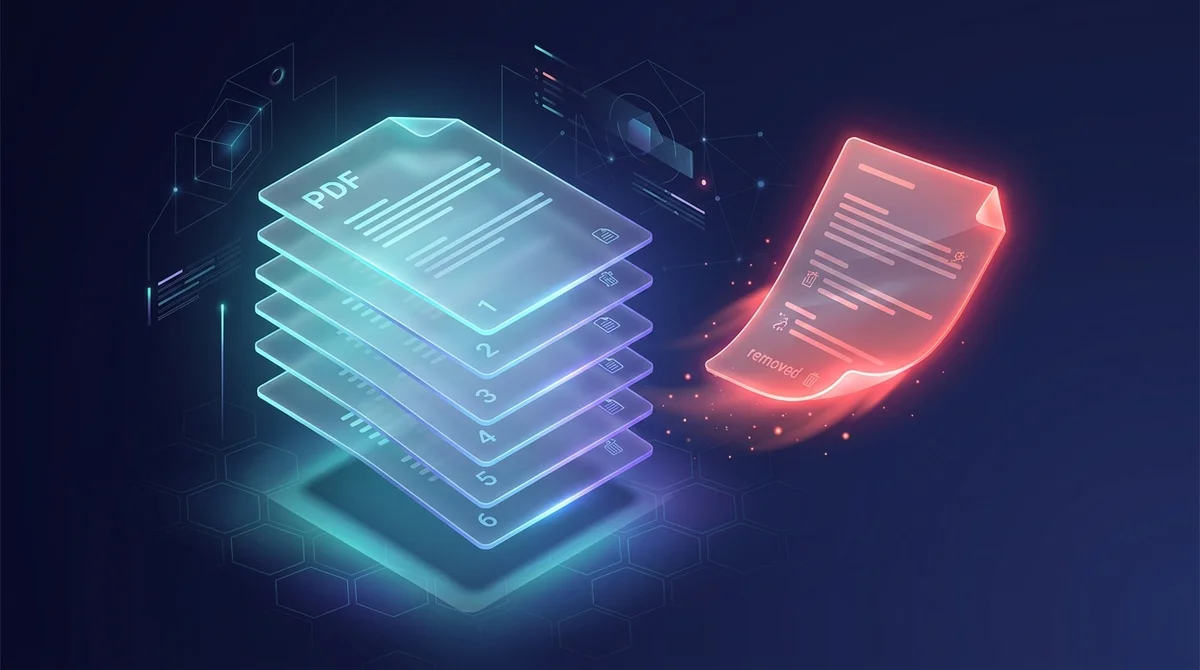
For at slette sider fra en PDF online gratis uploader du filen til AZ2PDF-værktøjet Slet sider, klikker på de sider, der skal fjernes, eller angiver et sideinterval (f.eks. 1, 3-5), og downloader den opryddede fil. Behandlingen udføres 100 % i browserens midlertidige RAM-hukommelse, bevarer vektorkvaliteten og sletter data automatisk efter 5 minutter.
- Tapsfri sidebeskæring: Fjernelse af sider tilpasser dokumentets xref-tabel og /Pages-træ uden at genkomprimere de bevarede siders indholdsstrømme.
- Hurtigt visuelt valg: Klik direkte på miniaturekortene eller indtast sideintervaller som 1, 3-5, 8 for at fjerne flere sektioner på én gang.
- Garanteret databeskyttelse: Dokumenter behandles udelukkende i flygtig hukommelse og slettes permanent efter 5 minutter uden eksterne spor.
- 100 % gratis værktøj: Nyd ubegrænset sidesletning uden krav om brugeroprettelse, vandmærker eller abonnementer.
Hvorfor målrettet sletning af sider er uundværlig
Digitale dokumenter ophober jævnligt overflødigt indhold: utilsigtede blanke ark forårsaget af papirstop i scanneren, forældede prisoversigter eller fortrolige kundeoplysninger, der udelukkende var tiltænkt intern gennemgang. Distribution af filer med unødige sider øger filstørrelsen og skaber unødige overensstemmelses- og datasikkerhedsrisici.
Fjern overflødige forblad, udløbne klausuler og duplikerede scanninger hurtigt med AZ2PDF Slet sider værktøjet. Du skal blot klikke på miniaturekortene for at markere de uønskede blade og skabe et skarpt, fokuseret dokument på få sekunder.
Teknisk analyse: Objektdereferencer i henhold til ISO 32000
Mange brugere anvender funktionen «Udskriv til PDF» til at udelukke sider, men denne nødløsning forårsager ofte ødelagte skrifttyper og billedforringelse som følge af utilsigtet genkomprimering. AZ2PDF foretager derimod en ren strukturel objektdereference direkte på objektkatalogniveau i overensstemmelse med ISO 32000-standarden.
Når sider udvælges til sletning, fjernes deres poster fra dokumentets /Pages-knudepunkt, og krydsreferencetabellen (xref) omstruktureres omgående. Alle resterende indholdsstrømme, interaktive bogmærker og interne hyperlinks fortsætter med at fungere fejlfrit uden noget kvalitetstab.
Trinvis vejledning: Sådan sletter du uønskede sider
Det er utrolig ligetil at slette sider, og processen er fuldstændig ikke-destruktiv for resten af dit dokument:
- Upload din PDF-fil til browserens sikre sandkasse.
- Klik på de enkelte sidekort for at fremhæve dem til sletning, eller indtast brugerdefinerede sideintervaller i feltet (f.eks. 1, 3-5, 8).
- Klik på Slet sider for øjeblikkeligt at downloade den rensede og optimerede PDF-fil.
Efter at have kasseret irrelevante sider kan du også nemt opdele det resterende dokument i separate kapitler, hvis du har behov for at distribuere særskilte sektioner til forskellige afdelinger.
Oprydning af fortrolige bilag og blanke scanneark
At fjerne forældede sider, inden du sender dokumenter til eksterne samarbejdspartnere, sikrer en professionel fremtræden og overholder strenge retningslinjer for virksomhedsledelse. Juridiske teams fjerner udkastklausuler, mens revisionsfirmaer kasserer blanke scanningsark for at holde skattedokumentationen overskuelig.
Rens dine dokumenter med ro i sindet ved hjælp af AZ2PDFs gratis dokumenthåndteringsværktøjer, hvor hukommelsesisolering på klientsiden sikrer, at slettede sider aldrig efterlader spor på eksterne servere.
❓ Ofte Stillede Spørgsmål (FAQ)
Nej, overhovedet ikke. De bevarede sider bevarer nøjagtigt deres oprindelige vektortekst, integrerede typografi og billedgrafik uden nogen genkomprimering.
Relaterede Artikler om Emnet
Få mere viden om professionel sideorganisering og dokumenthåndtering.

Sådan opdeler du PDF-sider i separate dokumenter (Gratis & Sikkert)
Lær hvordan du opdeler PDF-filer i individuelle dokumenter eller udtrækker bestemte sideintervaller online uden Adobe Acrobat. Hurtigt, gratis og 100 % privat.
Sådan ændrer du rækkefølge og sorterer PDF-sider online (gratis og sikkert)
Lær hvordan du ændrer rækkefølge, blander og organiserer PDF-sider gratis online. Træk og slip miniaturer for at omorganisere dokumenter med fuld fortrolighed.

Sådan konverterer du en flersidet PDF til én enkelt sammenhængende side (gratis online værktøj)
Kombiner flersidede PDF-dokumenter til én lang, uafbrudt lodret rulleside. Fjern sideskift og bevar vektorkvaliteten 100 % gratis i browseren.

Sådan roterer og gemmer du PDF-sider permanent online (gratis)
Lær hvordan du roterer omvendte eller liggende PDF-sider og gemmer dem permanent gratis online. Hurtigt, sikkert og bevarer 100 % oprindelig dokumentkvalitet.

Sådan skalerer du PDF-sider online til standard papirstørrelser (skarpt og gratis)
Lær hvordan du skalerer PDF-sider til standardstørrelser som A4, Letter og A3 online gratis. Løs afskårne udskriftsmarginer med 100 % skarp vektortypografi.

Sådan udskriver du flere PDF-sider på ét ark (gratis N-Up-værktøj)
Lær hvordan du kombinerer 2, 4 eller flere PDF-sider på et enkelt ark til udskrivning og uddelinger. Spar papir, bevar vektorkvalitet, 100 % gratis og privat.