كيفية تحويل PDF إلى Excel مجاناً وبدقة عالية دون تداخل أو فقدان الأعمدة
الإجابة المباشرة والنقاط الجوهرية
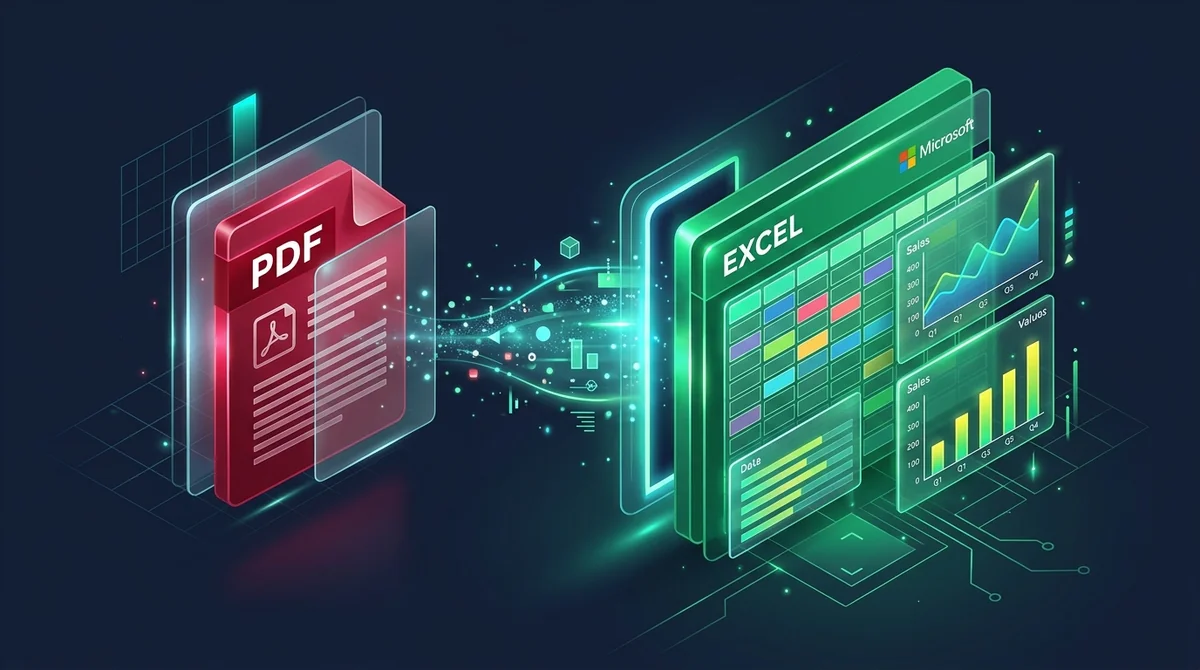
لتحويل جدول PDF إلى جدول بيانات Excel قابل للتعديل دون تداخل أو اختلاط الأعمدة، قم برفع ملفك إلى AZ2PDF. تحلل هذه الأداة المجانية الإحداثيات الهندسية للخلايا، وتستخرج الصفوف إلى صيغة .xlsx الأصلية، وتعالج الملفات في الذاكرة العشوائية المؤقتة دون تخزين دائم، مما يتيح لك تطبيق المعادلات الحسابية فوراً.
- محاذاة أعمدة فائقة الدقة: يربط محرك التحليل المكاني الصفوف والحدود بخلايا Excel مستقلة تماماً، مما يمنع دمج البيانات غير المرغوب فيه.
- أرقام جاهزة للحسابات: يتم تحويل المبالغ المستخرجة إلى قيم رقمية حقيقية، مما يسمح بتشغيل معادلات SUM وAVERAGE وVLOOKUP على الفور.
- مجاني 100% دون تثبيت برامج: حوّل كشوف الحسابات البنكية والفواتير وموازين المراجعة مباشرة عبر متصفحك دون اشتراكات Adobe Acrobat Pro الباهظة.
- حماية صارمة للبيانات المالية: تُعالج الملفات داخل ذاكرة مؤقتة وتُحذف نهائياً وتلقائياً بعد خمس دقائق للحفاظ على سرية الرواتب والحسابات.
لماذا يفشل النسخ اليدوي للجداول من PDF إلى Excel؟
كل محاسب أو موظف إداري حاول نسخ ميزانية مالية أو كشف حساب بنكي أو جدول مخزون من ملف PDF إلى Microsoft Excel مر بالتجربة المحبطة ذاتها: تحدد الجدول بالكامل، تضغط نسخ، تتوجه إلى Excel وتلصق، لتفاجأ بتكدس جميع محتويات الأعمدة داخل العمود A وحده. تختلط المبالغ النقدية بأسماء الأصناف، وتستقر تواريخ المعاملات في صفوف فارغة، ويبدو قضاء ساعات في إعادة الكتابة اليدوية أمراً لا مفر منه.
لفهم سبب حدوث ذلك، يجب إدراك الطبيعة الهندسية لتنسيق Portable Document Format (PDF). على عكس برامج مثل Excel أو Google Sheets التي تخزن البيانات في صفوف وأعمدة وخلايا ذات عناوين محددة (مثل B2 أو D10)، فإن ملف PDF لا يمتلك أي مفهوم لما يسمى "جدول". بل في الواقع، لا يدرك ملف PDF حتى أين تنتهي الفقرة النصية.
يعمل ملف PDF بمثابة لوحة رسم رقمية. يتم تثبيت كل كلمة ورقم وخط عند إحداثيات هندسية مطلقة (X وY) مقاسة بالنقاط من الزاوية السفلية اليسرى للصفحة. عندما تحدد النص بالفأرة، تلتقط حافظة نظام التشغيل الأحرف بالترتيب العشوائي البحت الذي دُوّنت به داخل دفق الملف. والجدول المتناسق الذي تراه على الشاشة ليس سوى خداع بصري تصنعه العين البشرية عند تجميع الكلمات المصطفة.
إن لصق هذا الدفق العشوائي يدمر التنسيق المكاني تماماً. ولإعادة بناء جدول بيانات صالح للحسابات، تحتاج إلى محرك تحليل مكاني متطور. تخلص من عناء النسخ اليدوي باستخدام أداة تحويل PDF إلى Excel من AZ2PDF، التي تتعرف بذكاء على حدود الصفوف، والأعمدة الرقمية، ورؤوس الجداول لتصدير ملفات Microsoft Excel (.xlsx) متقنة.
كيف تعمل تقنية استخراج الجداول الذكية خلف الكواليس
تعتمد التقنيات الحديثة لاستخراج الجداول على مراحل هندسية دقيقة:
1. الكشف عن الخطوط المتجهة والحدود
يقوم المحلل أولاً بمسح المستند بحثاً عن الخطوط المتجهة التي تمثل إطارات الجداول ومقسمات الخلايا. ومن خلال حساب نقاط تقاطع هذه الخطوط، يرسم شبكة الخلايا بدقة رياضية.
2. تحليل الفراغات البيضاء وممرات الأعمدة (Whitespace Gutters)
تستخدم العديد من الفواتير الحديثة جداول بلا إطارات، حيث تفصل بين الأعمدة مساحات فارغة فقط. يحلل النظام التوزيع الأفقي للنصوص لرصد الممرات الرأسية المستمرة التي تفصل الأعمدة.
3. تجميع الصفوف والمحاذاة الرأسية
يتم تجميع الكلمات والأرقام التي تشترك في نفس خط الأساس الأفقي (الإحداثي Y). يضمن ذلك بقاء الأوصاف الطويلة الممتدة على سطرين داخل نفس الخلية دون ترحيل الصفوف التالية.
4. الاستنتاج التلقائي لنوع البيانات
نظراً لأن نصوص PDF مخزنة كسلاسل نصية جامدة، يحلل المحول كل خلية على حدة لتمييز المبالغ النقدية والتواريخ والأرقام، مانحاً إياها التنسيق الصحيح لتصبح جاهزة للمعادلات في Excel.
5. التجميع في صيغة OpenXML (.xlsx) الرسمية
أخيراً، يتم تجميع مصفوفة البيانات في ملف Microsoft Office OpenXML (.xlsx) قياسي متوافق تماماً مع Excel وGoogle Sheets وLibreOffice.
كيفية تحويل PDF إلى Excel أونلاين في 3 خطوات بسيطة
الخطوة 1: ارفع مستند PDF
افتح الأداة في متصفحك المفضل. اسحب وأفلت ملف PDF المحتوي على الجداول داخل مساحة الرفع. يمكنك تحويل الملفات المصدرة من البرامج المحاسبية فوراً دون الحاجة لتسجيل حساب.
الخطوة 2: دع النظام يعيد بناء شبكة الجدول
يحلل المحول التصميم فوراً ويوزع الأرقام داخل الخلايا المستقلة. بفضل المعالجة السريعة داخل الذاكرة المؤقتة، تكتمل معالجة التقارير متعددة الصفحات في ثوانٍ معدودة.
الخطوة 3: نزّل جدول Excel القابل للتعديل
انقر فوق تنزيل لحفظ ملف .xlsx على جهازك. افتح الملف في Excel للبدء فوراً في التصفية والفرز وإجراء العمليات الحسابية.
التعامل مع المستندات المالية المعقدة: كشوف الحسابات والفواتير
غالباً ما تفرض المستندات المحاسبية الواقعية تحديات في التنسيق:
1. كشوف الحسابات البنكية وبطاقات الائتمان
تكرر بيانات الحساب والرصيد الافتتاحي في أعلى كل صفحة قبل سرد الحركات. أثناء التحويل، تُنقل كل صفحة بانتظام، مما يسهل تصفية النفقات وحساب الإجماليات في Excel.
2. الفواتير التجارية وأوامر الشراء
تجمع عادةً بين ترويسة بلا إطارات وجدول أصناف تفصيلي بالأسفل. يفصل النظام بين هاتين المنطقتين لضمان عدم تشويه بيانات العنوان لعرض أعمدة الأصناف.
3. موازين المراجعة ودفاتر الأستاذ متعددة الصفحات
في التقارير الطويلة، يحافظ المحول على عرض أعمدة موحد عبر كافة الصفحات المتتالية، مما يسهل بناء الجداول المحورية (Pivot Tables).
4. الإيصالات الورقية الممسوحة ضوئياً والصور
إذا كان الملف ناتجاً عن ماسح ضوئي أو كاميرا هاتف، فهو يحتوي على صور للأرقام وليس نصوصاً رقمية. مرر هذه الملفات عبر أداة OCR أولاً لتوليد طبقة نصية قبل التصدير إلى Excel.
الحفاظ على دقة الأرقام: العملات والكسور العشرية والمعادلات
في التدقيق المحاسبي، قد يؤدي الخطأ في تفسير فاصلة عشرية إلى إفساد الحسابات بالكامل:
1. الأرقام المخزنة كقيم مقابل الأرقام كنصوص
عند النسخ اليدوي، يظهر مثلث أخضر ينبه إلى أن الرقم مخزن كنص، مما يجعل معادلة =SUM(A1:A20) تعطي نتيجة 0. يعالج AZ2PDF هذه الشوائب لتصبح الأرقام قابلة للحساب الفوري.
2. معايير فواصل الآلاف والكسور العشرية
في العديد من الدول العربية تُستخدم الفاصلة للآلاف والنقطة للأجزاء العشرية (1,250.50 ر.س)، بينما تتبع بعض المنظومات نمطاً معكوساً. يمكنك ضبط هذه الخيارات في إعدادات Excel المتقدمة لتطابق الأصل.
3. الحفاظ على الأرقام السالبة والأقواس المحاسبية
توضح التقارير المالية المبالغ السالبة بين قوسين مثل (4,500.00). يتعرف المحرك على هذا العرف المحاسبي لمنع تحول المصروفات بالخطأ إلى إيرادات موجبة.
لتغذية قواعد البيانات والأنظمة المؤتمتة، يمكنك أيضاً تصدير الجداول مباشرة بصيغة CSV المفصولة بفواصل.
الأمان أولاً: لماذا تحمي المعالجة في الذاكرة المؤقتة بياناتك
تحتوي ملفات PDF المحولة إلى Excel في العادة على أسرار العمل الأكثر حساسية: كشوف الرواتب، أو الحسابات البنكية، أو هوامش الأرباح.
تحتفظ بعض المواقع بالملفات على خوادمها لأسابيع أو تستغلها لتدريب نماذج الذكاء الاصطناعي. إن رفع مستندات محاسبية خاصة على خوادم غير موثوقة يشكل خطراً كبيراً.
لهذا السبب صُممت AZ2PDF وفق بنية خصوصية صارمة:
- معالجة في الذاكرة المؤقتة (RAM) فقط: تُعالج الملفات داخل مخازن الذاكرة المؤقتة ولا تُكتب إطلاقاً على أقراص تخزين دائمة.
- حذف تلقائي نهائي: تعمل آلية آلية على محو كافة البيانات المؤقتة تماماً في غضون خمس دقائق من انتهاء العملية.
- لا فهرسة ولا تدريب للذكاء الاصطناعي: نحن لا نطلع على سجلاتك المالية ولا نستخدمها لأي غرض خارجي.
- مجاني بالكامل: كافة المزايا متاحة مجاناً دون بطاقات بنكية أو اشتراكات مدفوعة.
المسار العكسي: متى يجب تصدير جدول البيانات مجدداً إلى PDF
يمثل التعامل مع جداول البيانات وملفات PDF دورة متكاملة في بيئة العمل اليومية:
تحويل PDF إلى Excel: عندما تتسلم تقريراً مغلقاً وتحتاج للتحقق من أرقامه، أو فرز المعاملات، أو بناء نموذج مالي باستخدام المعادلات.
تصدير Excel مجدداً إلى PDF: عند اكتمال الحسابات ورغبتك في تسليم الميزانية الختامية أو الفاتورة للإدارة أو العملاء. يحمي PDF الصيغ من التعديل ويضمن عرضاً رائعاً بالوضع الأفقي.
ارتقِ بأعمال المحاسبة والتدقيق في شركتك مع مجموعة أدوات المستندات وجداول البيانات AZ2PDF، حيث تتم كافة التحويلات بأعلى مستويات الخصوصية في متصفحك مباشرة.
حلول سريعة لأشهر مشكلات التنسيق بعد التحويل
إذا احتاج الجدول لبعض التعديل بعد فتحه، ستساعدك هذه الخطوات الثلاث فوراً:
1. الخلايا المدمجة تمنع الفرز
إذا دمجت العناوين خلايا متعددة، فسيعطل Excel فرز الأعمدة. حدد الورقة بالكامل (Ctrl+A)، ثم من الشريط الرئيسي انقر فوق دمج وتوسيط لإلغاء دمج الخلايا.
2. الأرقام محاذاة لليسار ولا تحسب
إذا عُومل عمود أرقام كنص، حدد العمود، وافتح تبويب بيانات، ثم انقر فوق نص إلى أعمدة واضغط مباشرة على إنهاء لاستعادة التنسيق الرقمي.
3. الصفحات الممسوحة ضوئياً تعطي ورقة فارغة
إذا كان ملف Excel فارغاً، فالأصل كان صورة ممسوحة ضوئياً. استخدم أداة OCR للتعرف على النصوص قبل إجراء التحويل إلى Excel.
الأسئلة الشائعة (FAQ)
إجابات موجزة وشاملة لتحويل جداول PDF إلى Microsoft Excel بدقة متناهية وسرعة وأمان.
❓ الأسئلة الشائعة (FAQ)
نعم. يحسب محرك التحليل المكاني في AZ2PDF المسافات الأفقية لإعادة بناء حدود الخلايا الفعلية، مما يمنع تراكم المبالغ والنصوص داخل عمود واحد.
مقالات ذات صلة بالموضوع
تعرف على المزيد من التقنيات الاحترافية لتنظيم الصفحات وإدارة المستندات.

كيفية استخراج النص من ملف PDF ممسوح ضوئياً باستخدام OCR (مجاناً وآمن)
تعلم كيفية تحويل المستندات الورقية الممسوحة ضوئياً وملفات PDF المصورة إلى نص قابل للبحث والتحديد باستخدام تقنية OCR متعددة اللغات مجاناً. معالجة سريعة ودقيقة وبخصوصية 100% داخل متصفحك.

كيفية تحويل PDF إلى نص أونلاين مجاناً (استخراج نص TXT نظيف)
تعرف على كيفية استخراج نص نقي غير منسق من ملفات PDF أونلاين مجاناً. حول الصفحات متعددة الأعمدة إلى ملفات TXT بترميز UTF-8 للذكاء الاصطناعي.

كيفية تحويل PDF إلى Word دون فقدان التنسيق (مجاناً وقابل للتعديل)
تعلم كيفية تحويل مستندات PDF إلى ملفات Word DOCX قابلة للتحرير بالكامل دون تشوه الخطوط أو الجداول أو مربعات النصوص. سريع وآمن 100%.

كيفية تحويل Word إلى PDF دون فقدان التنسيق (مجاني وآمن)
تعرف على كيفية تحويل مستندات Word بصيغتي DOCX و DOC إلى ملفات PDF قياسية مع تثبيت الخطوط وهوامش الصفحات ومنع تداخل السطور. سريع ومجاني وخاص 100%.

كيفية تحويل صفحات PDF إلى صور JPG عالية الدقة أونلاين (مجاناً بدقة 300 DPI)
تعلم كيفية تحويل صفحات PDF إلى صور JPG فائقة الدقة (300 DPI) مجاناً عبر الإنترنت. استخراج نقي، تنزيل سريع في ملف ZIP مضغوط وأمان تام للبيانات.

تحويل الصور إلى PDF أونلاين مجاناً (سريع وآمن)
ادمج صور JPG وPNG وWebP في مستند PDF منظم واحد أونلاين مجاناً. حافظ على جودة الصور الأصلية بدون علامات مائية وبخصوصية تامة.